









출고예상일 안내
주문하신 상품이 한국에서 현지 배송을 위한 출고단계가 이루어질 것으로 예상되는 날짜입니다. 상품을 준비하는 과정에서 내부적인 사정으로 인해 출고예상일에 다소 오차가 생길 수 있습니다.
여러 상품(예약상품포함)을 함께 주문하신 경우 출고예상일이 가장 늦은 날짜에 맞춰 함께 배송됩니다.



- 정가
- $36.00
- 판매가
-
$26.24
(27%↓)

- 적립금
- $0.52 (2%P)
품절된 상품입니다.
이 책을 꼭 원하시는 고객님께서는 아래 "상품문의"를 클릭 후 구매의사를
알려주세요. 책이 확보 될 경우 연락 드리겠습니다.



평점 - · 리뷰 0
ISBN : 9788956745985 / 480쪽 190 x 245 (㎜)
이 상품에 궁금하신점이 있으세요? 1:1상담문의



아래의 도서와 구매하시면 이 도서들의 적립금을 즉시적용해 드립니다.
-
엥지유니버스
-

-

-
클리커, 이희영, 강민혁
- 27,000
- 26,100
- 20,700
- 22,500



출판사 리뷰
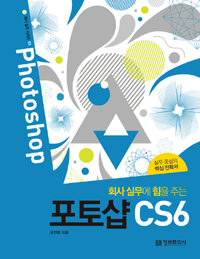
출판사 서평 디자인 실무의 시작과 끝은 포토샵으로 이루어진다! 포토샵은 이미지 편집, 사진 리터칭, 페인팅 등 이미지 보정 작업 시 사용되는 대표적인 그래픽 프로그램입니다. 또한 이미지 합성, GIF 애니메이션? 제작, 동영상 편집 등의 고급 기능도 사용할 수 있어 여러 가지 업무에서 활용도가 높습니다. 1. 실습 위주의 학습 제공! 본문에 수록된 100여 개의 예제를 직접 따라하며 기능을 익힐 수 있도록 실습 위주로 구성하였습니다. 간단한 실습이 반복하며 등장하기 때문에 포토샵을 처음 접하는 초보자도 쉽게 학습할 수 있습니다. ... 디자인 실무의 시작과 끝은 포토샵으로 이루어진다! 포토샵은 이미지 편집, 사진 리터칭, 페인팅 등 이미지 보정 작업 시 사용되는 대표적인 그래픽 프로그램입니다. 또한 이미지 합성, GIF 애니메이션 제작, 동영상 편집 등의 고급 기능도 사용할 수 있어 여러 가지 업무에서 활용도가 높습니다. 1. 실습 위주의 학습 제공! 본문에 수록된 100여 개의 예제를 직접 따라하며 기능을 익힐 수 있도록 실습 위주로 구성하였습니다. 간단한 실습이 반복하며 등장하기 때문에 포토샵을 처음 접하는 초보자도 쉽게 학습할 수 있습니다. 2. 업그레이드된 CS6의 기능 총망라! 포토샵 CS6는 이전 버전보다 더 직관적인 인터페이스 및 다양한 기능들을 갖추었습니다. 새로워진 패널과 추가된 필터 등 보다 업그레이드된 기능으로 이미지를 더욱 다양하게 편집할 수 있습니다. 3. 실무 대비를 위한 Project 구성! Project에 제시된 각각의 예제는 실무에서 많이 쓰이는 기능을 다채롭게 응용한 것으로 현장 감각을 익힐 수 있을 뿐만 아니라 높은 수준의 완성 작품을 만들 수 있도록 도와줍니다.

-
- 구분 : 저서
- 이름 : 유진영
- 국적 : 대한민국
- 직업 :
- 분류 : 과학/공학 저자 , 기타
- 인기지수 [445]
-



목차
Part 1. 포토샵 CS6 기초 다지기
Section 01 포토샵의 특징과 CS6 버전의 새로운 기능 알아보기
Section 02 포토샵 CS6 화면 구성 요소 알아보기
| Special Tip | 화면 구성을 작업 목적에 맞게 전환하기
Section 03 현재 화면 구성을 [Workspace] 메뉴에 등록하기
Section 04 파일 불러오고 닫기
Section 05 [Mini Bridge] 패널로 파일 불러오기
Section 06 작업 창 다루기
Section 07 새 파일 만들고 저장하기
| Special Tip | [New] 대화상자 살펴보기
Section 08 웹용 이미지로 저장하기
| Special Tip | 그래픽 프로세서(OpenGL) 기능 알아보기
Section 09 화면을 확대 및 축소하거나 이동하여 보기
| Special Tip | 화면 확대 및 축소, 이동, 회전하는 방법 더 살펴보기
| Special Tip | 눈금자(Ruler)와 가이드라인(Guide), 격자(Gride) 살펴보기
Part 2. 이미지 편집의 기본 기능 익히기
Section 01 이미지 및 캔버스의 크기 변경하기
《Level UP》 이미지의 비율과 크기
《Level UP》 [Image Size] 대화상자와 [Canvas Size] 대화상자의 차이
| Special Tip | [Image Size], [Canvas Size] 대화상자 살펴보기
Section 02 이미지의 일부분 잘라내기
Section 03 기울어진 사진의 수평과 수직 바로잡기
| Special Tip | [Crop Tool]의 옵션 바 살펴보기
Section 04 선택 영역 이해하기
Section 05 선택 영역을 만들고 안쪽 이미지에 효과 적용하기
| Special Tip | 선택 영역을 다루는 [Marquee Tool]의 옵션 바와 [Select] 메뉴 살펴보기
Section 06 선택 영역의 이미지를 복사하고 붙여넣은 후 위치 이동하기
《Level UP》 [Edit] 메뉴로 선택 영역의 이미지 편집하기
Section 07 이미지 편집의 핵심, 레이어 이해하기
Section 08 다른 캔버스의 레이어 가져오는 방법 익히기
《Level UP》 여러 가지 방법으로 사진 및 이미지 이동하기
Section 09 선택한 레이어들의 위치 정렬 및 배포하기
Section 10 레이어 관리 기능 익히기
Section 11 색상 차이가 뚜렷한 영역만 분리해서 선택하기
Section 12 비슷한 색상 영역을 한꺼번에 선택하기
Section 13 비슷한 영역을 자동으로 빠르게 선택하기
| Special Tip | [Quick Selection Tool]의 옵션 바, [Refine Edge] 대화상자 살펴보기
Section 14 퀵 마스크 모드를 이용하여 선택 영역 만들기
| Special Tip | [Color Range] 대화상자 살펴보기
Section 15 레이어의 크기를 조절하고 회전하기
| Special Tip | [Transform]의 옵션 바 살펴보기
Section 16 레이어의 형태를 비틀어서 왜곡하기
Section 17 사진의 배경만 자연스럽게 늘리기
Section 18 [Puppet Warp]로 연필의 길이를 늘이거나 줄이기
Section 19 글자를 입력하는 도구와 문자 레이어 살펴보기
Section 20 글자 입력하고 서식 설정하기
《Level UP》 문자 도구로 글자 입력하기
| Special Tip | 문자 도구의 옵션 바, [Character] 패널 살펴보기
Section 21 입력한 글자를 특정 모양으로 왜곡하기
Section 22 [Character Styles] 패널로 글자 스타일 목록 만들고 활용하기
Section 23 입력한 글자 모양의 선택 영역 만들고 편집하기
Part 3. 포토샵 CS6로 페인팅하고 드로잉하기
Section 01 [Color Picker] 대화상자로 원하는 색상 선택하기
| Special Tip | [Tool] 패널의 색상 설정과 [Color Picker] 대화상자, [Color] 패널 살펴보기
Section 02 [Paint Bucket Tool]로 채색하기
Section 03 [Stroke] 대화상자로 테두리 만들고 [Fill] 대화상자로 색 채우기
Section 04 그레이디언트로 사진에 무지개 넣기
《Level UP》 [Gradient Tool]의 옵션 바 살펴보기
Section 05 [Gradient Editor] 대화상자로 그레이디언트 만들고 사진과 합성하기
Section 06 간단한 패턴 만들어 등록한 후 패턴으로 채우기
| Special Tip | [Fill] 대화상자 살펴보기
Section 07 브러시와 펜슬 설정하기
| Special Tip | [Brush Tool]의 옵션 바, [Brush] 패널 살펴보기
Section 08 [Magic Eraser Tool]로 원하는 부분 쉽게 지우기
Section 09 [Pen Tool]로 이미지 경계 따라 패스 만든 후 선택 영역으로 만들기
| Special Tip | 패스 구성과 [Pen Tool]의 옵션 바(Pick tool mode : Path),
[Paths] 패널 살펴보기
Section 10 [Custom Shape Tool]을 활용하여 사진을 우표로 만들기
Section 11 패스와 도형을 만든 후 안쪽 면과 외곽선 채색하기
| Special Tip | [Pen Tool]의 옵션 바 살펴보기(Pick tool mode : Shape)
Part 4. 포토샵 CS6로 사진 리터치하기
Section 01 밝기 및 대비 한 번에 조절하기
《Level UP》 [Contrast] 패널 살펴보기
| Special Tip | [Adjustments] 패널, [Properties] 패널, 조정 레이어 알아보기
Section 02 [Levels]로 선명한 이미지 만들기
| Special Tip | [Levels] 설정 화면 살펴보기
Section 03 [Exposure]로 고화질 이미지의 밝기 수정하기
Section 04 [Curves]로 밝기와 색상 수정하기
| Special Tip | [Curves] 설정 화면 살펴보고 [Auto Color Correction Options] 대화상자로 자동 보정하기
Section 05 [Color Balance]로 색상 균형 맞추기
Section 06 [Vibrance]로 채도 조절하기
Section 07 [Hue/Saturation]으로 모노톤 이미지 만들기
《Level UP》 [Hue/Saturation] 패널 살펴보기
Section 08 [Black & White]로 색감이 풍부한 흑백 사진 만들기
《Level UP》 [Black & White] 패널 살펴보기
Section 09 [Photo Filter]로 화이트 밸런스 조정하기
《Level UP》 [Photo Filter] 패널 살펴보기
Section 10 [Channel Mixer]로 빈티지 느낌의 사진 만들기
《Level UP》 [Channel Mixer] 패널 살펴보기
Section 11 [Color Lookup]으로 빛바랜 느낌의 사진으로 보정하기
《Level UP》 [Color Lookup]으로 사진 보정하기
Section 12 [Selective Color]로 특정 색상 영역만 보정하기
《Level UP》 [Selective Color] 패널 살펴보기
Section 13 [Gradient Map]으로 분위기 있는 사진 만들기
Section 14 [Auto Tone]으로 이미지 톤 자동으로 맞추기
Section 15 [Shadows/Highlights]로 어두운 영역과 밝은 영역 보정하기
Section 16 [Variations] 대화상자로 색상과 밝기를 한 번에 보정하기
Section 17 [Match Color]로 특정 파일의 색감과 일치시키기
Section 18 [Replace Color]로 지정한 색상 영역만 수정하기
Section 19 [HDR Toning] 메뉴로 HDR 이미지

