









출고예상일 안내
주문하신 상품이 한국에서 현지 배송을 위한 출고단계가 이루어질 것으로 예상되는 날짜입니다. 상품을 준비하는 과정에서 내부적인 사정으로 인해 출고예상일에 다소 오차가 생길 수 있습니다.
여러 상품(예약상품포함)을 함께 주문하신 경우 출고예상일이 가장 늦은 날짜에 맞춰 함께 배송됩니다.







ISBN : 9788956746081 / 624쪽 215 x 265 (㎜)
이 상품에 궁금하신점이 있으세요? 1:1상담문의



아래의 도서와 구매하시면 이 도서들의 적립금을 즉시적용해 드립니다.
-
정지훈
-
정그린
-
-
코리아교육그룹 교육연구소
- 25,200
- 23,400
- 20,700
- 19,800



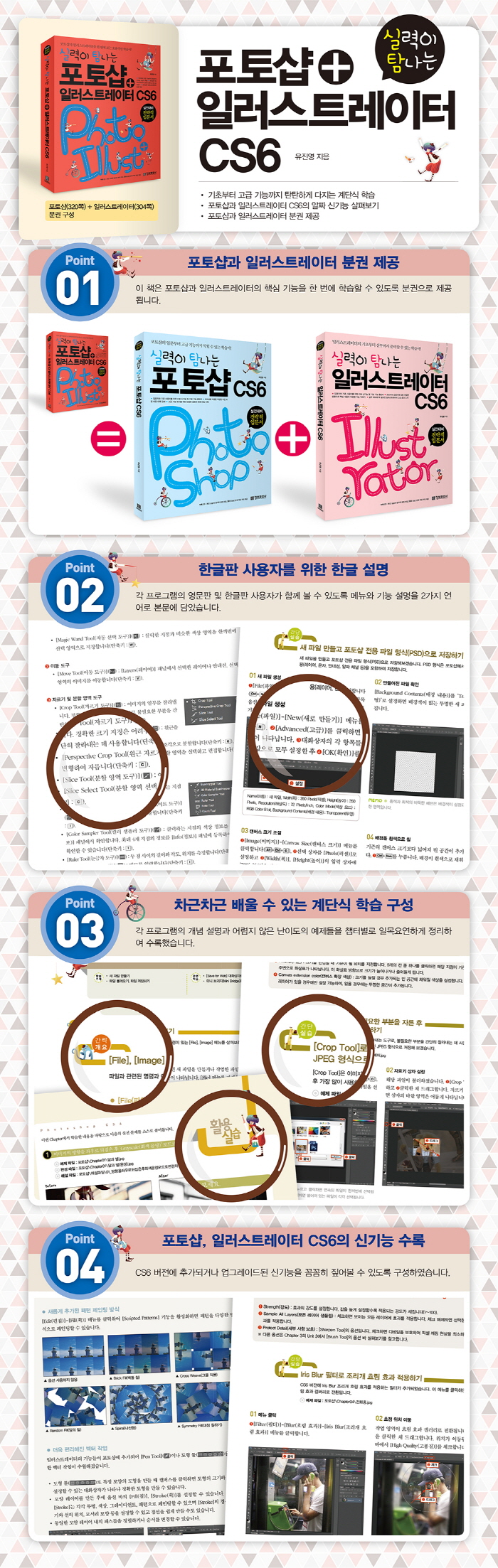
출판사 리뷰
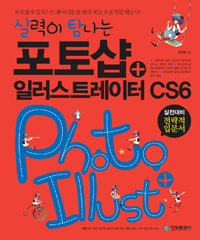
출판사 서평 2가지 프로그램을 한 번에 학습할 수 있는 포토샵+일러스트레이터 CS6! 요즘 인터넷상에는 포토샵을 이용하여 직접 찍은 사진을 보정하거나 여러 장의 사진을 한 장의 사진으로 합성하고, 흔히 ‘플짤’이라고 하는 움직이는 사진을 만들어 많은 사람들과 공유하는 일이 활발하게 일어나고 있습니다. 또한 일러스트레이터를 이용하여 일러스트 또는 웹툰을 그리거나 디자인을 제작하여 블로그나 SNS에 업로드하는 일도 늘어나고 있습니다. 이처럼 포토샵과 일러스트레이터를 이용하여 작품을 만들고 공유할 수 있는 기회가 늘어나면서 전문가만이 다룰 수 ... 2가지 프로그램을 한 번에 학습할 수 있는 포토샵+일러스트레이터 CS6! 요즘 인터넷상에는 포토샵을 이용하여 직접 찍은 사진을 보정하거나 여러 장의 사진을 한 장의 사진으로 합성하고, 흔히 ‘플짤’이라고 하는 움직이는 사진을 만들어 많은 사람들과 공유하는 일이 활발하게 일어나고 있습니다. 또한 일러스트레이터를 이용하여 일러스트 또는 웹툰을 그리거나 디자인을 제작하여 블로그나 SNS에 업로드하는 일도 늘어나고 있습니다. 이처럼 포토샵과 일러스트레이터를 이용하여 작품을 만들고 공유할 수 있는 기회가 늘어나면서 전문가만이 다룰 수 있는 프로그램을 넘어 대중적인 프로그램으로 자리매김했습니다. 포토샵과 일러스트레이터 CS6는 이전 버전에서 볼 수 없었던 기능을 추가하거나 기존 기능을 업그레이드하여 초보자는 물론 기존 사용자에게도 호평받고 있습니다. 포토샵 CS6에서는 펜툴이나 도형툴을 이용하여 손쉽게 벡터 작업을 할 수 있으며, 선의 위치와 도형의 모양을 설정하고 점선 또한 쉽게 만들 수 있습니다. 추가된 3가지 흐림 필터 효과를 사진에 적용하거나 조명의 위치를 새로 설정할 수 있으며 왜곡된 사진을 똑바르게 편집할 수도 있습니다. 일러스트레이터 CS6에서는 선에 그레이디언트 효과를 적용할 수 있으며 직접 패턴을 만들어 원하는 영역에 적용할 수 있습니다. 오브젝트를 변경할 때 선과 선에 적용된 모든 효과의 크기를 함께 변경할 수 있는 옵션이 추가되어 작업 속도를 높일 수 있으며, 비트맵 이미지를 벡터화하여 패스로 만들 수 있는 기능도 추가되었습니다. 이 책은 CS6의 신기능을 학습하고 싶은 초보자와 이전 버전과 CS6의 기능을 비교해보고 싶은 기존 사용자들에게 적합한 학습서라고 할 수 있습니다. 업그레이드된 기능과 추가된 기능이 꼼꼼하게 설명된 이론을 미리 훑어본 뒤 간략 실습에서 신기능을 이용하여 직접 실습해보길 바랍니다. 마지막으로 활용 실습에 게재된 문제를 직접 풀어보며 앞서 배운 내용을 내 것으로 만들어 실력을 굳혀나갈 수 있습니다. 포토샵과 일러스트레이터 입문 서적을 주로 집필해 온 저자가 엄선하여 고른 알짜배기 핵심 기능을 학습하여 그래픽 프로그램의 전문가로 발돋움할 수 있는 기반을 마련해보기 바랍니다. 독자 타깃 ㆍ 포토샵과 일러스트레이터를 처음 배우는 사람 ㆍ 포토샵과 일러스트레이터 CS6의 신기능을 이용해보고 싶은 기존 사용자 ㆍ 실무에 대비하고 싶은 사용자 구성특징 ㆍ 기초부터 고급 기능까지 탄탄하게 다지는 계단식 학습 포토샵과 일러스트레이터를 전문가 못지않게 다루어 사진을 리터칭하고 일러스트를 제작하고 싶지만 복잡해 보이는 기능과 어렵게만 느껴지는 작업 과정 때문에 엄두를 내지 못한 초보자들을 위해 준비했습니다. 본문의 간략 개요를 학습하여 프로그램의 기능을 이해하고 첨부된 예제 파일로 간략 실습을 따라하면서 앞서 배운 기능을 스스로 익혀보십시오. 차근차근 배우는 계단식 학습으로 초보자도 쉽게 포토샵과 일러스트레이터에 재미를 붙이고 실력을 다질 수 있습니다. ㆍ 포토샵과 일러스트레이터 CS6의 알짜 신기능 살펴보기 그래픽 프로그램의 대표격인 포토샵과 일러스트레이터가 또 한 번 새롭게 바뀌었습니다. 《실력이 탐나는 포토샵+일러스트레이터 CS6》에서는 업그레이드된 기능과 추가된 기능을 꼼꼼하게 짚고 넘어갈 수 있는 이론적인 내용을 구성하였습니다. 또한 간략 실습에서 신기능을 이용하여 실습해볼 수 있는 내용도 첨가하였습니다. CS6의 신기능을 학습하고 싶은 초보자와 이전 버전과 CS6의 기능을 비교해보고 싶은 기존 사용자들에게도 적합한 학습서라고 추천할 수 있습니다. ㆍ 포토샵과 일러스트레이터 분권 제공 포토샵과 일러스트레이터를 각각 배우려면 책값도 많이 들고 학습 시간도 늘어나게 됩니다. 《실력이 탐나는 포토샵+일러스트레이터 CS6》는 이러한 단점을 보완하기 위해 필요한 책만 가볍게 들고 다니며 공부할 수 있는 분권 형태로 학습서를 만들었습니다. 포토샵과 일러스트레이터 입문 서적을 주로 집필해 온 저자가 엄선하여 고른 알짜배기 핵심 기능을 학습하여 그래픽 프로그램의 전문가로 발돋움할 수 있는 기반을 마련해보시기 바랍니다. 장별 요약 실력이 탐나는 포토샵 CS6(분권) Chapter 01 처음 만나는 포토샵 CS6 포토샵 프로그램의 활용 예를 간단히 살펴보고 포토샵을 실행했을 때의 화면 구성과 [Tool] 패널의 도구, 새 캔버스를 만드는 방법, 불러오거나 저장하는 방법 등 프로그램의 기본적인 요소들을 배워보겠습니다. Chapter 02 레이어와 기본 도구로 이미지 편집하기 포토샵으로 간단한 작업을 할 때 기본적으로 숙지해야 할 도구와 기능, 조작법들로 내용을 구성하였습니다. 이미지 편집을 위한 레이어 조작법과 선택 영역 설정, 마스크, 블렌드 모드 및 레이어 스타일 효과, 문자 입력과 서식 설정, 레이어 변형 및 왜곡 메뉴 등을 배워보겠습니다. Chapter 03 다양한 방법으로 페인팅 및 드로잉하기 선택 영역이나 레이어에 색상이나 그레이디언트, 패턴으로 페인팅할 수 있습니다. 그레이디언트는 여러 색상을 단계적으로 혼합한 것이고, 패턴은 이미지를 반복하여 붙이는 것입니다. 드로잉 작업을 할 수 있는 도구는 대표적으로 [Brush Tool]과 [Pen Tool]이 있습니다. [Brush Tool]은 붓처럼 부드러운 선을 그릴 수 있는 도구이고, [Pen Tool]은 비트맵 이미지를 편집하는 포토샵에서 벡터 방식으로 작업할 수 있게 하는 도구입니다. Chapter 04 리터칭 도구로 사진을 감쪽같이 수정하기 디지털 카메라나 스마트폰 카메라로 촬영한 사진을 수정하거나 보정하는 내용으로 구성하였습니다. 흐릿한 사진을 선명하게 수정하거나 사진에 카메라의 조리개 흐림 효과를 적용하는 방법, [Adjustments] 패널을 이용하여 명도 및 색상 등을 보정하는 방법, 재손질 도구를 이용하여 사진의 결함을 자연스럽게 수정하는 방법 등을 배워보겠습니다. Chapter 05 포토샵의 고급 기능까지 마스터하기 포토샵 최신 버전에서는 단순한 이미지 편집 작업뿐만 아니라 입체적인 3D 오브젝트를 만드는 작업, 만화 영화와 같은 GIF 애니메이션 작업, 동영상 파일을 편집하는 작업 등을 할 수 있습니다. 이러한 기능은 포토샵의 메인 기능은 아니지만 포토샵 작업의 폭을 한층 더 넓혀주는 고급 기능들입니다. 실력이 탐나는 일러스트레이터 CS6(분권) Chapter 01 일러스트레이터 시작하기 일러스트레이터 프로그램의 활용 예를 간단히 살펴보고 일러스트레이터를 실행했을 때의 작업 영역과 [Tool] 패널 도구, 새 도큐먼트를 만드는 방법, 불러오거나 저장하는 방법 등 프로그램의 기본적인 요소들을 배워보겠습니다. Chapter 02 기본 조작법과 드로잉 익히기 오브젝트를 선택하거나 이동, 복사 및 붙여넣기, 크기 조절 및 색상 설정과 같은 기본적인 조작법과 도형 도구나 [Pen Tool], [Pencil Tool]을 이용한 드로잉 방법 등을 배워보겠습니다. 패스는 점과 선의 연속으로 이뤄졌으며, 이 패스의 안쪽에 색을 채우고 외곽선을 설정하여 일러스트레이션을 완성하게 됩니다. Chapter 03 다양한 방법으로 페인팅하기 Live Paint, Recolor Artwork, Color Guide, Kuler 등 오브젝트를 페인팅할 때 유용한 기능들과 그레이디언트나 패턴을 오브젝트에 페인팅하는 방법, 패스에 브러시를 적용하여 아트 효과를 주는 방법들을 배워보겠습니다. Chapter 04 오브젝트를 편집 및 변형하기 자

-
- 구분 : 저서
- 이름 : 유진영
- 국적 : 대한민국
- 직업 :
- 분류 : 과학/공학 저자 , 기타
- 인기지수 [445]
-




목차
실력이 탐나는 포토샵 CS6(분권)
Chapter 01 처음 만나는 포토샵 CS6
CHAPTER MAP
Unit 01 포토샵 구성과 [Tool] 패널 도구 살펴보기
|간략개요| 포토샵 구성과 [Tool] 패널 도구 살펴보기
|간단실습| 사용자 정의 작업 영역 만든 후 등록하여 사용하기
Unit 02 새 파일 만들기, 불러오기 및 저장하기
|간략개요| [File], [Image] 메뉴 살펴보기
|간단실습| 새 파일 만들고 포토샵 전용 파일 형식(PSD)으로 저장하기
|간단실습| [Crop Tool]로 불필요한 부분을 자른 후 JPEG 형식으로 저장하기
|간단실습| 전체 이미지의 크기를 조절한 후 정확한 크기로 잘라내기
Unit 03 [Save for Web] 대화상자로 웹 이미지 저장하기
|간략개요| [Save for Web] 대화상자 살펴보기
|간단실습| 원하는 파일 크기(용량)에 최적화된 화질로 저장하기
|간단실습| [Slice Tool]로 영역을 분할하고 각각의 파일로 저장하기
Unit 04 미니 브리지(Mini Bridge)로 파일 불러오기
|간략개요| [Mini Bridge] 패널 살펴보기
|간단실습| [Mini Bridge] 패널로 파일 불러오기
|간단실습| 검토 모드로 파일 미리 보기, 중요도 표시하기
활용실습
Chapter 02 레이어와 기본 도구로 이미지 편집하기
CHAPTER MAP
Unit 01 레이어 개념 이해하고 간단 레이어 작업하기
|간략개요| 레이어의 개념 이해하고 ‘Background’ 레이어 알아보기
|간단실습| 레이어 선택하고 위치 이동하기
|간단실습| 레이어 크기 조절 및 회전하기
Unit 02 선택 영역 도구로 이미지 선택하고 편집하기
|간략개요| 선택 영역 도구의 쓰임새 이해하고 도구 종류 살펴보기
|간단실습| 선택 영역을 설정한 후 안쪽에 색상 채우기
|간단실습| 사진의 가장자리가 점차적으로 투명해지는 이미지 만들기
|간단실습| 설정한 선택 영역의 이미지를 복사하고 붙여넣기
Unit 03 선택 영역을 마스크로 만들어 편집하기
|간략개요| 마스크 개념 이해하기, 선택 영역 도구 살펴보기
|간단실습| 마스크 만들어 일부분만 흑백 사진으로 만들기
|간단실습| 비슷한 색상으로 칠해진 영역을 한꺼번에 선택하기
|간단실습| 원하는 영역을 빠르게 선택하여 다른 이미지와 합성하기
|간단실습| 클리핑 마스크로 모서리가 둥근 사진 테두리 만들기
Unit 04 블렌드 모드와 레이어 스타일로 효과주기
|간략개요| 블렌드 모드와 레이어 스타일 이해하기
|간단실습| 블렌드 모드로 밝기 및 대비 보정하기
|간단실습| 블렌드 모드 설정하여 서로 다른 이미지 합성하기
|간단실습| 그림자, 선 효과 적용하여 폴라로이드가 겹쳐진 사진 만들기
|간단실습| 엠보스 효과 적용하여 나무 액자 만들기
Unit 05 문자 입력하고 서식 설정하기
|간략개요| 문자 입력 도구와 문자 레이어, 문자 입력 방식 알아보기
|간단실습| [Type Tool]로 문자 입력하고 서식 설정하기
|간단실습| CS6 버전에서 추가된 문자 스타일 활용하기
|간단실습| 글상자 만들어 문자 입력하고 단락 서식 설정하기
|간단실습| [Warp Text]로 문자를 특정 모양으로 왜곡하기
Unit 06 레이어 형태 변형 및 왜곡하기
|간략개요| 레이어의 형태를 변형하는 메뉴 살펴보기
|간단실습| [Distort]로 형태를 왜곡하여 스마트폰 화면에 사진 넣기
|간단실습| [Content-Aware Scale]로 사진의 배경만 자연스럽게 늘리기
|간단실습| [Photomerge] 대화상자로 파노라마 사진 만들기
활용실습
Chapter 03 다양한 방법으로 페인팅 및 드로잉하기
CHAPTER MAP
Unit 01 색상 선택하고 페인팅하기
|간략개요| 색상을 선택하는 여러 가지 방법 살펴보기
|간단실습| [Color], [Swatches] 패널로 색상 선택하고 말풍선 만들기
|간단실습| [Eyedropper Tool]로 색상 복사하여 막대 그래프 만들기
Unit 02 그레이디언트와 패턴으로 페인팅하기
|간략개요| 그레이디언트와 패턴 살펴보기
|간단실습| 그레이디언트로 사진에 무지개 넣기
|간단실습| 그레이디언트와 블렌드 모드로 사진에 색상 효과 주기
|간단실습| 선택한 이미지를 패턴으로 등록하고 패턴으로 페인팅하기
Unit 03 브러시 도구로 페인팅하기
|간략개요| 브러시 관련 도구 종류 살펴보기
|간단실습| 사진 위에 스탬프 브러시 찍기
|간단실습| [Brushes] 패널로 브러시의 크기, 간격, 색상, 투명도 설정하기
Unit 04 패스로 드로잉하기
|간략개요| 벡터 방식 이해하기, 패스 이해하기
|간단실습| 밑그림 스케치를 따라 패스를 그린 후 브러시 적용하기
|간단실습| 이미지의 가장자리를 따라 패스를 그려 필요한 부분만 오려내기
|간단실습| 패스를 따라 글자 입력하여 스탬프 만들기
활용실습
Chapter 04 리터칭 도구로 사진을 감쪽같이 수정하기
CHAPTER MAP
Unit 01 이미지에 흐림 및 선명 효과 적용하기
|간략개요| 흐림 및 선명 효과를 적용하는 도구 살펴보기
|간단실습| Iris Blur 필터로 조리개 흐림 효과 적용하기
|간단실습| Smart Sharpen 필터로 흐릿한 사진을 선명하게 만들기
Unit 02 디지털카메라로 촬영한 사진을 [Adjustments] 패널로 보정하기
|간략개요| [Adjustments] 패널, 조정 레이어 살펴보기
|간단실습| [Brightness/Contrast]로 간단하게 명도와 대비 보정하기
|간단실습| [Color Lookup]으로 색감 추가하고 [Levels]로 명암 보정하기
|간단실습| [Shadows/Highlights]로 어두운 영역, 밝은 영역 보정하기
|간단실습| [Levels]와 [Photo Filter]로 화이트밸런스(색 온도) 맞추기
|간단실습| [Vibrance], [Selective Color], [Curves]로 쨍한 사진 만들기
|간단실습| [Curves]로 명암 및 색감 보정하고 프리셋으로 저장하기
|간단실습| 색상 채널과 [Hue/Saturation]으로 빛바랜 사진 만들기
|간단실습| [Gradient Map]으로 색감 추가하고 [Actions] 패널에 작업 기록하기
|간단실습| [Color Balance]로 다채로운 색상의 하늘 사진 만들기
|간단실습| [Black & White]로 색감이 풍부한 흑백 사진 만들기
Unit 03 이미지의 일부 영역을 자연스럽게 수정하기
|간략개요| 일부 영역의 이미지를 복제하거나 이동하는 도구 살펴보기
|간단실습| [Content-Aware]를 이용하여 이미지의 결함을 자동으로 수정하기
|간단실습| [Healing Brush Tool]을 이용하여 샘플 소스를 자연스럽게 복제하기
|간단실습| [Patch Tool]을 이용하여 이미지를 자연스럽게 붙여넣기
활용실습
Chapter 05 포토샵의 고급 기능까지 마스터하기
CHAPTER MAP
Unit 01 필터로 이미지에 다양한 효과 주기
|간략개요| [Filter Gallery] 대화상자, 스마트 필터 알아보기
|간단실습| 연필로 밑그림을 스케치한 이미지 만들기
|간단실습| 연필로 부드럽게 스케치한 이미지 만들기
|간단실습| 크라프트지 위에 그린 만화 효과 만들기
Unit 02 포토샵에서 3D 오브젝트 만들고 재질 입히기
|간략개요| 3D 기본 사항 이해하고 레이어를 3D 오브젝트로 만들기
|간단실습| 와인 병 모양의 3D 오브젝트 만들고 재질 적용하기
|간단실습| 입력한 글자를 3D 글자로 만들기
Unit 03 GIF 애니메이션 만들기, 동영상 편집하기
|간략개요| GIF 애니메이션 이해하기
|간단실습| 액자 속에 있는 사진이 다른 사진으로 바뀌는 GIF 애니메이션 만들기
|간단실습| 동영상 파일을 불러와 편집한 후 저장하기
활용실습
INDEX
실력이 탐나는 일러스트레이터 CS6(분권)
Chapter 01 일러스트레이터 시작하기
CHAPTER MAP
Unit 01 작업 영역과 [

