









출고예상일 안내
주문하신 상품이 한국에서 현지 배송을 위한 출고단계가 이루어질 것으로 예상되는 날짜입니다. 상품을 준비하는 과정에서 내부적인 사정으로 인해 출고예상일에 다소 오차가 생길 수 있습니다.
여러 상품(예약상품포함)을 함께 주문하신 경우 출고예상일이 가장 늦은 날짜에 맞춰 함께 배송됩니다.


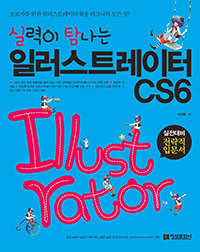





ISBN : 9788956746319 / 450쪽 215 x 265 (㎜)
이 상품에 궁금하신점이 있으세요? 1:1상담문의



아래의 도서와 구매하시면 이 도서들의 적립금을 즉시적용해 드립니다.
-
클리커, 강민혁
-
-
-
정그린
- 23,400
- 16,200
- 27,000
- 23,400



출판사 리뷰
출판사 서평 일러스트레이터로 디자인을 보다 직관적이고 정교하게! 일러스트레이터는 벡터 이미지를 드로잉할 수 있는 가장 대표적인 그래픽 소프트웨어로, 그래픽 느낌이 뚜렷하게 나타나는 것부터 손으로 그린 듯한 느낌의 작업까지 다양한 분위기를 연출할 수 있다. 캐릭터 및 팬시 제품 디자인은 물론 활자를 꾸미는 타이포그래피와 캘리그라피, 패키지 디자인, CIP 작업 등 여러 분야에서 활용되므로 일러스트레이터는 디자이너가 필수적으로 다룰 줄 알아야 하는 프로그램으로 자리 잡았다. 실력이 탐나는 일러스트레이터 CS6는 디자이너 지망생이나 일러스트레... 일러스트레이터로 디자인을 보다 직관적이고 정교하게! 일러스트레이터는 벡터 이미지를 드로잉할 수 있는 가장 대표적인 그래픽 소프트웨어로, 그래픽 느낌이 뚜렷하게 나타나는 것부터 손으로 그린 듯한 느낌의 작업까지 다양한 분위기를 연출할 수 있다. 캐릭터 및 팬시 제품 디자인은 물론 활자를 꾸미는 타이포그래피와 캘리그라피, 패키지 디자인, CIP 작업 등 여러 분야에서 활용되므로 일러스트레이터는 디자이너가 필수적으로 다룰 줄 알아야 하는 프로그램으로 자리 잡았다. 실력이 탐나는 일러스트레이터 CS6는 디자이너 지망생이나 일러스트레이터 초보자, 그리고 프로그램의 몇몇 기능만 반복적으로 사용하는 기존 사용자에게도 적합한 입문서다. 우선 일러스트레이터의 기본 개념과 이론을 알아보고, 간단한 실습을 통해 기능을 익힐 수 있다. 또한 각 파트가 끝날 때마다 난이도 높은 예제를 직접 완성하여 실력을 높일 수 있도록 구성하였다. ■ 이 책의 특징 ★ 디자이너의 작업 효율성을 높여 주는, 더욱 강력해진 일러스트레이터 CS6 완전 정복 일러스트레이터는 새로운 버전이 나올 때마다 신기능이 추가되거나 기존 기능이 더욱 편리한 방식으로 바뀌고 있습니다. CS6 버전은 더욱 간편해진 인터페이스는 물론이고, 64비트를 지원하여 대용량 파일을 손쉽게 열고 저장할 수 있으며 복잡한 디자인도 미리보기가 가능해졌습니다. 또한 패턴 제작 기능이 강화되었으며 선에도 그레이디언트를 바로 적용할 수 있어 신속하고 다양한 결과물을 만들 수 있습니다. 이처럼 변화된 일러스트레이터 CS6의 기능을 체계적으로 설명합니다. ★ 한눈에 살펴볼 수 있도록 정리한 일러스트레이터의 핵심 기능과 단계별 실습 구성 예제 파일을 열어 직접 실습하기에 앞서 실습 과정에 필요한 기본 개념을 미리 학습할 수 있도록 구성하였습니다. 실습에서 사용하는 일러스트레이터 도구의 기능 및 활용법을 [간략 개요]에서 한눈에 살펴보고, [간단 실습]에서 단순한 예제를 통해 기능을 익힙니다. 그리고 각 챕터가 끝날 때마다 [활용 실습]에서 난이도 있는 실전 문제를 스스로 완성하여 실무 감각을 기를 수 있습니다. 기초부터 고급 기능까지 한 권에 끝낼 수 있는 와 함께 디자이너의 꿈을 시작하세요. ★ 실무에서 바로 꺼내 쓸 수 있는 전문가의 실속 노하우 제공 사용자의 편의에 맞춰 작업 환경 설정하는 방법, 오브젝트 작업 도중 주의 사항, 원하는 색상의 스와치 추가, 실무에 유용한 단축키, 일러스트레이터 작업에 도움이 되는 사이트 등 글로만 배운 사람은 알기 힘든 전문가의 실전 팁을 본문 곳곳에 담았습니다. 학습 중간중간에 삽입된 메모와 팁에도 눈여겨봐야 할 숨은 노하우와 정보가 가득합니다. 이 책은 실무에서 신입티 내지 않고, 탐나는 실력을 뽐내는 데 확실한 길잡이가 되어줄 것입니다.

-
- 구분 : 저서
- 이름 : 유진영
- 국적 : 대한민국
- 직업 :
- 분류 : 과학/공학 저자 , 기타
- 인기지수 [445]
-




목차
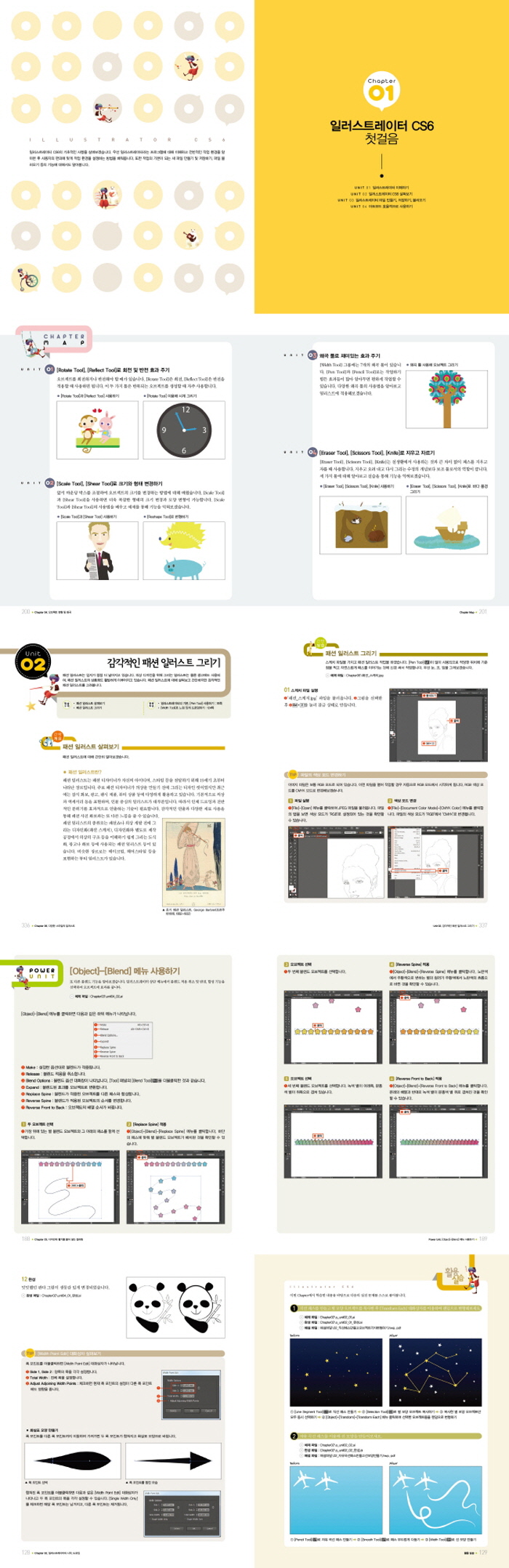
Chapter 01 일러스트레이터 CS6 첫걸음
Chapter Map
Unit 01 일러스트레이터 이해하기
|간략개요| 비트맵과 벡터의 차이 및 일러스트레이터 활용 분야 알기
|TIP| RGB와 CMYK 이해하기
Unit 02 일러스트레?이터 CS6 살펴보기
|간략개요| 일러스트레이터 CS6의 작업 환경 및 툴과 패널 살펴보기
|간단실습| 사용자의 편의에 맞게 작업 환경 설정하기
|TIP| 패널의 기본 구성 살펴보기
|간단실습| 작업 환경 저장하기
|TIP| 일러스트레이터 CS6의 신기능 살펴보기
Unit 03 일러스트레이터 파일 만들기, 저장하기, 불러오기
|간략개요| [New Document] 대화상자 살펴보기
|간단실습| 일러스트레이터 파일 만들기
|간단실습| 일러스트레이터 파일 저장하기
|TIP| 그 외의 저장 방법 살펴보기
|간단실습| 일러스트레이터 파일 불러오기
|TIP| [Browse in Bridge]를 이용한 파일 열기
Unit 04 아트보드 효율적으로 사용하기
|간략개요| 작업 공간을 만드는 아트보드 이해하기
|간단실습| 아트보드 추가하고 삭제하기
|간단실습| 아트보드 수정하기
|활용실습|
Chapter 02 일러스트레이터의 시작, 드로잉
Chapter Map
Unit 01 일러스트레이터의 기본, [Pen Tool] 사용하기
|간략개요| 패스 이해하고 [Pen Tool] 살펴보기
|간단실습| [Pen Tool]을 이용하여 직선, 곡선 그리기
|TIP| 간편하게 화면 확대하기
|TIP| 패스 그리기 종료하기
|간단실습| [Pen Tool]로 패스 수정하기
|TIP| 열린 패스와 닫힌 패스
|TIP| [Add Anchor Point Tool]을 사용하여 원하는 부분 삭제하기
|POWER UNIT| 선 모양 변경하기
Unit 02 [Pencil Tool]로 그림 그리듯 드로잉하기
|간략개요| [Pencil Tool] 살펴보기
|간단실습| [Pencil Tool]로 사과 그리기
|TIP| [Pencil Tool]과 [Smooth Tool] 옵션 살펴보기
|간단실습| [Pencil Tool]로 머그컵 그리기
|TIP| [Shift]로 오브젝트 선택하기
|POWER UNIT| 레이어 이해하기
Unit 03 간단하게 드로잉할 수 있는 도형 툴 사용하기
|간략개요| 도형 툴과 패스파인더 살펴보기
|간단실습| 도형 툴을 이용하여 나무, 집, 태양 그리기
|TIP| 간단하게 오브젝트 조절하기
|간단실습| 패스파인더 이용하여 오브젝트 완성하기
|TIP| [Eyedropper Tool] 살펴보기
|TIP| 프리뷰(Preview) 모드와 아웃라인(Outline) 모드
|POWER UNIT| 간편하게 합치고 분리하는 [Shape Builder Tool]
Unit 04 [Width Tool]로 느낌 있게 드로잉하기
|간략개요| [Width Tool] 살펴보기
|간단실습| 판다 라인에 [Width Tool] 적용하기
|TIP| [Width Point Edit] 대화상자 살펴보기
|활용실습|
Chapter 03 디자인에 활기를 불어 넣는 컬러링
Chapter Map
Unit 01 [Color] 패널을 이용해 손쉽게 컬러링하기
|간략개요| 칠과 선 색상 설정하기
|간단실습| 장화 신은 고양이 컬러링하기
|TIP| 복사 반복하기
|TIP| 원하는 색의 스와치 추가하기
|TIP| [Color Guide] 패널 살펴보기
|POWER UNIT| 투명도 조절하기
Unit 02 반복되는 재미가 있는 패턴 채우기
|간략개요| 패턴 살펴보기
|간단실습| 패턴 적용하고 수정하기
|간단실습| 패턴 만들기
|TIP|[Pattern Options] 패널의 설정에 따른 패턴 미리보기
|POWER UNIT| 그룹 관리와 격리 모드
Unit 03 그레이디언트로 여러 가지 색을 하나의 패스에 넣기
|간략개요| 그레이디언트 이해하기
|간단실습| [Gradient] 패널로 그레이디언트 적용하기
|간단실습| [Gradient] 패널로 선에 그레이디언트 적용하기
|TIP| [Gradient Swatches] 추가·삭제하기
|간단실습| [Gradient] 패널로 일러스트 완성하기
|TIP| [Gradient Tool] 패널 살펴보기
Unit 04 [Blend Tool]로 오브젝트 자연스럽게 이어주기
|간략개요| [Blend Tool] 살펴보기
|간단실습| [Blend Tool]을 이용한 컬러링 연습하기
|TIP| 16진수 색상 코드 설정하는 방법
|TIP| 그룹으로 지정한 오브젝트에 블렌드 적용하기
|POWER UNIT| [Object]-[Blend] 메뉴 사용하기
Unit 05 [Mesh Tool]로 섬세하게 컬러링하기
|간략개요| [Mesh Tool] 이해하기
|간단실습| [Mesh Tool]로 꽃 일러스트 완성하기
|활용실습|
Chapter 04 오브젝트 변형 및 왜곡
Chapter Map
Unit 01 [Rotate Tool], [Reflect Tool]로 회전 및 반전 효과 주기
|간략개요| [Rotate Tool]과 [Reflect Tool] 살펴보기
|간단실습| [Rotate Tool]과 [Reflect Tool] 사용하기
|간단실습| [Rotate Tool]을 이용해 시계 그리기
|TIP| 레이어 배치 순서 변경하기
|POWER UNIT| [Align] 패널을 이용해 정렬하기
Unit 02 [Scale Tool], [Shear Tool]로 크기와 형태 변경하기
|간략개요| [Scale Tool]과 [Shear Tool] 살펴보기
|간단실습| [Scale Tool]과 [Shear Tool] 사용하기
|POWER UNIT| [Reshape Tool]로 변형하기
|TIP| [Reshape Tool]로 열린 패스 늘리기
Unit 03 왜곡 툴로 재미있는 효과 주기
|간략개요| 왜곡 툴의 효과 이해하기
|간단실습| 왜곡 툴 사용해 오브젝트 그리기
|TIP| 왜곡 툴의 브러시 크기 변경하기
Unit 04 [Eraser Tool], [Scissors Tool], [Knife]로 지우고 자르기
|간략개요| [Eraser Tool], [Scissors Tool], [Knife] 살펴보기
|간단실습| [Eraser Tool], [Scissors Tool], [Knife] 사용하기
|TIP| 열린 패스를 닫아주는 [Join] 기능 살펴보기
|간단실습| [Eraser Tool], [Scissors Tool], [Knife]로 바다 풍경 그리기
|TIP| 오브젝트 선택하기
|POWER UNIT| 잠금 기능 사용하기
|활용실습|
Chapter 05 글자 입력과 디자인 설정
Chapter Map
Unit 01 글자 입력하고 서식 설정하기
|간략개요| [Type Tool]로 글자 입력하기
|간단실습| [Type Tool]로 글자 입력하고 [Character] 패널로 서식 설정하기
|TIP| [Character] 패널 살펴보기
|간단실습| 글상자 만들고 [Paragraph] 패널로 단락 설정하기
|간단실습| 두 개의 글상자 연결하기
|TIP| 일러스트레이터에서 단위 설정하기
|TIP| [Paragraph] 패널 살펴보기
|간단실습| 패스를 따라 글자 입력하기
|TIP| 글자의 색상이 변경되지 않을 경우
|TIP| [Type on a Path Options] 대화상자 살펴보기
Unit 02 그래픽 스타일과 이펙트로 글자 꾸미기
|간략개요| 그래픽 스타일로 간단하게 글자 꾸미기
|간단실습| 글자 오브젝트에 그래픽 스타일 적용하여 꾸미기
|TIP| 라이브러리 패널 살펴보기
|간단실습| [Appearance] 패널과 [Stroke] 패널로 글자 꾸미기
|TIP|[Appearance] 패널 살펴보기
|간단실습| 그래픽 스타일을 [Graphic Styles] 패널에 등록하고 사용하기
|TIP| 특정 글자체가 설치되지 않은 컴퓨터에서 파일을 불러왔을 때
|TIP| [Scribble Options] 대화상자의 프리셋 미리보기
Unit 03 글자를 특정 모양으로 왜곡

