









출고예상일 안내
주문하신 상품이 한국에서 현지 배송을 위한 출고단계가 이루어질 것으로 예상되는 날짜입니다. 상품을 준비하는 과정에서 내부적인 사정으로 인해 출고예상일에 다소 오차가 생길 수 있습니다.
여러 상품(예약상품포함)을 함께 주문하신 경우 출고예상일이 가장 늦은 날짜에 맞춰 함께 배송됩니다.


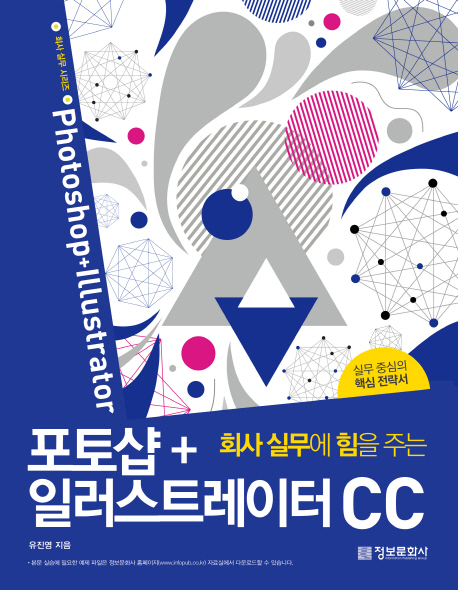





ISBN : 9788956747415 / 520쪽 190 x 245 (㎜)
이 상품에 궁금하신점이 있으세요? 1:1상담문의



아래의 도서와 구매하시면 이 도서들의 적립금을 즉시적용해 드립니다.
-
정지훈
-
칼릭스(손윤석)
-

서길원, 김운호, 허상훈, 박재상, 박경규, 김종욱, 오윤우, 유지영
-
거트루드(박태현)
- 25,200
- 19,800
- 31,500
- 23,400



반디앤루니스 리뷰
디자인 실무의
시작과 끝은 포토샵과 일러스트레이터로 이루어진다!
이 책은 포토샵과 일러스트레이터 CC의 최신 버전을 기반으로 집필된 서적입니다. 복잡하고 어려운 메뉴들을 모두 익히느라 시간을 뺏기지 말고 디자인 작업을 할 때 필요한 툴만 쉽게 배우며 재미있게 활용하세요. 또한, 입문자가 쉽게 따라할 수 있도록 각 작업에 대한 내용을 빠짐없이 설명하고 있습니다.
출판사 리뷰
군더더기를 제거하고 바로 적용할 수 있는 기능만
콕~! 짚어낸 회사 실무 시리즈
이 책의 특징
◎ 실습 위주의 학습 제공!
본문에 수록된 100여 개의 예제를 직접 따라하며 기능을 익힐 수 있도록 실습 위주로 구성하였습니다. 간단한 실습이 반복하며 등장하기 때문에 처음 접하는 초보자도 쉽게 학습할 수 있습니다.
◎ 기초부터 고급 기능까지 탄탄하게!
학습 과정을 단계별로 구성하여 기초는 물론 고급 활용까지 한 권으로 끝낼 수 있습니다. 본문에서 다루지 못한 심화 학습 내용은 Special Tip으로 별도 구성하여 차근차근 실력을 다질 수 있도록 하였습니다.
◎ 활용도 높은 예제들로 실무 완벽 대비!
실무에 강해지기 위해서는 반복하여 연습하는 것이 가장 중요합니다. 실무자가 직접 만든 활용도 높은 예제로 다양한 사물을 디자인하다 보면 실전 감각이 저절로 따라옵니다.

-
- 구분 : 저서
- 이름 : 유진영
- 국적 : 대한민국
- 직업 :
- 분류 : 과학/공학 저자 , 기타
- 인기지수 [445]
-




[포토샵]
Part 1. 처음 만나는 포토샵 CC
Section 01. 포토샵 CC 시작하기
Section 02. 포토샵 CC 시험 버전 다운로드 받고 설치하기
Section 03. 화면을 확대 및 축소하거나 이동하여 보기
Section 04. [Crop Tool]로 불필요한 이미지 잘라내기
Section 05. 이미지를 원하는 크기와 용량으로 변경하여 저장하기
Section 06. 캔버스 크기 변경하고 이미지 파일 가져오기
Section 07. 기울어진 사진의 수평이나 수직을 바로 잡기
Part 2. 레이어와 기본 도구로 이미지 편집하기
Section 01. 레이어 선택하고 위치 이동하기
Section 02. 레이어 크기 조절 및 회전하기
Section 03. 선택 영역을 설정한 후 안쪽에 색상 채우기
Section 04. 사진의 가장자리가 점차적으로 투명해지는 이미지 만들기
Section 05. 선택 영역의 이미지를 복사하고 붙여넣기
Section 06. 마스크 만들어 일부분만 흑백 사진으로 만들기
Section 07. 비슷한 색상 영역을 한번에 선택하기
Section 08. 원하는 영역을 빠르게 선택하고 다른 이미지와 합성하기
Section 09. 클리핑 마스크로 모서리가 둥근 사진 테두리 만들기
Section 10. 블렌드 모드로 밝기 및 대비 보정하기
Section 11. 블렌드 모드 설정하여 서로 다른 이미지 합성하기
Section 12. 글자 입력하고 [Character] 패널로 서식 변경하기
Section 13. [Character Styles] 패널로 글자 스타일 적용하기
Section 14. [Warp Text]로 글자 모양을 왜곡하기
Section 15. 글상자 만들어 글자 입력하고 단락 서식 설정하기
Section 16. 폴라로이드 사진 만들고 크기 조절 및 회전하기
Section 17. [Distort] 메뉴로 왜곡하여 휴대폰 화면 바꾸기
Part 3. 다양한 방법으로 페이팅 및 드로잉하기
Section 01. [Color] 패널과 [Swatches] 패널로 색상 설정하기
Section 02. 그레이디언트로 사진에 무지개 넣기
Section 03. 그레이디언트로 야경 사진에 색감 추가하기
Section 04. 패턴 만들고 패턴으로 페인팅하기
Section 05. [Brush] 패널로 브러시 설정하여 사용하기
Section 06. 패스로 드로잉하기
Section 07. [Custom Shape Tool]로 사진을 우표로 만들기
Section 08. 패스를 따라 흐르는 글자를 입력하기
Section 09. [Content-Aware]로 이미지의 결함을 쉽게 수정하기
Section 10. [Spot Healing Brush Tool]로 이미지의 결함을 쉽게 수정하기
Section 11. [Healing Brush Tool]을 이용하여 샘플 소스를 자연스럽게 복제하기
Section 12. [Patch Tool]로 이미지를 자연스럽게 붙여 넣기
Part 4. 사진을 효과적으로 후보정하기
Section 01. [Shake Reduction] 필터로 흔들린 사진 선명하게 만들기
Section 02. [Smart Sharpen] 필터로 흐릿한 사진을 선명하게 만들기
Section 03. [Iris Blur] 필터로 조리개 흐림 효과 적용하기
Section 04. [Tilt-Shift] 필터로 미니어처 사진 만들기
Section 05. 디지털 카메라로 촬영한 사진을 [Adjustments] 패널로 후보정하기
Section 06. 자동 보정 기능과 [Brightness/Contrast]로 밝고 선명하게 보정하기
Section 07. [Color Lookup]으로 사진의 색감을 간단하게 변경하기
Section 08. [Vibrance]로 사진의 채도 조절하기
Section 09. 어두운 영역 효과적으로 보정하고 화이트 밸런스 맞추기
Section 10. [Hue/Saturation]으로 특정 색상 영역의 색조 변경하기
Section 11. [Hue/Saturation]으로 모노톤 이미지 만들기
Section 12. [Color Balance]로 다양한 색감의 사진 만들기
Section 13. [Selective Color]로 특정 색상 영역만 보정하여 선명한 사진 만들기
Section 14. [Black&White]로 색감이 풍부한 흑백 사진 만들기
Section 15. 색연필 및 연필로 부드럽게 스케치한 이미지 만들기
Project. 회사 실무에 힘을 주는 프로젝트 실습
Project 01. 레이어 스타일로 폴라로이드가 겹쳐진 사진 만들기
Project 02. 레이어 스타일 적용하여 나무 액자 만들기
Project 03. 원근 변형하여 접힌 사진 효과 만들기
Project 04. 레이어 스타일로 아쿠아 느낌의 글자 만들기
Project 05. 브러시로 타이틀 배경 이미지 만들기
Project 06. 연필로 밑그림을 스케치한 듯한 이미지 만들기
Project 07. 크라프트지 위에 그린 만화 효과 만들기
Project 08. [Oil Paint] 필터로 예술 작품 흉내 내기
Project 09. 어안 렌즈로 촬영한 듯한 사진 만들기
[일러스트레이터]
Part 1. 일러스트레이터 시작하기
Section 01. 일러스트레이터 CC 시작하기
Section 02. 새 도큐먼트 만들고 AI 형식과 JPEG 형식으로 저장하기
Section 03. 새 아트보드 만들고 아트보드 정렬하기
Section 04. 오브젝트 선택하고 이동하기
Section 05. 크기 조절 및 회전하고 복사하기
Section 06. [Color Picker] 대화상자와 [Color] 패널로 색 설정하기
Section 07. [Swatches] 패널과 스와치 라이브러리로 색 설정하기
Part 2. 기본 조작법과 드로잉 익히기
Section 01. 드로잉의 기본 구조인 패스 이해하기
Section 02. [Pen Tool]로 직선 패스 만들기
Section 03. [Pen Tool]로 곡선 패스 만들기
Section 04. [Curvature Tool]로 자연스러운 곡선 패스 만들기
Section 05. [Pencil Tool]로 자유 곡선 그리기
Section 06. [Shaper Tool]로 도형 만들고 수정하기
Section 07. 도형 도구와 그리기 모드로 캐릭터 그리기
Section 08. 도형 도구와 그리기 모드로 카메라 그리기
Section 09. 오브젝트의 누적 순서 변경하기
Section 10. 직접 선택 도구로 기준점 및 패스 수정하기
Section 11. 기준점의 위치를 이동하여 패스 형태 변형하기
Section 12. 끊어진 패스를 연결하기
Section 13. [Join Tool]로 패스 연결하기
Section 14. [Width Tool]로 선 모양 변형하기
Section 15. [Appearance] 패널과 [Stroke] 패널로 오브젝트 꾸미기
Section 16. [Scale] 대화상자로 오브젝트의 크기 조절하기
Section 17. [Rotate Tool]과 [Rotate] 대화상자로 오브젝트 회전하기
Section 18. [Type Tool]로 글자 입력하고 [Character] 패널로 서식 설정하기
Section 19. [Touch Type Tool]로 글자 수정하기
Section 20. 글자 스타일을 만들고 다른 글자에 서식 빠르게 적용하기
Section 21. 패스를 따라 글자를 입력하여 라벨 만들기
Part 3. 다양한 방법으로 페인팅하기
Section 01. 라이브 페인트(Live Paint)로 페인팅하기
Section 02. [Recolor Artwork] 대화상자로 오브젝트 색상 변경하기
Section 03. 그레이디언트 만들고 오브젝트에 적용하기
Section 04. [Pattern Options] 패널로 패턴 만들고 오브젝트에 적용하기
Section 05. 패턴 브러시와 아트 브러시로 편지지 만들기
Section 06. 산포 브러시 만들고 일러스트에 적용하기
Section 07. 오브젝트를 심벌로 등록하고 심벌 도구 활용하기
Section 08. 블렌드 효과 적용하여 자연스럽게 변하는 일러스트 만들기
Section 09. 열린 패스에 블렌드 효과를 적용하여 일러스트 완성하기
Part 4. 일러스트 작업에 유용한 고급 효과 배우기
Section 01. 클리핑 마스크 만들고 격리 모드에서 편집하기
Section 02. [Make with Top Object] 메뉴로 오브젝트 변형하기
Section 03. [Make with Warp] 메뉴로 오브젝트 변형하기
Section 04. 원근감 드로잉 활용하여 일러스트 완성하기
Section 05. [Scribble] 이펙트로 오브젝트에 손그림 효과 적용하기
Section 06. [Extrude & Bevel] 메뉴로 3D 그래프 만들기
Section 07. [Revolve] 메뉴로 3D 유리병 만들기
Section 08. 입력한 데이터를 그래프로 만들기
Section 09. 일반 그래프를 일러스트 그래프로 만들기
Project. 회사 실무에 힘을 주는 프로젝트 실습
Project 01. 그레이디언트 메시 만들어 오브젝트에 색 변화주기
Project 02. [Tabs] 패널을 이용해 캘린더 만들기
Project 03. [Appearance] 패널로 그래픽 스타일 만들기
Project 04. 브러시 만들어서 일러스트 꾸미기
Project 05. 심벌 라이브러리의 오브젝트로 엠블럼 만들기
Project 06. 비트맵 이미지를 패스로 만든 후 색상 설정하기

