









출고예상일 안내
주문하신 상품이 한국에서 현지 배송을 위한 출고단계가 이루어질 것으로 예상되는 날짜입니다. 상품을 준비하는 과정에서 내부적인 사정으로 인해 출고예상일에 다소 오차가 생길 수 있습니다.
여러 상품(예약상품포함)을 함께 주문하신 경우 출고예상일이 가장 늦은 날짜에 맞춰 함께 배송됩니다.



- 정가
- $44.00
- 판매가
-
$32.08
(27%↓)

- 적립금
- $0.64 (2%P)
품절된 상품입니다.
이 책을 꼭 원하시는 고객님께서는 아래 "상품문의"를 클릭 후 구매의사를
알려주세요. 책이 확보 될 경우 연락 드리겠습니다.



평점 - · 리뷰 0
ISBN : 9788931552195 / 446쪽 215 x 265 (㎜)
이 상품에 궁금하신점이 있으세요? 1:1상담문의



아래의 도서와 구매하시면 이 도서들의 적립금을 즉시적용해 드립니다.
-
정지훈
-
거트루드(박태현)
-

이와사키 히로마사
-

김영욱
- 25,200
- 23,400
- 15,120
- 23,400



- [시리즈] 성안당 스마트 시리즈 [11]

출판사 리뷰
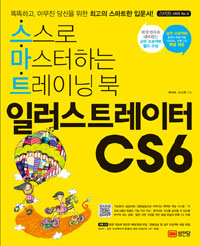
출판사 서평 스스로 마스터하는 트레이닝 북 일러스트레이터 CS6』로 한 번에, 똑똑하게 배우자! 일러스트레이터는 포토샵과 함께 가장 인기 있는 그래픽 툴로 손꼽힙니다. 패스 선을 이용한 벡터 기반의 프로그램이기 때문에 출력 용도나 환경에 제한이 없어 그래픽 디자인 실무 현장에서 매우 활용도 높은 프로그램입니다. 일러스트레이터 CS6에서는 기본 인터페이스가 블랙톤으로 제공되어 차분하고 정돈된 느낌을 받을 수 있으며 환경 설정에서 원하는 색상으로 재설정할 수 있습니다. 또한 선에도 그레이디언트를 적용할 수 있는 기능이나 패턴을 다룰 수 있는 ... 스스로 마스터하는 트레이닝 북 일러스트레이터 CS6』로 한 번에, 똑똑하게 배우자! 일러스트레이터는 포토샵과 함께 가장 인기 있는 그래픽 툴로 손꼽힙니다. 패스 선을 이용한 벡터 기반의 프로그램이기 때문에 출력 용도나 환경에 제한이 없어 그래픽 디자인 실무 현장에서 매우 활용도 높은 프로그램입니다. 일러스트레이터 CS6에서는 기본 인터페이스가 블랙톤으로 제공되어 차분하고 정돈된 느낌을 받을 수 있으며 환경 설정에서 원하는 색상으로 재설정할 수 있습니다. 또한 선에도 그레이디언트를 적용할 수 있는 기능이나 패턴을 다룰 수 있는 패널, 비트맵 이미지를 벡터화할 수 있는 패널이 추가되는 등 이전 버전에 비해 더욱 편하고 세심하게 작업할 수 있게 되었습니다. 이 책은 OA/그래픽 툴을 처음 시작하는 독자들을 위해 많은 고민과 꼼꼼한 준비 과정을 거쳐 마련한 성안당의 IT 입문서, 스마트 시리즈 가운데 4번째 책입니다. 입문서가 갖추어야 할 기본 요건을 모두 갖춘 ‘스마트’ 시리즈만의 5 STEP 구성이라면 어렵게만 느껴졌던 일러스트레이터를 좀더 쉽게 마스터할 수 있습니다. [STEP 1 로 기본 개념 살펴보기 ▶ STEP 2 으로 필수 기능 배우기 ▶ STEP 3 으로 필수 기능 이외의 유용한 내용 보기 ▶ STEP 4 으로 해당 장의 총정리 실습하기 ▶ STEP 5 로 실전 대비 능력 키우기]의 탄탄한 과정으로 진행되는 스마트 시리즈는 여러분의 일러스트레이터 실력을 확실하게 키워줄 것입니다. 이런 분들께 추천합니다! ㆍ일러스트레이터를 처음 배우는 초보자 혹은 CS6 버전의 특징을 익히려는 이전 버전 사용자 ㆍ팬시 디자이너, 캐릭터 디자이너 지망생 ■ 이 책의 구성과 특징 ㆍ일러스트레이터의 ‘핵심 기능’만 골라 배울 수 있습니다!먼저 일러스트레이터의 최중요 기능을 골라 목차는 빈틈없이, 과정은 최대한 쉽게 풀어 빠르게 이해할 수 있도록 구성하였습니다. 기능 설명은 군더더기 없이 꼭 필요한 내용만 확실하게 전달할 수 있도록 배려하였습니다. ㆍ혼자서도 ‘체계적’으로 배울 수 있습니다!‘기능정리’(이론) → ‘실습과정’(핵심 기능) → ‘응용실습’(문제)으로 이어지는 구성은 입문자들이 체계적으로 학습할 수 있도록 도와줍니다. 또한 팁 요소를 배치하여 기능 설명을 더욱 이해하기 쉽게 하고, 본문을 학습하는 데 수월하도록 예제/완성/해설 파일을 부록 CD로 제공합니다. ㆍ한 번 배울 때 ‘완벽’하게 배울 수 있습니다!먼저 ‘기능정리’에서 핵심 개념을 간단하게 이론으로 짚은 후, ‘간단퀴즈’로 배운 내용을 체크합니다. 그 다음 ‘실습과정’을 통해 핵심 기능을 배운 후 다시 ‘확인실습’ 문제로 내용을 확인하고, 한 개 장이 끝나면 ‘응용실습’ 문제로 마무리합니다. 권말에는 실무 프로젝트를 별지 구성하여 현장 업무에 필요한 일러스트레이터 과정을 직접 테스트해볼 수 있게 합니다. 또한 실무 프로젝트는 동영상 해설 파일(AVI 파일)을 추가 제공하여 풀이 과정을 생생하게 지켜볼 수 있습니다. PART 01. 일러스트레이터 CS6와 인사하기 1장은 일러스트레이터 CS6를 시작하는 첫 단원으로서 프로그램의 개념과 작업 환경에 대해 알아보겠습니다. 먼저 일러스트레이터란 무엇인가에 대해 살펴보고 CS6 버전으로 프로그램을 설치해 보겠습니다. 이전 버전보다 업그레이드된 기능, 새롭게 추가된 기능, 작업 화면 구성과 툴의 종류를 시작으로 나에게 맞는 작업 환경 설정 방법도 살펴봅니다. 또한 일러스트레이터 작업에 기본적으로 필요한 새 파일 만들고 저장하기, 아트보드 만들고 다루기와 같은 내용도 배웁니다. PART 02. 일러스트레이터의 기본기, 기초 드로잉하기 일러스트레이터의 가장 기본이 되는 드로잉을 해보겠습니다. 일러스트레이터의 드로잉 툴에는 여러 가지 종류가 있습니다. 가장 기본이 되는 펜 툴, 도형 툴을 마스터하고, 드로잉한 선이나 면을 선택하는 선택 툴에 대해서도 익혀봅니다. 더불어 레이어의 개념을 이해하여 원하는 형태를 자유롭게 만들 수 있도록 해보겠습니다. PART 03. 일러스트레이터의 기본기, 채색하기 3장은 일러스트레이터의 기본기를 다루는 장으로서 패스에 채색하는 방법을 배워봅니다. 일러스트레이터에는 채색을 하는 기능이 다양하게 제공됩니다. 채색 작업에 가장 많이 쓰이는 [Color] 패널, [Swatches] 패널, [Color Picker] 대화상자를 살펴보고, 화려한 그레이디언트를 넣을 수 있는 [Gradient] 패널과 섬세한 그레이디언트를 넣을 수 있는 [Mesh Tool]에 대해 알아보겠습니다. 또 색을 쉽게 적용할 수 있도록 도와주는 [Live Paint Bucket]과 [Recolor Artwork]에 대해서도 살펴봅니다. PART 04. 오브젝트를 자유롭게 편집하고 변형하기 4장에서는 패스를 편집하는 툴에 대해 익혀보겠습니다. 일러스트레이터의 장점 중 하나는 패스의 편집이 매우 용이하다는 것입니다. 패스의 크기, 기울기, 회전, 반전, 나누기, 자르기를 해보면서 재미있는 캐릭터들을 그려보겠습니다. 또 패스를 재미있는 형태로 왜곡시키는 기능도 함께 익혀 자유자재로 편집할 수 있도록 합니다. PART 05. 텍스트 입력부터 타이포그래피 디자인까지 마스터하기 5장은 텍스트를 다루는 장입니다. 일러스트레이터에서는 기본적으로 텍스트를 입력하는 방법 외에도 다양한 방법의 텍스트 입력 및 편집 기능을 제공하고 있습니다. 텍스트를 세로로 입력하기, 패스 선을 따라 흐르듯 입력하기, 재미있는 모양의 문단 만들기, 텍스트를 왜곡시키기, 문단 편집하기 등 다양한 텍스트 편집 기능에 대해 알아보겠습니다. PART 06. 개성 있는 일러스트를 위한 고급 드로잉 기법 활용하기 6장에서는 고급화된 드로잉 툴로 작업하는 화려한 기법을 익혀보겠습니다. [Paintbrush Tool]을 이용하여 서예 붓으로 그린 듯한 그림과 글씨를 그려봅니다. [Pencil Tool]로 낙서한 듯한 자연스러운 드로잉을 하고 [Blob Brush Tool]을 이용하여 쉽게 붓으로 칠하는 방법도 배워봅니다. 마지막으로 일러스트레이터 CS6 외부에서 이미지 파일을 불러들여와 비트맵 이미지를 벡터로 전환하는 방법까지 살펴봅니다. PART 07. 디자이너를 업그레이드하는 최강 기법 활용하기 7장에서는 실무에서 많이 사용하는 그래픽 효과에 대해 익혀보겠습니다. 넓은 면에 문양을 반복적으로 사용하는 패턴, 한 개의 오브젝트를 흩뿌리듯 복사하는 심벌, 두 개 이상의 면이나 선 또는 색을 연결하는 [Blend Tool]에 대해서 살펴보겠습니다. 간단한 기능이지만 매우 유용하게 쓰이는 효과입니다. 7장을 마스터하여 실력을 업그레이드해 보겠습니다. PART 08. 다양한 일러스트 표현을 위한 3D와 이펙트 기능 활용하기 8장은 마지막 단원으로, 3D와 이펙트 기능에 대해 익혀보겠습니다. 일러스트레이터 CS6에서는 입체적인 3D 투시도 오브젝트를 쉽게 그릴 수 있도록 [Perspective Grid Tool]을 제공합니다. 또 화려한 이펙트 효과를 제공하여 다채로운 작업을 할 수 있습니다. PROJECT. 실무를 완벽하게 대비하는 종합 실습 문제 일러스트레이터 CS6의 전반적인 기능을 활용하며 실전에 대비하는 종합 문제입니다.

-
- 구분 : 저서
- 이름 : 백대은
- 국적 : 대한민국
- 직업 :
- 분류 : 과학/공학 저자 , 기타
- 인기지수 [199]
-


- [최근저서]전체보기
- 눈으로 보고 손으로 길들이는...
-
- 구분 : 저서
- 이름 : 신소영
- 국적 : 대한민국
- 직업 :
- 분류 : 과학/공학 저자 , 기타
- 인기지수 [225]
-

목차
PART 01 일러스트레이터 CS6와 인사하기
SECTION 01 새로워진 일러스트레이터 CS6 시작하기
기능정리 일러스트레이터란 무엇인가요?
실습과정 일러스트레이터 CS6 시험 버전 설치하고 실행하기
특집. 일러스트레이터 CS6에서 새롭게 추가된 기능 한눈에 보기
SECTION 02 일러스트레이터 CS6 작업 환경 살펴보기
기능정리 일러스트레이터 CS6의 화면 구성과 툴의 종류 살펴보기
실습과정 패널을 다루는 기본기 익히기
실습과정 사용자 편의대로 작업 환경 바꾸기
특집. 단축키의 종류 살펴보기
SECTION 03 일러스트레이터 파일 만들고 저장하기
기능정리 일러스트레이터에서 지원하는 파일 형식 살펴보기
실습과정 일러스트레이터 새 파일 만들고 저장하기
실습과정 저장된 일러스트레이터 파일 불러오고, JPEG 파일로 저장하기
특집. 화면을 이동/확대/축소하여 작업 환경 자유롭게 다루기
SECTION 04 작업이 이루어지는 영역, 아트보드 알아보기
기능정리 아트보드의 개념과 아트보드 옵션 바 살펴보기
실습과정 한 파일에 여러 개의 아트보드 추가, 삭제하기
실습과정 아트보드의 사이즈 수정하기
특집. [Arrange] 메뉴로 여러 개의 도큐먼트를 정돈하여 보기
특집. [Slice Tool]로 도큐먼트의 영역을 나누어 파일로 저장하기
응용실습
PART 02 일러스트레이터의 기본기, 기초 드로잉하기
SECTION 01 일러스트레이터의 기초, [Pen Tool] 다루기
기능정리 패스의 개념과 [Pen Tool]의 종류 살펴보기
실습과정 [Pen Tool]로 직선, 곡선, 면 그리기
실습과정 [Pen Tool]의 숨은 툴로 선을 자유롭게 수정하기
특집. 패스 선을 끊거나 이어 수정하기
특집. 나선형, 사각형 격자, 원형 격자 패스 만들기
SECTION 02 선택 툴로 패스를 선택하고 수정하기
기능정리 패스를 선택하는 [Selection Tool]과 [Direct Selection Tool] 이해하기
실습과정 [Selection Tool]로 패스를 선택하여 명령 적용하기
실습과정 [Direct Selection Tool]로 기준점을 선택하여 명령 적용하기
특집. 바운딩 박스를 이용하여 패스의 크기와 각도 수정하기
특집. [Select]-[Same] 메뉴로 동일한 속성의 오브젝트 모두 선택하기
특집. [Magic Wand Tool]로 비슷한 속성의 오브젝트 쉽게 선택하기
SECTION 03 도형 툴로 아이콘 그리기
기능정리 도형 툴로 그릴 수 있는 모양 살펴보기
실습과정 여러 가지 도형 툴로 얼굴형 그리기
특집. 패스의 면과 선의 설정 변경하기
실습과정 아이콘의 선 두께 조절하고 점선으로 수정하기
특집. [Width Tool]로 밋밋한 선에 굵기 변화 주기
특집. [Width Tool]로 선 굵기 조절하고 [Stroke] 패널에 등록하기
SECTION 04 레이어의 개념 이해하고 레이어의 순서 정렬하기
기능정리 레이어 개념 이해하고 [Layers] 패널 살펴보기
실습과정 레이어의 순서를 바꾸어 캐릭터 수정하기
특집. [Draw Behind]로 레이어의 순서를 정하면서 그리기
특집. 그룹화하여 패스 관리하기
특집. [Object]-[Lock] 메뉴로 특정 오브젝트만 잠금 설정하기
응용실습
PART 03 일러스트레이터의 기본기, 채색하기
SECTION 01 기본적인 채색 기능으로 캐릭터에 색상 넣기
기능정리 일러스트레이터의 기본적인 채색 기능 살펴보기
실습과정 [Color] 패널로 오브젝트에 색상 넣기
실습과정 [Swatches] 패널로 오브젝트에 색상 넣기
실습과정 [Color Picker] 대화상자로 오브젝트에 색상 넣기
특집. [Live Paint Bucket]으로 선 그림에 색을 쉽게 페인팅하기
특집. [Live Paint Selection Tool]로 색상 수정하고 패스 확장하기
특집. 색상을 추천해 주는 [Kuler] 패널로 페인팅하기
SECTION 02 그레이디언트 기능으로 화려한 색상 넣기
기능정리 그레이디언트를 넣을 수 있는 [Gradient] 패널과 [Gradient Tool] 살펴보기
실습과정 [Gradient] 패널을 이용하여 그레이디언트 적용하기
실습과정 [Gradient] 패널을 이용하여 여러 가지 색을 추가하고, 투명도 수정하기
실습과정 [Gradient Tool]을 이용하여 그레이디언트를 섬세하게 다루기
특집. CS6에서 추가된 그레이디언트 선 적용 기능 살펴보기
SECTION 03 [Mesh Tool]을 이용하여 섬세하고 뽀샤시한 그레이디언트 만들기
기능정리 자연스러운 그레이디언트를 만드는 [Mesh Tool]에 대해 알아보기
실습과정 [Mesh Tool]로 섬세한 그레이디언트를 넣어 부드러운 배경 만들기
실습과정 [Mesh Tool]로 투명도 설정하여 뽀샤시한 효과 내기
특집. [Recolor Artwork]로 여러 가지 색상을 한 번에 쉽게 수정하기
특집. [Create Gradient Mesh]로 메시 만들기
응용실습
PART 04 오브젝트를 자유롭게 편집하고 변형하기
SECTION 01 크기, 기울기를 변형할 수 있는 [Scale Tool], [Shear Tool]로 멀티 플레이어 그리기
기능정리 [Scale Tool], [Shear Tool] 이해하기
실습과정 [Scale Tool]로 오브젝트의 크기 수정하기
실습과정 [Shear Tool]로 그림자의 기울기 조절하기
SECTION 02 회전, 반전시키는 [Rotate Tool], [Reflect Tool]로 캐릭터 만들기
기능정리 [Rotate Tool], [Reflect Tool] 이해하기
실습과정 [Rotate Tool]로 회전하여 북치는 토끼 그리기
실습과정 [Reflect Tool]로 패스를 반전시켜 캐릭터 완성하기
특집. 이동 복사, 회전 복사 기능으로 편지지 만들기
SECTION 03 [Pathfinder] 패널과 [Shape Builder Tool]로 패스를 자유롭게 편집하여 사과 그리기
기능정리 [Pathfinder] 패널과 [Shape Builder Tool] 이해하기
실습과정 [Shape Builder Tool]로 패스를 간단하게 합쳐 사과 그리기
실습과정 [Pathfinder] 패널에서 패스를 다양한 방법으로 합치거나 분리하기
특집. [Pathfinder] 패널과 마스크를 이용하여 우표 만들기
SECTION 04 [Eraser Tool], [Scissors Tool], [Knife Tool]을 이용하여 패스를 자유롭게 자르기
기능정리 [Eraser Tool], [Scissors Tool], [Knife Tool]로 패스를 자르는 기능 이해하기
실습과정 [Eraser Tool], [Scissors Tool], [Knife Tool]의 차이점을 익혀가며 패스 자르기
특집. 격리 모드로 작업할 수 있는 [Isolation Mode] 활용하기
특집. 왜곡 툴을 이용하여 재미있는 형태 만들기
특집. [Warp Options] 대화상자를 이용하여 재미있는 형태 만들기
SECTION 05 여러 개의 오브젝트를 [Align] 패널로 쉽게 정렬하기
기능정리 여러 개의 오브젝트를 정렬하는 [Align] 패널 알아보기
실습과정 [Align] 패널을 이용하여 다양한 방법으로 오브젝트 정렬하기
응용실습
PART 05 텍스트 입력부터 타이포그래피 디자인까지 마스터하기
SECTION 01 다양한 텍스트 입력 방법으로 타이포그래피 시작하기
기능정리 타이포그래피 이해하고 텍스트 입력 툴의 종류 살펴보기
실습과정 [Type Tool]로 텍스트 입력하고 서체, 크기, 색상 설정하기
실습과정 텍스트를 세로로 입력하기
실습과정 패스 선을 따라 흘러가는 텍스트 입력하기
특집. [Type on a Path Options]를 이용하여 텍스트의 입력 모양 변경하기
특집. 글자 스타일 등록하고 적용하여 메뉴판 만들기
SECTION 02 텍스트 박스로 재미있는 모양의 문단 만들기
기능정리 다양한 형태의 텍스트 박스 이해하기
실습과정 물고기와 빌딩 모양의 텍스트 박스 만들어 타이포그래피

