









출고예상일 안내
주문하신 상품이 한국에서 현지 배송을 위한 출고단계가 이루어질 것으로 예상되는 날짜입니다. 상품을 준비하는 과정에서 내부적인 사정으로 인해 출고예상일에 다소 오차가 생길 수 있습니다.
여러 상품(예약상품포함)을 함께 주문하신 경우 출고예상일이 가장 늦은 날짜에 맞춰 함께 배송됩니다.


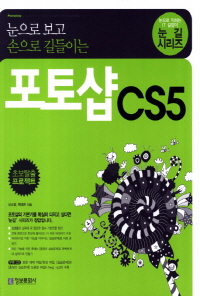





ISBN : 9788956745428 / 344쪽 188 x 254 (㎜)
이 상품에 궁금하신점이 있으세요? 1:1상담문의



아래의 도서와 구매하시면 이 도서들의 적립금을 즉시적용해 드립니다.
-
-
장세림
-
-
박현규, 김성경
- 21,600
- 21,600
- 17,550
- 21,600



출판사 리뷰
출판사 서평 “다년간의 포토샵 강의 노하우로, 포토샵의 기본기를 한 권으로 끝낸다!” 그래픽 프로그램의 대명사로 포토샵을 꼽는 것은 이제 새삼스러운 일이 아니지만, 아직도 포토샵을 어렵게 생각하는 사람이 많습니다. 사용해 본 적이 없어 막연히 부담을 느끼는 경우 혹은 이전 버전을 사용해 본 사용자가 빠른 업그레이드 속도에 부담을 느끼는 경우 등, 이처럼 포토샵은 가까운 듯하면서도 어렵게 느껴지는 프로그램이기도 합니다. 그러나 포토샵은 버전이 높아져도 기본적으로 사용하는 기능은 동일합니다. 또한 새로 익혀야 한다는 부담감 때문에 어렵게 느껴... “다년간의 포토샵 강의 노하우로, 포토샵의 기본기를 한 권으로 끝낸다!” 그래픽 프로그램의 대명사로 포토샵을 꼽는 것은 이제 새삼스러운 일이 아니지만, 아직도 포토샵을 어렵게 생각하는 사람이 많습니다. 사용해 본 적이 없어 막연히 부담을 느끼는 경우 혹은 이전 버전을 사용해 본 사용자가 빠른 업그레이드 속도에 부담을 느끼는 경우 등, 이처럼 포토샵은 가까운 듯하면서도 어렵게 느껴지는 프로그램이기도 합니다. 그러나 포토샵은 버전이 높아져도 기본적으로 사용하는 기능은 동일합니다. 또한 새로 익혀야 한다는 부담감 때문에 어렵게 느껴지는 신기능은 기존에 세세한 작업으로 처리하던 일을 클릭 한 번으로 처리하거나, 더욱 정밀하게 처리할 수 있어 오히려 작업을 수월하고 쉽게 만들어 주는 편리한 기능입니다. 포토샵 CS5는 더욱 강력해진 기능을 제공합니다. 머리카락과 같은 세밀하게 선택 영역을 지정해야 하는 경우 혹은 이미지 가장자리를 깔끔하게 추출하고자 하는 경우에 활용할 수 있는 [Refine Edge], 영상 인식 분야에서 발전된 개념으로, 배경 이미지의 내용은 건드리지 않고 특정 부분의 오브제만 제거하는 데 효과적인 [Content-Aware Fill], 이미지 파일을 수월하게 관리할 수 있는 어도비 브릿지(Bridge)의 축소판 [MINI BRIDGE] 패널, 동작이 자연스러운 포즈를 만들고 싶을 때 이미지에 고정점을 주어 원하는 동작으로 연출할 수 있는 [Puppet Warp], 브러시와 같은 질감을 만들며, 브러시 색상을 지정하면 원본 색상과 믹스되어 유화를 그린 듯 표현할 수 있는 [Mixer Brush Tool] 등 이번에도 포토샵은 실로 놀라운 기능을 선보입니다. 다년간 포토샵을 강의해 온 저자들은 입을 모아 말합니다. ‘포토샵은 기초만 탄탄히 다지면 응용은 저절로 따라온다!’ 그렇기에 이 책은 모든 기능을 전부 다루기보다는, 포토샵에 부담을 느끼는 분들이 좀 더 쉽게 포토샵을 시작할 수 있도록 실생활이나 실무에 꼭 필요한 기능을 엄선하였습니다. 또한 한 과정씩 따라하기 방식으로 구성하여 기능을 익힐 수 있도록 하였고, 기능 따라하기 과정 후 바로 복습할 수 있는 실습문제를 배치하여 응용 능력을 키울 수 있도록 구성하였습니다. 그동안 포토샵 입문에 부담을 느끼셨거나 실패하셨다면 기본에 집중한 입문서 「눈으로 보고 손으로 길들이는 포토샵 CS5」와 함께 도전해 보세요. 입문서에 걸맞은 필수 기능, 다년간의 강의 기술을 녹여낸 꼼꼼하고 쉬운 설명으로 이번에야말로 포토샵의 매력에 빠지실 수 있습니다. 독자 타깃 ㆍ 포토샵 입문자 ㆍ 포토샵 기본기를 제대로 다지고 싶은 기존 사용자 구성 특징 ㆍ 포토샵의 기본기와 CS5의 신기능을 한 권으로 마스터! 기본 기능과 필수 테크닉을 다루는 것은 물론, CS5에 추가된 다양한 신기능을 완벽 해설합니다. 기본기를 차근차근 다진 후 신기능을 이용하여 고난이도 작업도 손쉽게 진행할 수 있습니다. ㆍ 현직 강사의 꼼꼼한 설명과 지시선으로 따라하기 OK! 다년간의 강의 경험을 살려, 초보자가 겪는 어려움 해소에 초점을 맞춘 쉽고 꼼꼼한 설명으로 포토샵의 부담감을 덜어 줍니다. 또한 포토샵 전체 화면에 지시선을 표시하여 초보자도 어려움 없이 따라하기 과정을 진행할 수 있습니다. ㆍ 따라하기 과정 후 바로 실습문제로 복습하여 응용력 UP! 따라하기 과정으로 기능을 이해한 후 바로 실습문제로 복습하여 응용 능력을 키우고, 파트를 마칠 때마다 파트 내 기능을 종합하여 마무리할 수 있도록 구성하였습니다. 또한 모든 파트의 학습을 마친 후 총정리 실습문제를 통하여 「눈으로 보고 손으로 길들이는 포토샵 CS5」으로 학습한 기능을 정리할 수 있도록 하였습니다. 또한 모든 실습문제는 부록 CD에 한글 문서 파일(*.hwp)과 어도비 아크로뱃 문서 파일(*.pdf)로 도움말 파일을 제공합니다. 장별 요약 PART 1. 포토샵 CS5 시작을 위하여 포토샵은 현대인들이 가장 많이 접하고 있는 그래픽 프로그램이며, 컴퓨터를 배우려는 이들이 꼭 배우고 싶은 프로그램으로 꼽는 인기 프로그램입니다. 그러나 쉽게 시작하지 못하는 프로그램 또한 포토샵입니다. 아직 포토샵을 사용해본 적이 없거나 이전 버전을 사용해 본 경험이 있는 사용자들은 버전 업그레이드가 빠른 포토샵을 부담스럽게 생각하기 쉽습니다. 그러나 포토샵은 버전이 높아져도 기본적으로 사용하는 기능은 동일하며, 신기능은 오히려 사용하기에 편리한 방법으로 구성된 것이 대부분입니다. 지금부터 그 기본 기능과 새로운 기능을 살펴보며 쉽게 익힐 수 있는 포토샵의 세계로 빠져 보겠습니다. PART 2. 효과적인 이미지 선택 방법 익히고 활용하기 포토샵으로 작업하기 위해서는 기본적으로 선택 툴을 이용하여 이미지를 선택하는 방법을 익혀야 합니다. 전체 이미지를 선택할 수도 있지만, 이미지의 일부분만 빠르게 선택하는 방법 등 다양한 이미지 선택 방법이 있으며, 이를 알아두면 작업이 수월해집니다. PART 3. 레이어의 기본 개념과 사용 방법 익히기 이번 장에서는 이미지를 각각 관리할 수 있는 층, 레이어에 대해 알아봅니다. 포토샵 기능 중에서 가장 중요한 핵심 개념이라 할 수 있는 레이어는 이미지의 이동, 복제, 수정, 관리 등 편집 시 사용되는 소재이며 [LAYERS] 패널에서 다양한 기능을 활용할 수 있습니다. 이번 장에서는 레이어의 기본 개념을 비롯한 구조와 종류, 사용법과 관리 방법에 대해 구체적으로 살펴본 후, 그 외에 합성 모드 및 스타일 효과, 이미지 합성 등의 활용 단계는 11장에서 자세히 살펴보도록 합니다. PART 4. 색상 선택하고 이미지에 채색하기 채색하는 작업을 하기 전에 꼭 해야 하는 것은 색상 선택입니다. 포토샵에서는 색상은 전경색과 배경색으로 구분하여 선택합니다. 채색하는 도구들은 모두 전경색을 선택한 후 적용되고 채색한 색상과 이미지를 지울 때는 배경색으로 적용되기 때문에 색을 선택하는 방법은 중요한 작업입니다. 지금부터 색상 선택 방법과 이미지를 채색하고 수정하는 작업에 대해 알아보겠습니다. PART 5. 다양한 변형 기능 익히기 원본 이미지를 그대로 사용할 수 있다면 가장 좋겠지만, 실제 상황에서는 이미지의 일부만 사용하거나 변형하여 작업해야 하는 경우도 있으며, 이 과정에서 이미지를 자르거나 크기 및 각도를 변형하기도 합니다. 이번 장에서는 작업 시 필요할 수 있는 다양한 변형 기능을 살펴보겠습니다. PART 6. 수리수리 마수리~ 이미지 복원과 복제 살펴보기 디지털 카메라의 대중화와 함께 일상 속 사진 촬영이 잦아짐에 따라, 포토샵 CS5 속 사진 및 이미지 복원·복제 도구들도 그 기능이 많이 향상되었습니다. 이런 도구들은 다양하며, 사용법도 간단하여 익히기 쉬울 뿐 아니라 적용되는 효과도 실제 보정 시 매우 유용하기 때문에 재미있게 배울 수 있습니다. PART 7. 실감나는 리터칭 기법 살펴보기 리터칭 기법이란 사용자가 직접 마우스를 클릭하거나 드래그하여 작업하는 사진 보정 효과를 이르며, 디지털 사진 이미지는 부분적인 리터칭 과정을 통해서 완성되기도 합니다. 지금부터 리터칭을 통한 사진 보정 기법에 대해 살펴보겠습니다. PART 8. 문자 입력 및 응용하기 포토샵에서 문자 툴로 문자를 입력하는 방법은 네 가지가 있지만, 기본적으로 [Horizontal Type Tool]을 사용합니다. 문자 입력 기능은 이미지를 설명하는 역할뿐 아니라 타이포그래피적인 효과를 낼 수도 있어 유용합니다. 지금부터 기본적인 문자의 입력 방법부터 감각적인 이미지에

-
- 구분 : 저서
- 이름 : 백대은
- 국적 : 대한민국
- 직업 :
- 분류 : 과학/공학 저자 , 기타
- 인기지수 [199]
-


- [최근저서]전체보기
- 눈으로 보고 손으로 길들이는...
-
- 구분 : 저서
- 이름 : 신소영
- 국적 : 대한민국
- 직업 :
- 분류 : 과학/공학 저자 , 기타
- 인기지수 [225]
-

목차
PART 1. 포토샵 CS5 시작을 위하여
Section 1. 포토샵 CS5 설치하기
Section 2. 화면 구성 및 [TOOLS] 패널과 패널 살펴보기
Section 3. 새 문서 만든 후 저장하고 열기
Section 4. 작업 창 분리하고 정렬?하기
Section 5. 화면 배율과 보기 조정하기
Section 6. 이미지 크기와 캔버스 크기 조정하기
Section 7. 이미지를 이동하는 다양한 방법 알아보기
Part 요약설명
Part 실습문제
PART 2. 효과적인 이미지 선택 방법 익히고 활용하기
Section 1. 선택 툴을 이용하여 선택 영역 지정하기
Section 2. 올가미 툴을 이용하여 자유롭게 선택하기
Section 3. 빠른 선택 툴로 같은 색상을 자동으로 선택하기
Section 4. 퀵 마스크 모드를 이용하여 선택 영역 지정하기
Section 5. [Refine Edge]로 선택 영역 부드럽게 추출하기
Section 6. [Color Range]로 선택 영역 추출하기
Part 요약설명
Part 실습문제
PART 3. 레이어의 기본 개념과 사용 방법 익히기
Section 1. 레이어 생성 및 삭제하기
Section 2. 레이어 관리 및 편집하기
Section 3. [LAYER COMPS] 패널에서 디자인 프레젠테이션하기
Part 요약설명
Part 실습문제
PART 4. 색상 선택하고 이미지에 채색하기
Section 1. 색상 선택하여 채색하기
Section 2. 이미지에서 색상 추출하고 색상 등록하기
Section 3. [Brush Tool]로 멋진 그림 그리기
Section 4. [Brush] 패널을 이용하여 독특한 브러시 만들기
Section 5. [Fill]로 다양한 채색 방법 익히기
Section 6. [Stroke]로 테두리 효과 만들기
Section 7. [Gradient Tool]로 그레이디언트 적용하기
Section 8. 지우개 틀로 이미지 지우기
Part 요약설명
Part 실습문제
PART 5. 다양한 변형 기능 익히기
Section 1. [Crop Tool]로 왜곡된 이미지 수정하기
Section 2. [Transform]로 자유롭게 이미지 변형하기
Section 3. [Content-Aware Scale]로 배경 확장하기
Section 4. [Puppet Warp]로 애니메이션 스틸 이미지 만들기
Section 5. [Photomerge]로 파노라마 사진 만들기
Part 요약설명
Part 실습문제
PART 6. 수리수리 마수리~ 이미지 복원과 복제 살펴보기
Section 1. [Spot Healing Brush Tool]로 필요 없는 이미지 제거하기
Section 2. [Healing Brush Tool]로 눈가의 주름 제거하기
Section 3. [Patch Tool]로 복원과 복제하기
Section 4. [Red Eye Tool]로 적목 현상 제거하기
Section 5. [Clone Stamp Tool]로 지우고 똑같이 복제하기
Section 6. [Content-Aware Fill]로 배경 한방에 정리하기
Part 요약설명
Part 실습문제
PART 7. 실감나는 리터칭 기법 살펴보기
Section 1. [Color Replacement Tool]과 [History Brush Tool]로 염색해 보기
Section 2. [Mixer Brush Tool]을 이용하여 회화 느낌 표현하기
Section 3. [Blur Tool]과 [Dodge Tool], [Shapen Tool]로 보정하기
Section 4. [Sponge Tool]과 [Burn Tool]로 노출 조정하기
Part 요약설명
Part 실습문제
PART 8. 문자 입력 및 활용하기
Section 1. [Horizontal Type Tool]로 문자 입력하고 수정하기
Section 2. [Warp Text]를 이용하여 문자를 다양한 모양으로 변형하기
Section 3. [Horizontal Type Mask Tool]을 이용하여 문자 입력하기
Section 4. 패스에 흐르는 문자 만들기
Part 요약설명
Part 실습문제
PART 9. 벡터 기반의 도형 드로잉하기
Section 1. [Pen Tool]을 이용하여 직선과 곡선 패스 그리기
Section 2. [Stroke Path with Brush] 기능으로 박음질 효과 만들기
Section 3. 도형 툴로 도형 그리기
Part 요약설명
Part 실습문제
PART 10. 이미지의 밝기와 색상 보정하기
Section 1. 자동으로 이미지 보정하기
Section 2. [Curves]와 [Hue/Saturation]로 모노톤 이미지 만들기
Section 3. [Levels]와 [Color Balance]로 흑백사진 컬러링하기
Section 4. [Exposure]와 [Black & White]로 흑백사진 만들기
Section 5. [Vibrance]와 [Shadow/Highlight]로 역광 사진 보정하기
Section 6. [Threshold]와 [Selective Color]로 판화 이미지 만들기
Section 7. [HDR Toning]으로 노출 조정하기
Part 요약설명
Part 실습문제
PART 11. 레이어와 마스크 기능으로 합성하기
Section 1. 블렌딩 모드로 합성하기
Section 2. 레이어 스타일로 효과 적용하기
Section 3. 보정 레이어로 이미지 보정하기
Section 4. 레이어 마스크를 이용하여 합성하기
Section 5. 클리핑 마스크를 이용하여 합성하기
Part 요약설명
Part 실습문제
PART 12. 이미지 색상 모드와 채널 이해하기
Section 1. 듀오톤 모드를 이용하여 분위기 있는 이미지 만들기
Section 2. 인덱스드 컬러 모드로 색상 팔레트 재구성하기
Section 3. 알파 채널을 이용하여 선택 영역 저장하고 이미지 보정하기
Part 요약설명
Part 실습문제
PART 13. 이미지에 다채로운 필터 효과 적용하기
Section 1. [Convert for Smart Filters] 로 원본 이미지 보호하기
Section 2. [Filter Gallery] 로 다양한 필터를 쉽게 적용하기
Section 3. [Lens correction] 필터로 다양한 렌즈 효과 적용하기
Section 4. [Liquify] 필터로 사진 변형 및 수정하기
Part 요약설명
Part 실습문제
PART 14. 웹, 3D, 멀티미디어 기능 익히기
Section 1. [Save for Web & Devices]로 웹 이미지 최적화하기
Section 2. 슬라이스 기능으로 웹페이지 만들기
Section 3. 3D 툴로 3D 오브젝트 위치 잡고 리터칭하기
Section 4. 르푸세 기능으로 3D 문자 디자인하기
Section 5. [Animation] (FRAMES) 패널에서 애니메이션 만들기
Part 요약설명
Part 실습문제
총정리 실습문제
01 선택 툴을 이용하여 무늬 만들기
02 다양한 선택 툴과 [Move Tool]을 이용하여 해변 풍경 완성하기
03 은쟁반에 에쁜 구슬 그려 넣기
04 클리핑 마스크를 이용하여 신문 광고 만들기
05 알파 채널을 이용하여 문자 디자인하기
Index

