









출고예상일 안내
주문하신 상품이 한국에서 현지 배송을 위한 출고단계가 이루어질 것으로 예상되는 날짜입니다. 상품을 준비하는 과정에서 내부적인 사정으로 인해 출고예상일에 다소 오차가 생길 수 있습니다.
여러 상품(예약상품포함)을 함께 주문하신 경우 출고예상일이 가장 늦은 날짜에 맞춰 함께 배송됩니다.


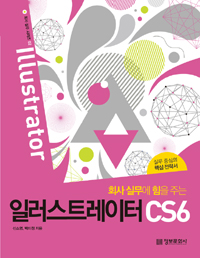





ISBN : 9788956745992 / 452쪽 190 x 245 (㎜)
이 상품에 궁금하신점이 있으세요? 1:1상담문의



아래의 도서와 구매하시면 이 도서들의 적립금을 즉시적용해 드립니다.
-
엥지유니버스
-
-

-
김현철, 신은경, 이민정, 박선우, 정기민, 곽소아, 정문수
- 27,000
- 36,000
- 26,100
- 21,420



출판사 리뷰
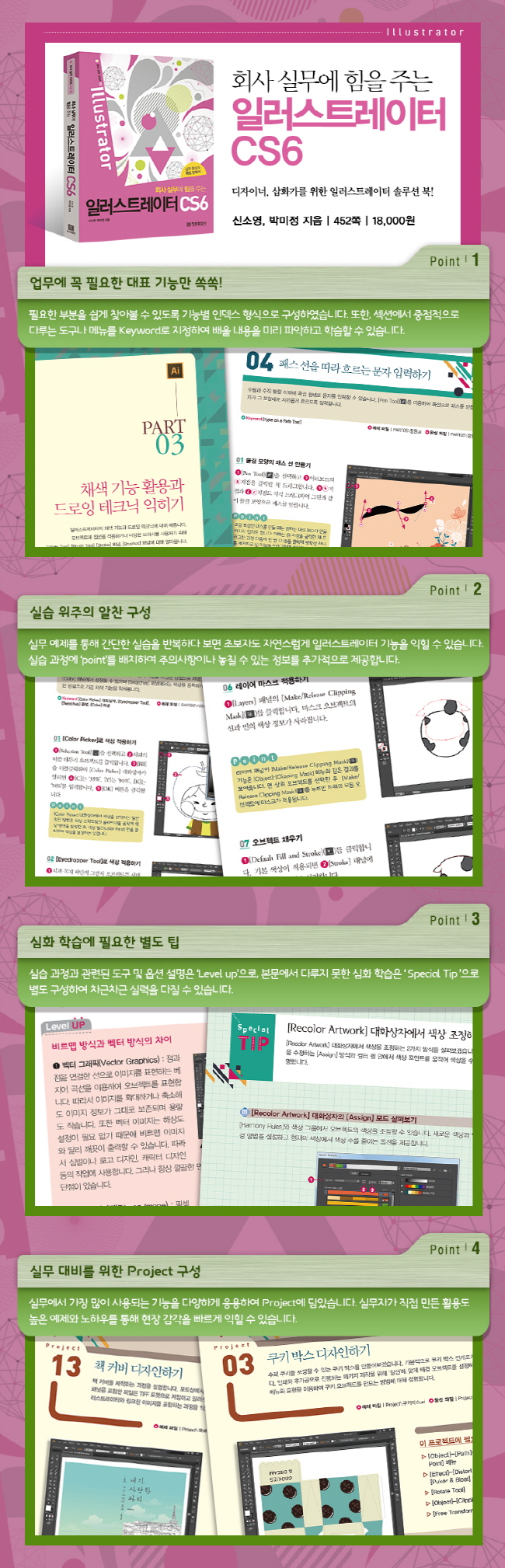
출판사 서평 일러스트레이터로 디자인을 보다 직관적이고 정교하게! 일러스트레이터는 벡터 성격을 가진 오브젝트를 만들 수 있는 가장 대표적인 드로잉 그래픽 소프트웨어입니다. 캐릭터 제작, 상품 디자인, 문자 디자인, 웹사이트 제작, 인쇄물 제작, 삽화 및 애니메이션 제작 등 광범위한 분야에서 사용되므로 디자이너에게 요구되는 필수 요소입니다. 1. 일러스트레이터 왕초보의 실력을 높이는 친절한 설명! 일러스트레이터를 처음 접하는 초보자를 위해 사소한 부분도 놓치지 않고 책 속에 담았습니다. 학습 과정에서 생기기 쉬운 의문점을 미리 짚어주고... 일러스트레이터로 디자인을 보다 직관적이고 정교하게! 일러스트레이터는 벡터 성격을 가진 오브젝트를 만들 수 있는 가장 대표적인 드로잉 그래픽 소프트웨어입니다. 캐릭터 제작, 상품 디자인, 문자 디자인, 웹사이트 제작, 인쇄물 제작, 삽화 및 애니메이션 제작 등 광범위한 분야에서 사용되므로 디자이너에게 요구되는 필수 요소입니다. 1. 일러스트레이터 왕초보의 실력을 높이는 친절한 설명! 일러스트레이터를 처음 접하는 초보자를 위해 사소한 부분도 놓치지 않고 책 속에 담았습니다. 학습 과정에서 생기기 쉬운 의문점을 미리 짚어주고 친절하게 설명하여 이해를 돕습니다. 2. 기초부터 고급 기능까지 탄탄하게! 학습 과정을 단계별로 구성하여 기초는 물론 고급 활용까지 한 권으로 끝낼 수 있습니다. 본문에서 다루지 못한 심화 학습 내용은 Special Tip으로 별도 구성하여 차근차근 실력을 다질 수 있도록 하였습니다. 3. 활용도 높은 예제들로 실무 완벽 대비! 실무에 강해지기 위해서는 반복하여 연습하는 것이 가장 중요합니다. 실무자가 직접 만든 활용도 높은 예제로 다양한 사물을 디자인하다 보면 실전 감각이 저절로 따라옵니다.





목차
Part 1. 일러스트레이터 CS6 기초 다지기
Section 01 일러스트레이터의 개념과 CS6의 새로운 기능 알아보기
《Level UP》 비트맵 방식과 벡터 방식의 차이
Section 02 일러스트레이터 CS6의 화면 구성과 툴, 패널 알아보기
Section 03 일러스트레이터 툴 사용하기
Section 04 일러스트레이터 패널 다루기
《Level UP》 패널의 기본 구성
| Special Tip | 내 입맛에 맞춰 작업 환경 바꾸기
Section 05 새 파일 만들고 저장하기
《Level UP》 [New Document] 대화상자
《Level UP》 저장 파일 형식
Section 06 저장한 파일 불러오고 다른 형식으로 저장하기
《Level UP》 [File]-[Export] 메뉴의 파일 형식
| Special Tip | [File] 메뉴의 저장 기능 살펴보기
Section 07 [Adobe Bridge]로 파일 검색하고 불러오기
《Level UP》 [Browser in Bridge]의 구성
Section 08 여러 개의 작업 창 정렬하여 보기
《Level UP》 [Window]-[Arrange] 메뉴
Section 09 작업 화면을 이동, 확대, 축소하기
Section 10 가이드 사용하기
Section 11 작업의 기본, 아트보드 다루기
《Level UP》 [Artboards] 패널
Section 12 다양한 선택 도구로 오브젝트 선택하기
| Special Tip | [Object] 메뉴의 Group/Ungroup, Lock/Unlock All, Hide/Show All 기능 살펴보기
Section 13 바운딩 박스로 오브젝트 크기와 각도 조정하기
Section 14 [Magic Wand Tool]로 선택하기
| Special Tip | [Select] 메뉴로 오브젝트 선택하기
Section 15 오브젝트 복사 및 [Arrange]로 배열하기
Part 2. 일러스트레이터 CS6로 드로잉과 채색하기
Section 01 채색 관련 기능 살펴보기
Section 02 면 색(Fill)과 선 색(Stroke) 설정하기
Section 03 면과 선 기본색으로 설정하기
Section 04 기본 채색 기능 사용하기
《Level UP》 [Eyedropper Tool]의 기능
| Special Tip | [Stroke] 패널 살펴보기
Section 05 [Kuler] 패널로 페인팅하기
Section 06 도형 툴 살펴보기
Section 07 도형 툴로 나침반 그리기
Section 08 도형 툴로 선물 상자 그리기
Section 09 선 툴로 그림 그리기
| Special Tip | 선 툴의 종류와 옵션 대화상자 살펴보기
Section 10 패스의 개념과 패스 편집 툴 살펴보기
| Special Tip | [Object]-[Path] 메뉴 적용하기
Section 11 [Pen Tool]로 직선과 곡선 그리기
| Special Tip | 곡선을 수정하면서 그리기
Section 12 패스 편집 툴을 이용하여 수정하기
Section 13 끊어진 패스 이어 그리기
Section 14 [Knife]로 오브젝트 편집하기
Section 15 [Pencil Tool]로 그리고 수정하기
《Level UP》 [Pencil Tool]로 선 연결하는 방법
| Special Tip | [Pencil Tool]과 관련 툴의 종류 및 옵션 대화상자 살펴보기
Part 3. 채색 기능 활용과 드로잉 테크닉 익히기
Section 01 [Recolor Artwork] 대화상자로 색상 그룹 적용하기
《Level UP》 컬러 포인트 사용법
| Special Tip | [Recolor Artwork] 대화상자에서 색상 조정하기
Section 02 [Live Paint Bucket]으로 쉽게 채색하기
| Special Tip | [Live Paint] 기능 이해하기
Section 03 [Image Trace]로 벡터 변환하고 채색하기
| Special Tip | [Image Trace] 살펴보기
Section 04 [Gradient] 패널과 [Gradient Tool] 이해하기
Section 05 [Gradient] 패널과 [Gradient Tool]로 그레이디언트 적용하기
Section 06 [Mesh Tool]로 자연스러운 그레이디언트 연출하기
《Level UP》 메시의 구성
《Level UP》 [Create Gradient Mesh] 대화상자의 구성
Section 07 레이어의 개념 이해하기
Section 08 다른 레이어로 이동하기
Section 09 레이어 이름 변경하고 순서 바꾸기
Section 10 선 두께 조정하고 점선 만들기
《Level UP》 패스의 확장과 축소
Section 11 [Width Tool]과 [Stroke]패널 활용하기
| Special Tip | [Width Tool]로 폭 포인트 조절하기
Section 12 브러시 기능 이해하기
Section 13 캘리그래픽 브러시와 패턴 브러시로 그리기
Section 14 아트 브러시로 그리기
Section 15 브러시 라이브러리 불러와 사용하기
Section 16 [Blob Brush Tool]을 이용하여 붓으로 칠한 듯한 느낌 내기
Part 4. 다양한 방법으로 오브젝트 편집 및 변형하기
Section 01 [Scale Tool]로 크기 변경하기
《Level UP》 [Scale] 대화상자의 구성
Section 02 [Move] 기능으로 오브젝트 이동하기
Section 03 [Rotate Tool]로 오브젝트 회전하기
Section 04 기준점을 설정하여 오브젝트 회전하기
《Level UP》 [Rotate] 대화상자의 구성
Section 05 [Reflect Tool]로 오브젝트 반전하기
《Level UP》 [Reflect] 대화상자의 구성
Section 06 [Shear Tool]로 기울기 변경하기
《Level UP》 [Shear] 대화상자의 구성
| Special Tip | [Transform] 패널 살펴보기
Section 07 [Reshape Tool]로 자연스럽게 변형하기
Section 08 [Free Transform Tool]로 자유롭게 변형하기
| Special Tip | 단축키 사용하여 [Free Transform Tool]의 기능 익히기
| Special Tip | [Object]-[Transform]-[Transform Each] 메뉴 살펴보기
Section 09 [Pathfinder] 패널로 패스 손쉽게 편집하기
| Special Tip | [Pathfinder] 패널 살펴보기
Section 10 [Compound Path] 메뉴로 손쉽게 구멍 뚫기
Section 11 [Shape Builder Tool]로 패스 합치기
| Special Tip | [Shape Builder Tool Options] 대화상자 살펴보기
Section 12 [Align] 패널 이용하여 여러 개의 오브젝트 정렬하기
| Special Tip | [Align] 패널 살펴보기
Section 13 레이어 순서를 정하는 [Draw Behind], [Draw Inside] 기능 활용하기
Section 14 자유로운 왜곡 기능 살펴보기
《Level UP》 브러시 사이즈 조절 방법
Section 15 [Make with Top Object] 메뉴로 왜곡하기
Section 16 다양한 유동화 툴로 오브젝트 변형하기
Part 5. 글자를 디자인하는 타이포그래피 만들기
Section 01 타이포그래피와 폰트 알아보기
Section 02 문자 입력하고 세부 항목 설정하기
| Special Tip | [Character] 패널 살펴보기
Section 03 세로로 문자 입력하기
Section 04 패스 선을 따라 흐르는 문자 입력하기
Section 05 [Type on a Path Options]를 이용하여 텍스트 입력 모양 변경하기
| Special Tip | [Type on a Path Options]를 이용하여 문자 형

