









출고예상일 안내
주문하신 상품이 한국에서 현지 배송을 위한 출고단계가 이루어질 것으로 예상되는 날짜입니다. 상품을 준비하는 과정에서 내부적인 사정으로 인해 출고예상일에 다소 오차가 생길 수 있습니다.
여러 상품(예약상품포함)을 함께 주문하신 경우 출고예상일이 가장 늦은 날짜에 맞춰 함께 배송됩니다.


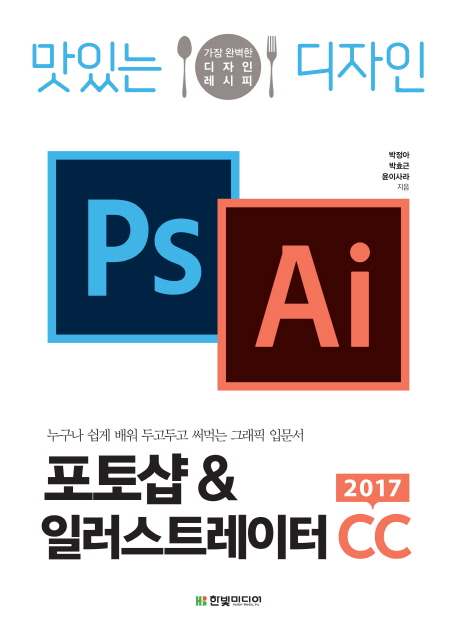
맛있는 디자인 포토샵&일러스트레이터 CC 2017 누구나 쉽게 배워 두고두고 써먹는 그래픽 입문서
시리즈 : 맛있는 디자인 시리즈 [50]
박정아(빨간고래), 박효근, 윤이사라(포완카) 저 | 한빛미디어 | 2017년 11월

- 정가
- $46.00
- 판매가
-
$33.53
(27%↓)

- 적립금
- $0.67 (2%P)
품절된 상품입니다.
이 책을 꼭 원하시는 고객님께서는 아래 "상품문의"를 클릭 후 구매의사를
알려주세요. 책이 확보 될 경우 연락 드리겠습니다.



평점 - · 리뷰 0
ISBN : 9791162240243 / 568쪽 188 x 257 (㎜)
이 상품에 궁금하신점이 있으세요? 1:1상담문의



아래의 도서와 구매하시면 이 도서들의 적립금을 즉시적용해 드립니다.
-
코리아교육그룹 교육연구소
-
제임스 러브록
-
클리커, 이희영, 강민혁
-
거트루드(박태현)
- 19,800
- 18,900
- 22,500
- 23,400



- [시리즈] 맛있는 디자인 시리즈 [50]

출판사 리뷰
ㆍ누구나 쉽게 배울 수 있다!
포토샵과 일러스트레이터가 디자이너의 전유물이던 시절은 끝났다. 그래픽 입문서라면 신입 디자이너는 물론이고 일반인도 쉽게 배울 수 있어야 한다. 또한 핵심 기능을 쉽고 빠르게, 제대로 익힐 수 있어야 한다. 이 책은 인터넷에서 구한 레시피보다 쉽고 빠르게 포토샵과 일러스트레이터를 배울 수 있도록 친절하게 설명한다.
ㆍ포토샵과 일러스트레이터를 한 권으로 배울 수 있다!
이제까지 포토샵과 일러스트레이터를 배우려면 각 툴을 소개하는 책 2권을 사야만 했다. 그러나 이제는 포토샵과 일러스트레이터를 한...
ㆍ누구나 쉽게 배울 수 있다!
포토샵과 일러스트레이터가 디자이너의 전유물이던 시절은 끝났다. 그래픽 입문서라면 신입 디자이너는 물론이고 일반인도 쉽게 배울 수 있어야 한다. 또한 핵심 기능을 쉽고 빠르게, 제대로 익힐 수 있어야 한다. 이 책은 인터넷에서 구한 레시피보다 쉽고 빠르게 포토샵과 일러스트레이터를 배울 수 있도록 친절하게 설명한다.
ㆍ포토샵과 일러스트레이터를 한 권으로 배울 수 있다!
이제까지 포토샵과 일러스트레이터를 배우려면 각 툴을 소개하는 책 2권을 사야만 했다. 그러나 이제는 포토샵과 일러스트레이터를 한 번에 배울 수 있게 되었다. 포토샵과 일러스트레이터는 그래픽 디자인을 하는 데 꼭 필요한 툴이며 사용법도 비슷하다. 따라서 각각 배우는 것보다 한 번에 배우는 것이 효과적이다. 이 책은 각 툴의 핵심 기능만 골라 담아 디자인을 위한 기본 소양을 쌓을 수 있도록 알차게 구성되어 있다.
ㆍ선배 디자이너의 노하우를 엿볼 수 있다!
디자이너라면 대부분 포토샵과 일러스트레이터는 기본으로 사용한다. 하지만 저마다 사용하는 방법이나 노하우에는 차이가 있다. 그러므로 다양한 노하우를 접해야만 자기만의 온전한 노하우를 만들어 나갈 수 있다. 이 책은 여러 분야에서 활동하고 있는 세 명의 저자가 집필에 참여하여 각자의 노하우를 책 속 곳곳에 담아 놓았다.

-
- 구분 : 저서
- 이름 : 박정아(빨간고래)
- 국적 : 대한민국
- 직업 : 일러스트레이터
- 분류 : 문학가 , 예술/취미 저자 , 과학/공학 저자 , 기타
- 인기지수 [3,792]
-


- [최근저서]전체보기
- 나도 그래요
- 숨은그림찾기
- 드로잉 앤 더 시티
- 사연을 읽어주는 여자
-
- 구분 : 저서
- 이름 : 윤이사라(포완카)
- 국적 : 대한민국
- 직업 :
- 분류 : 과학/공학 저자 , 기타
- 인기지수 [774]
-
- [최근저서]전체보기
- 맛있는 디자인 포토샵 CC
-
- 구분 : 저서
- 이름 : 박효근
- 국적 : 대한민국
- 직업 :
- 분류 : 과학/공학 저자 , 기타
- 인기지수 [649]
-
- [최근저서]전체보기
- 맛있는 디자인 포토샵 CC



PART 01. 쉽고 빠른 포토샵 레시피
CHAPTER 01. 포토샵 CC 2017을 소개합니다
LESSON 01. 반갑다, 포토샵 : 포토샵은 무엇이고 어디에 쓰이는가
포토샵은 어디에 쓰이나요
LESSON 02. 포토샵, 어떻게 생겼지 : 포토샵 실행 화면 꼼꼼히 살펴보기
포토샵 CC 2017기본 화면
[간단 실습] 어두운 작업 화면 밝게 하기
툴 이름과 기능 살펴보기
툴 패널 넓히기/좁히기
패널 자세히 알아보기
패널 조작하기
작업 화면 설정하기
[간단 실습] 나만의 작업 화면 설정하기
포토샵 환경 설정하기
LESSON 03. 꼭 알아야 할 그래픽 기초 지식 : 비트맵, 벡터, 해상도, 컬러 모드, 이미지 파일 형식
비트맵과 벡터
해상도
[간단 실습] 이미지 해상도 확인하기
[간단 실습] 웹 용도에 맞는 작은 용량의 이미지 만들기
[간단 실습] 인쇄용 이미지 만들기
[간단 실습] Resample 설정에 따른 이미지 품질 변화 알아보기
[간단 실습] 이미지 손실을 최소화하면서 크기 확대하기
[간단 실습] 윈도우(인터넷)에서 캡처한 텍스트 이미지 확대하기
컬러 모드
이미지 파일 형식
[간단 실습] PNG 포맷으로 투명한 배경 만들기
CHAPTER 02. 이것만 알면 포토샵 완전 정복
LESSON 01. 프로에게 배우는 영원불멸의 포토샵 기본 기능 : 먼저 익혀야 할 포토샵 기본 기능 열여섯 가지
기본 기능 1 이미지 불러오기 : Open
기본 기능 2 이미지 크기 조절하기 : Image Size
기본 기능 3 작업 화면 100%로 보기 : 돋보기 툴
기본 기능 4 불필요한 부분 제거하기 : 자르기 툴
기본 기능 5 화면 옮기기 : 손바닥 툴
기본 기능 6 얼룩 제거하기 : 스팟 힐링 브러시 툴
기본 기능 7 색상 보정하기 : 닷지 툴, 번 툴
기본 기능 8 색상 추출하기 : 스포이트 툴
기본 기능 9 자연스럽게 색상 채우기 : 그레이디언트 툴
기본 기능 10 은은하게 합성하기 : 블렌딩 모드
기본 기능 11 사각형 선택하기 : 사각형 선택 툴
기본 기능 12 테두리 그리기 : Stroke
기본 기능 13 이미지에 문구 넣기 : 글자 툴
기본 기능 14 오브젝트 옮기기 : 이동 툴
기본 기능 15 테두리 지우기 : 지우개 툴
기본 기능 16 웹용 이미지 저장하기 : Save for Web
LESSON 02. 파일 관리하기 : 새 창 만들기와 파일 불러오기/파일 저장하고 창 닫기
[간단 실습] 새 창 만들기
[간단 실습] 이미지 불러오기
[간단 실습] 이미지 저장하기
작업 화면 닫고 포토샵 종료하기
LESSON 03. 선택하기 : 다양한 방법으로 원하는 영역 선택하기
사각형, 원형으로 선택하기 : 선택 툴
자유롭게 선택하기 : 올가미 툴
클릭 한 번으로 선택하기 : 빠른 선택 툴
이미지를 섬세하게 선택하기 : 퀵 마스크 모드
[간단 실습] 퀵 마스크 모드 사용하기
가장 정교하게 선택하기 : 펜 툴
[간단 실습] 색상 영역을 한 번에 선택하기 : Color Range
[간단 실습] 피사체와 배경 분리하기 : Focus Area
선택 영역 수정하기 : Modify
LESSON 04. 이동하기 : 선택 영역 자유롭게 옮기기
이동 툴로 옮기기
[간단 실습] 선택 영역에 저장된 이미지만 잘라 옮기기
[간단 실습] 복제하여 옮기기
[간단 실습] 서로 다른 작업 화면에 있는 이미지를 한곳으로 옮기기
LESSON 05. 변형하기, 회전하기 : 이미지 변형하고 회전하고 왜곡하기
마음대로 모양 변형하기 : Free Transform/Transform
LESSON 06. 자르기, 분할하기 : 이미지의 일부분만 자르거나 분할하기
이미지 잘라 내기 : 자르기 툴
[간단 실습] 삐뚤어진 사진 바로잡기 : Straighten
[간단 실습] 원근감을 적용하여 자르기 : 원근 자르기 툴
분할 툴로 이미지 나누기
LESSON 07. 그리기, 채색하기 : 용도에 맞게 그리고 다양한 방법으로 색상 채우기
손 가는 대로 그리기 : 브러시, 연필 툴
[간단 실습] 브러시 설치하기
[간단 실습] 태블렛 필압에 따라 브러시 사용하기
[간단 실습] 점선 브러시 만들기
[간단 실습] 바느질 선과 같은 점선 브러시 만들기
이미지 수정하고 삭제하기 : 지우개 툴
두 가지 색상을 자연스럽게 채우기 : 그레이디언트 툴
[간단 실습] 이미지에 그레이디언트 적용하기
한번에 채우기 : 페인트 툴
[간단 실습] 패턴으로 채우기
색상 선택하기 : 전경색/배경색
색상을 지정하는 다른 방법
LESSON 08. 리터칭, 보정하기 : 포토샵으로 디지털 후보정하기
뿌옇게 하거나 선명하게 하거나 문지르기 : 블러 툴, 샤픈 툴, 스머지 툴
밝게 하거나 어둡게 만들거나 채도 조절하기 : 닷지 툴, 번, 툴 스펀지 툴
잡티를 제거하고 깨끗하게 복원하기 : 힐링 브러시 툴
[간단 실습] 잡티가 있는 피부 뽀얗게 보정하기
[간단 실습] 사진 속 노부부 옮기기
특정 영역 이미지 복제하기 : 복제 도장 툴
LESSON 09. 문자 입력하기 : 이미지에 어울리는 문구를 다양하게 입력하기
문자 입력하기 : 문자 툴
[간단 실습] 문자 입력하기
[간단 실습] 이미지에 멋진 시 입력하기(단락 입력하기)
문자 모양 변형하기 : Warp Text
[간단 실습] 문자 변형하여 넣기
패스를 따라 흐르는 곡선 문자 : 패스 문자
[간단 실습] 패스를 따라 흐르는 곡선 문자 만들기
다양한 폰트 다운로드하기 : 무료 폰트 제공 사이트
LESSON 10. 벡터, 패스, 셰이프 그리기 : 세밀한 작업에 필요한 도형 그리기
벡터 방식
패스로 정교하게 추출하기 : 펜 툴
[간단 실습] 다양한 방법으로 패스 그리기
[간단 실습] 패스를 활용하여 이미지 소스 추출하기
벡터 도형 그리기 : 도형 툴
[간단 실습] 나만의 셰이프 만들기
LESSON 11. 편하게 작업하기 : 작업 공간을 효과적으로 활용하기
화면 이동하기 : 손바닥 툴
화면 확대/축소하기 : 돋보기 툴
작업 공간을 더 넓게 : 화면 모드
작업 편의를 위한 툴 : 스포이트 툴, 자 툴, 노트 툴, 카운트 툴
CHAPTER 03. 합성의 기본 레이어와 채널
LESSON 01. 포토샵, 이것만은 꼭 알아두기 1 - 레이어 : 레이어에 대한 모든 것
레이어 이해하기
레이어의 종류
레이어를 자유자재로 사용하고 관리하기
레이어 블렌딩 모드
[간단 실습] 흰색을 투명하게 하는 Multiply 모드
[간단 실습] 검은색을 투명하게 하는 Screen 모드
[간단 실습] 색 대비를 높이는 Soft Light 모드
레이어 스타일
[간단 실습] 레이어 스타일 자유자재로 활용하기
레이어 마스크와 클리핑 마스크
[간단 실습] 레이어 마스크 적용하기
[간단 실습] 클리핑 마스크 적용하기
조정 레이어
[간단 실습] 조정 레이어를 자유자재로 활용하기
스마트 오브젝트 레이어
[간단 실습] 스마트 오브젝트 만들기
[간단 실습] 스마트 오브젝트 이미지 수정하기
LESSON 02. 포토샵, 이것만은 꼭 알아두기 2 - 채널 : 채널에 대한 모든 것
채널 기본 기능
다양한 채널 알아보기
알파 채널
스팟 채널
Channels 패널 살펴보기
LESSON 03. 채널 활용 방법 익히기 : Channel Mixer를 활용해 색상 변경하기
Channel Mixer 원리 이해하기
CHAPTER 04. 용도별로 알아보는 이미지 보정과 필터 활용법
LESSON 01. 간단하게 색상 보정하기 : Adjustments메뉴 알아보기
Adjustments종류
조정 레이어 사용하기
흑백 사진 만들기 : Desaturate, Black&White
이미지를 선명하게 만들기 : Brightness/Contrast, Levels, Curves, Shadows/Highlight, Exposure, Equalize
[간단 실습] Levels를 이용하여 선명도가 떨어지는 이미지 보정하기
[간단 실습] Curves의 곡선을 이용하여 선명도가 떨어지는 이미지 보정하기
원하는 색상으

