









출고예상일 안내
주문하신 상품이 한국에서 현지 배송을 위한 출고단계가 이루어질 것으로 예상되는 날짜입니다. 상품을 준비하는 과정에서 내부적인 사정으로 인해 출고예상일에 다소 오차가 생길 수 있습니다.
여러 상품(예약상품포함)을 함께 주문하신 경우 출고예상일이 가장 늦은 날짜에 맞춰 함께 배송됩니다.


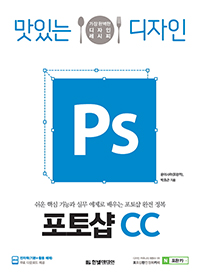
맛있는 디자인 포토샵 CC 쉬운 핵심 기능과 실무 예제로 배우는 포토샵 완전 정복
시리즈 : 맛있는 디자인 시리즈 [50]
윤이사라(포완카), 박효근 저 | 한빛미디어 | 2015년 08월


- 정가
- $44.00
- 판매가
-
$32.08
(27%↓)

- 적립금
- $0.64 (2%P)
품절된 상품입니다.
이 책을 꼭 원하시는 고객님께서는 아래 "상품문의"를 클릭 후 구매의사를
알려주세요. 책이 확보 될 경우 연락 드리겠습니다.



평점 - · 리뷰 0
ISBN : 9788968482083 / 528쪽 188 x 257 (㎜)
이 상품에 궁금하신점이 있으세요? 1:1상담문의



아래의 도서와 구매하시면 이 도서들의 적립금을 즉시적용해 드립니다.
-

김영욱
-
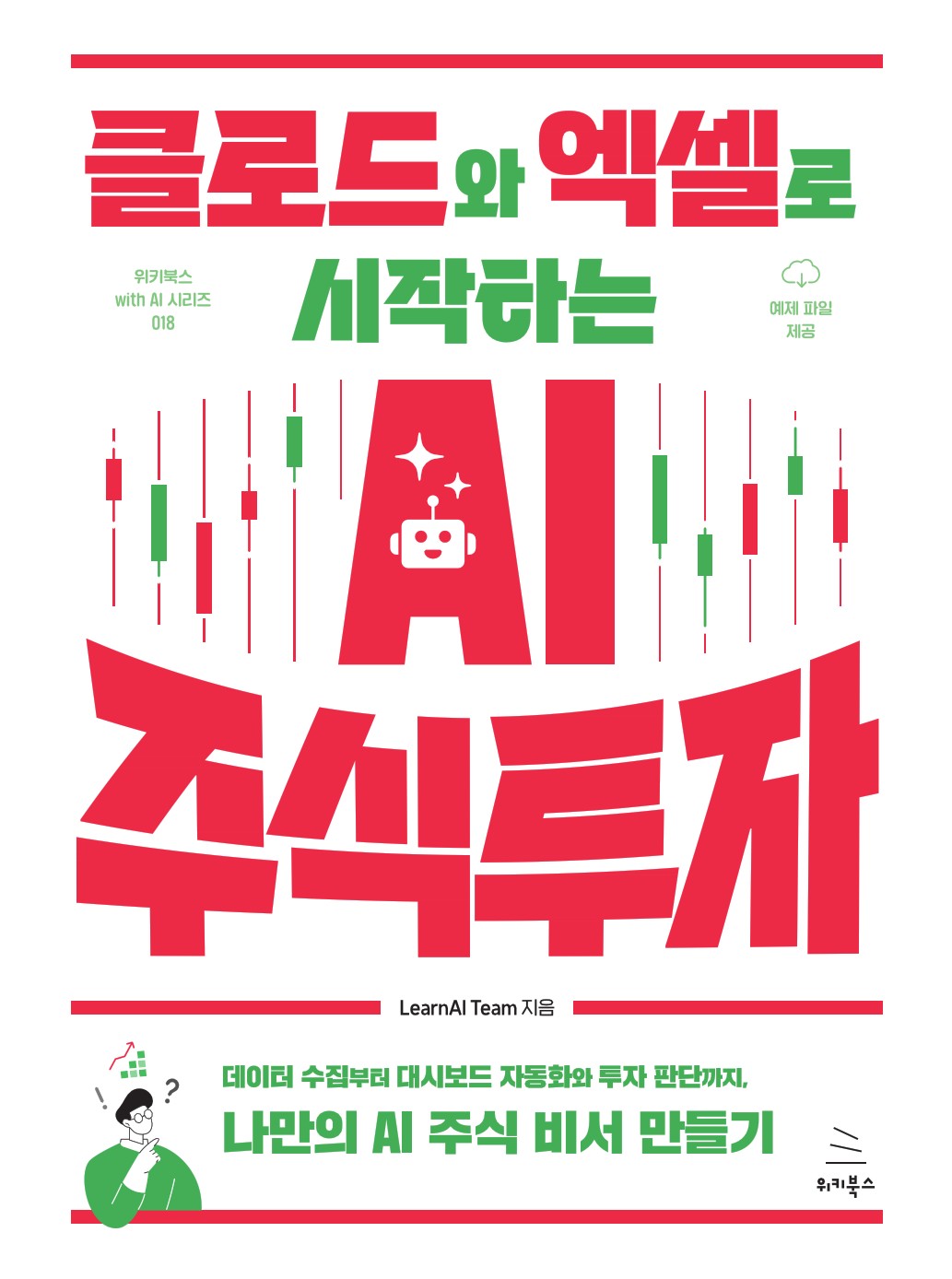
LearnAI Team
-
빨간고래(박정아)
-
칼릭스(손윤석)
- 23,400
- 21,600
- 24,300
- 19,800



- [시리즈] 맛있는 디자인 시리즈 [50]

출판사 리뷰
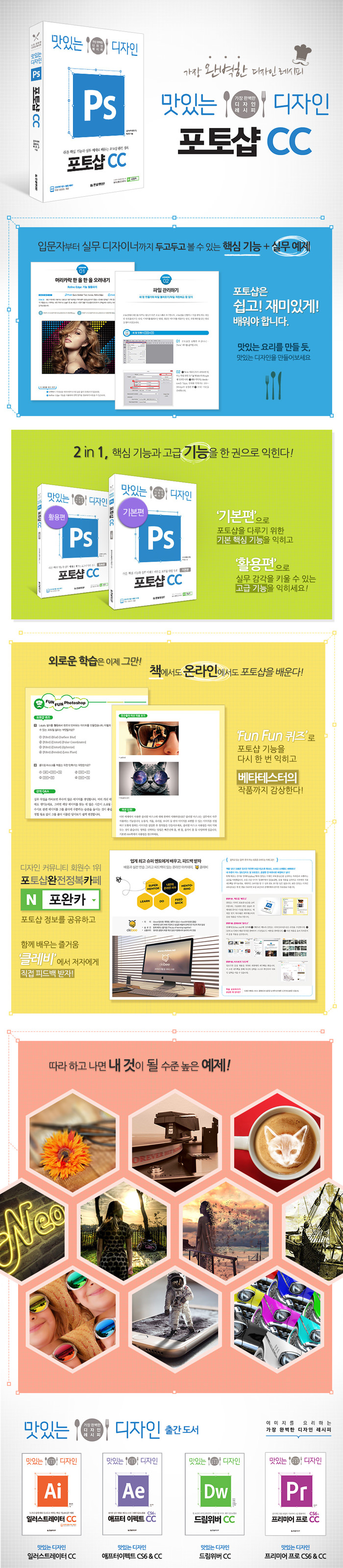
출판사 서평 책 소개 가장 완벽한 디자인 레시피로 포토샵을 완전 정복하자! 핵심 기능 + 실무 활용 예제 전자책 무료 제공 혜택까지 어떤 독자를 위한 책인가? ㆍ 실무에 막 입문한 신입 디자이너 ㆍ 포토샵 CC를 빠르게 배우고 싶은 디자이너 ㆍ 디자인이나 포토샵에 흥미를 가진 취업 준비생 ㆍ 포토샵을 배우고 싶은데 어려운 설명에 눈앞이 캄캄한 분 이 책의 특징 ㆍ 디자인 커뮤니티 [포완카]만의 포토샵 노하우를 수록했다! 디자인 커뮤니티 1위, 53만 회원의 [포완카(포토샵 완전정복 카페)]를 13년... 책 소개 가장 완벽한 디자인 레시피로 포토샵을 완전 정복하자! 핵심 기능 + 실무 활용 예제 전자책 무료 제공 혜택까지 어떤 독자를 위한 책인가? ㆍ 실무에 막 입문한 신입 디자이너 ㆍ 포토샵 CC를 빠르게 배우고 싶은 디자이너 ㆍ 디자인이나 포토샵에 흥미를 가진 취업 준비생 ㆍ 포토샵을 배우고 싶은데 어려운 설명에 눈앞이 캄캄한 분 이 책의 특징 ㆍ 디자인 커뮤니티 [포완카]만의 포토샵 노하우를 수록했다! 디자인 커뮤니티 1위, 53만 회원의 [포완카(포토샵 완전정복 카페)]를 13년째 운영하면서 쌓은 노하우를 가득 담았다. 포토샵 입문자 눈높이에 맞춰 누구나 쉽게 배울 수 있도록 쉬운 핵심 기능과 실무 예제로 포토샵을 익힐 수 있게 구성했다. [포완카]와 함께 포토샵 핵심 기능을 쉽고 빠르게 익혀 보자! ㆍ 2 in 1, 기본편+활용편 구성으로 핵심 기능은 물론, 고급 활용 예제까지 익힌다! 기능 설명을 위한 단순 예제를 무작정 따라 해서는 실무 감각을 익히기 어렵다. 실무에서 실력을 발휘하려면 디자인 사무실에서 많이 쓰이는 실무 예제까지 경험해보아야 한다. 《맛있는 디자인 포토샵 CC》는 포토샵의 기본인 핵심 기능은 물론, 선배 어깨너머로 배워야 했던 궁극의 디자인 노하우가 켜켜이 담겨 있어 포토샵 초보자는 물론, 신입 디자이너까지 두루 학습할 수 있다. 특히 포토샵 핵심 기능이 담긴 [기본편]과 다양한 활용 예제가 담긴 [활용편]으로 제작되어 핵심 기능과 실무 예제를 한 번에 익힐 수 있다. ㆍ 외로운 학습은 이제 그만! [포완카], [클레비]에서 피드백 받을 수 있다! 포토샵 초보자들은 의욕은 있지만 막연한 마음가짐으로 목표와 스터디 일정을 세울 수 없어 혼자 학습하기 힘들다. [포완카] 회원들과 정보를 공유하고, 함께 배우는 디자인 멘토링 서비스 [클레비]에서 질문&답변, 응용 작품을 공유하고 저자에게 직접 피드백 받자! 책 속 베타테스터의 다양한 실습 예제와 포토샵 펀펀 퀴즈까지 경험하면 실력이 점점 향상되는 것을 느낄 수 있을 것이다.

-
- 구분 : 저서
- 이름 : 윤이사라(포완카)
- 국적 : 대한민국
- 직업 :
- 분류 : 과학/공학 저자 , 기타
- 인기지수 [774]
-


- [최근저서]전체보기
- 맛있는 디자인 포토샵 CC
-
- 구분 : 저서
- 이름 : 박효근
- 국적 : 대한민국
- 직업 :
- 분류 : 과학/공학 저자 , 기타
- 인기지수 [649]
-
- [최근저서]전체보기
- 맛있는 디자인 포토샵 CC


목차
[기본편]
PART 01. 포토샵을 시작하기 전에 꼭 알아두어야 할 것
CHAPTER 01. 포토샵 CC파헤치기
LESSON 01. 반갑다, 포토샵 : 포토샵은 무엇이고 어디에 쓰이는가
포토샵은 어디에 쓰이나요
LESSON 02. 포토샵 CC와의 첫 만남 : 포토샵 CC 설치하고 실행하기
포토샵 CC를 설치하는 데 필요한 컴퓨터 최소 사용
[간단 실습] 포토샵 CC 무료 시험 버전 설치하기
LESSON 03. 포토샵 CC, 이번에는 무엇이 달라졌을까 : 포토샵 CC 신기능 한눈에 살펴보기
흔들린 사진 보정 기능 : Shake Reduction
향상된 Raw 파일 처리 : Camera Raw Filter
클라우드에 데이터 저장하기 : Creative Cloud 서비스
더욱 스마트해진 안내선 : Smart Guides
선명함을 유지한 채로 이미지 확대하기 : Reduce Noise
더 편리해진 벡터 작업 : Properties 패널
피사체 자동 선택하기 : Focus Area
무료 폰트 사용하기 : Typekit
여러 컴퓨터를 한번에 동기화하기 : Sync Settings
웹에서 벡터 이미지로 사용하기 : SVG 내보내기
그 외 신기능
LESSON 04. 포토샵, 어떻게 생겼지 : 포토샵 실행 화면 꼼꼼히 살펴보기
포토샵 CC 기본 화면
[간단 실습] 어두운 작업 화면 밝게 하기
툴 이름과 기능 살펴보기
툴 패널 넓히기/좁히기
패널 자세히 알아보기
패널 조작하기
작업 화면 설정하기
[간단 실습] 나만의 작업 화면 설정하기
포토샵 환경 설정하기
LESSON 05. 꼭 알아야 할 그래픽 기초 지식 : 비트맵, 벡터, 해상도, 컬러모드, 이미지 파일 포맷
비트맵과 벡터
해상도
[간단 실습] 이미지 해상도 확인하기
[간단 실습] 웹 용도에 맞는 작은 용량의 이미지 만들기
[간단 실습] 인쇄용 이미지 만들기
[간단 실습] Resample 설정에 따른 이미지 품질 변화 알아보기
[간단 실습] 이미지 손실을 최소화하면서 크기 확대하기
[간단 실습] 윈도우(인터넷)에서 캡처한 텍스트 이미지 확대하기
컬러모드
이미지 파일 포맷
[간단 실습] PNG 이미지 포맷으로 투명한 배경 만들기
CHAPTER 02. 이것만 알면 포토샵 완전 정복
LESSON 01. 프로에게 배우는 영원불멸의 포토샵 기본 기능 : 먼저 익혀야 할 포토샵 기본 기능 열여섯 가지
기본 기능 01. 이미지 불러오기 : Open
기본 기능 02. 이미지 크기 조절하기 : Image Size
기본 기능 03. 작업 화면 100%로 보기 : 돋보기 툴
기본 기능 04. 불필요한 부분 제거하기 : 자르기 툴
기본 기능 05. 화면 옮기기 : 손바닥 툴
기본 기능 06. 얼룩 제거하기 : 스팟 힐링 브러시 툴
기본 기능 07. 색상 보정하기 : 닷지 툴, 번 툴
기본 기능 08. 색상 추출하기 : 스포이트 툴
기본 기능 09. 자연스럽게 색상 채우기 : 그레이디언트 툴
기본 기능 10. 은은하게 합성하기 : 블렌딩 모드
기본 기능 11. 사각형 선택하기 : 사각형 선택 툴
기본 기능 12. 테두리 그리기 : Stroke
기본 기능 13. 이미지에 문구 넣기 : 문자 툴
기본 기능 14. 오브젝트 옮기기 : 이동 툴
기본 기능 15. 테두리 지우기 : 지우개 툴
기본 기능 16. 웹용 이미지 저장하기 : Save for Web
LESSON 02. 파일 관리하기 : 새 창 만들기와 파일 불러오기/파일 저장하고 창 닫기
[간단 실습] 새 창 만들기
[간단 실습] 이미지 불러오기
[간단 실습] 이미지 저장하기
작업 화면 닫고 포토샵 종료하기
LESSON 03. 선택하기 : 다양한 방법으로 원하는 영역 선택하기
사각형, 원형으로 선택하기 : 선택 툴
자유롭게 선택하기 : 올가미 툴
클릭 한 번으로 선택하기 : 빠른 선택 툴
섬세한 이미지 선택하기 : 퀵 마스크 모드
[간단 실습] 퀵 마스크 모드 사용하기
가장 정교하게 선택하기 : 펜 툴
[간단 실습] 색상 영역을 한 번에 선택하기 : Color Range
[간단 실습] 피사체와 배경 분리하기 : Focus Area
선택 영역 수정하기 : Modify
LESSON 04. 이동하기 : 선택 영역 자유롭게 옮기기
이동 툴로 옮기기
[간단 실습] 선택 영역에 저장된 이미지만 잘라 옮기기
[간단 실습] 복제하여 옮기기
[간단 실습] 서로 다른 작업 화면에 있는 이미지를 한곳으로 옮기기
LESSON 05. 변형하기, 회전하기 : 이미지 변형하고 회전하고 왜곡하기
마음대로 모양 변형하기 : Free Transform/Transform
LESSON 06. 자르기, 분할하기 : 이미지의 일부분만 자르거나 분할하기
이미지 잘라내기 : 자르기 툴
[간단 실습] 삐뚤어진 사진 바로잡기 : Straighten
[간단 실습] 원근감을 적용하여 자르기 : 원근 자르기 툴
분할 툴로 이미지 나누기
LESSON 07. 그리기, 채색하기 : 용도에 맞게 그리고 다양한 방법으로 색상 채우기
손 가는 대로 그리기 : 브러시, 연필 툴
[간단 실습] 브러시 설치하기
[간단 실습] 태블렛 필압에 따라 브러시 사용하기
[간단 실습] 점선 브러시 만들기
[간단 실습] 바느질 선과 같은 점선 브러시 만들기
이미지 수정하고 삭제하기 : 지우개 툴
두 가지 색상을 자연스럽게 채우기 : 그레이디언트 툴
[간단 실습] 이미지에 그레이디언트 적용하기
한 번에 채우기 : 페인트 툴
[간단 실습] 패턴으로 채우기
색상 선택하기 : 전경색/배경색
색상을 지정하는 다른 방법
LESSON 08. 리터칭, 보정하기 : 포토샵으로 디지털 후보정하기
뿌옇게 하거나 선명하게 하거나 문지르기 : 블러 툴, 샤픈 툴, 스머지 툴
밝게 하거나 어둡게 만들거나 채도 조절하기 : 닷지 툴, 번, 툴 스펀지 툴
잡티 제거하고 깨끗하게 복원하기 : 힐링 브러시 툴
[간단 실습] 잡티 있는 피부 뽀얗게 보정하기
[간단 실습] 사진 속 노부부 옮기기
특정 영역 이미지 복제하기 : 복제 도장 툴
LESSON 09. 문자 입력하기 : 이미지에 어울리는 문구를 다양하게 입력하기
문자 입력하기 : 문자 툴
[간단 실습] 문자 입력하기
[간단 실습] 이미지에 멋진 시 입력하기(문단 입력하기)
문자 모양 변형하기 : Warp Text
[간단 실습] 문자 변형하여 넣기
패스를 따라 흐르는 곡선 문자 : 패스 문자
[간단 실습] 패스를 따라 흐르는 곡선 문자 만들기
다양한 폰트 다운로드하기 : 무료 폰트 제공 사이트
LESSON 10. 벡터, 패스, 셰이프 그리기 : 세밀한 작업에 필요한 도형 그리기
벡터 방식
패스로 정교하게 추출하기 : 펜 툴
[간단 실습] 다양한 방법으로 패스 그리기
[간단 실습] 패스를 활용하여 이미지 소스 추출하기
벡터 도형 그리기 : 셰이프 툴
[간단 실습] 나만의 셰이프 만들기
LESSON 11. 편하게 작업하기 : 작업 공간을 효과적으로 활용하기
화면 이동하기 : 손바닥 툴
화면 확대/축소하기 : 돋보기 툴
작업 공간을 더 넓게 : 화면 모드
작업 편의를 위한 툴 : 스포이트 툴, 자 툴, 노트 툴, 카운트 툴
CHAPTER 03. 합성의 기본 레이어와 채널
LESSON 01. 포토샵, 이것만은 꼭 알아두기 ? 레이어 : 레이어에 대한 모든 것
레이어 이해하기
레이어의 종류
Layers 패널 살펴보기
레이어 자유자재로 사용하고 관리하기
레이어 블렌딩 모드
[간단 실습] 흰색을 투명하게 하는 Multiply 모드
[간단 실습] 검은색을 투명하게 하는 Screen 모드
[간단 실습] 색 대비를 높이는 Soft Light 모드
레이어 스타일
[간단 실습] 레이어 스타일 자유자재로 활용하기
레이어 마스크와 클리핑 마스크
[간단 실습] 레이어 마스크 적용하기
[간단 실습] 클리핑 마스크 적용하기
보정 레이어
[간단 실습] 보정 레이어를 자유자재로 활용하기
스마트 오브젝트 레이어
[간단 실습] 스마트 오브젝트 만들기
[간단 실

