









출고예상일 안내
주문하신 상품이 한국에서 현지 배송을 위한 출고단계가 이루어질 것으로 예상되는 날짜입니다. 상품을 준비하는 과정에서 내부적인 사정으로 인해 출고예상일에 다소 오차가 생길 수 있습니다.
여러 상품(예약상품포함)을 함께 주문하신 경우 출고예상일이 가장 늦은 날짜에 맞춰 함께 배송됩니다.





- 정가
- $38.00
- 판매가
-
$20.90
(45%↓)

- 적립금
- $0.42 (2%P)
- 출고예상일
- 2026년 10월 08일




평점 - · 리뷰 0
ISBN : 9788966185726 / 592쪽 188 x 257 (㎜)
이 상품에 궁금하신점이 있으세요? 1:1상담문의



아래의 도서와 구매하시면 이 도서들의 적립금을 즉시적용해 드립니다.
-

김영욱
-

제임스 러브록
-
클리커, 강민혁
-

이와사키 히로마사
- 23,400
- 18,900
- 23,400
- 15,120



- [시리즈] 무작정 따라하기 시리즈 [104]

출판사 리뷰
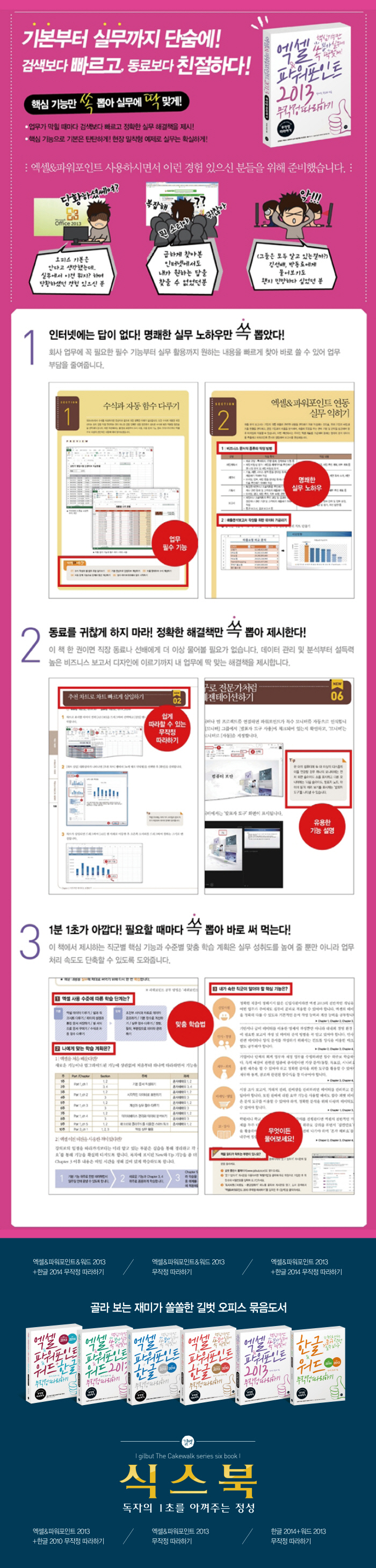
출판사 서평 기본부터 실무까지 단숨에! 검색보다 빠르고, 동료보다 친절하다! - 업무가 막힐 때마다! 검색보다 빠르고 정확한 실무 해결책을 제시한다! - 핵심 기능으로 기본은 탄탄하게, 현장 밀착형 예제로 실무는 확실하게 익힌다! 직장인에게도 영혼이 있다면, 상사의 호통에도 두려워하지 않고 도전하는 용기와 보고서를 퇴짜 맞는 시련에도 상처받지 않는 강인함으로 『엑셀&파워포인트 무작정 따라하기』를 감싸 안는 따뜻함을 가졌을 것입니다. 단언컨대,『엑셀&파워포인트 무작정 따라하기』는 직장인을 위한 가장 완벽한 실무서입니... 기본부터 실무까지 단숨에! 검색보다 빠르고, 동료보다 친절하다! - 업무가 막힐 때마다! 검색보다 빠르고 정확한 실무 해결책을 제시한다! - 핵심 기능으로 기본은 탄탄하게, 현장 밀착형 예제로 실무는 확실하게 익힌다! 직장인에게도 영혼이 있다면, 상사의 호통에도 두려워하지 않고 도전하는 용기와 보고서를 퇴짜 맞는 시련에도 상처받지 않는 강인함으로 『엑셀&파워포인트 무작정 따라하기』를 감싸 안는 따뜻함을 가졌을 것입니다. 단언컨대,『엑셀&파워포인트 무작정 따라하기』는 직장인을 위한 가장 완벽한 실무서입니다. 『엑셀&파워포인트 무작정 따라하기』는 실무에 꼭 필요한 핵심 기능과 실무 예제를 담아 엑셀과 파워포인트 2013 사용자가 단기간에 프로그램 사용 능력을 높이고, 업무 효율을 극대화할 수 있도록 도와줍니다. 업무 경쟁력 강화를 위한 핵심 원칙 3! 하나, 인터넷에는 답이 없다! 명쾌한 실무 노하우만 쏙 뽑았다! - 회사 업무에 꼭 필요한 필수 기능부터 실무 활용까지 원하는 내용을 빠르게 찾아 바로 쓸 수 있어 업무 부담을 줄여줍니다. 둘, 동료를 귀찮게 하지 마라! 정확한 해결책만 쏙 뽑아 제시한다! - 이 책 한 권이면 동료나 직장 선배에게 더 이상 물어볼 필요가 없습니다. 데이터 관리 및 통계, 분석부터 설득력 높은 비즈니스 보고서 디자인까지 내 업무에 딱 맞는 해결책을 제시합니다. 셋, 1분 1초가 아깝다! 필요할 때마다 쏙 뽑아 바로 써 먹는다! - 이 책에서 제시하는 직군별 핵심 기능과 업무 경쟁력을 높여주는 ‘Tip’, ‘혼자해봐요’ 코너를 통해 업무 성취도를 높일 수 있을 뿐만 아니라 일 처리 속도도 단축할 수 있습니다.





목차
Part 1 엑셀 기본편
Chapter 1 기본 문서 작성하기
section 1 엑셀 2013 시작하기
01 엑셀 시작하기
02 엑셀 2013의 새로운 기능
03 엑셀 2013의 화면 구성
04 Back Stage에서 빠르게 문서 시작하기
05 엑셀 옵션에서 환경 설정하기
06 자동 고침 옵션 지정하기
+혼자해봐요
section 2 엑셀 데이터 다루기
01 엑셀에서 사용되는 데이터 종류
02 텍스트와 기호 입력하기
03 숫자와 날짜/시간 데이터 입력하기
04 한자 입력하기
05 수식 입력하기
06 채우기 기능으로 연속 데이터 입력하기
07 데이터 수정 및 삭제하기
+혼자해봐요
section 3 셀과 워크시트 자유롭게 다루기01 셀 범위 지정하기
02 셀 복사 및 이동하기
03 항목 위치 이동하기
04 행 열 삽입 및 삭제하기
05 시트 이름 변경하고 워크시트 편집하기
06 하나의 시트만 다른 통합 문서로 복사하기
07 시트 탭 색 지정하기
08 시트 숨기기와 취소하기
09 특정 셀을 제외하고 워크시트 보호하기
+혼자해봐요
section 4 페이지 설정과 통합 문서 저장하기
01 용지 방향과 여백 지정하기
02 인쇄 영역과 인쇄 제목 지정하기
03 인쇄할 페이지 조정하기
04 페이지 레이아웃에서 머리글/바닥글 지정하기
05 인쇄 매수 지정하고 용지에 맞게 인쇄하기
06 암호를 지정하여 통합 문서 저장하기
07 문서 속성 편집하기
+혼자해봐요
Chapter 2 시각적인 데이터로 표현하기
section 1 셀 서식으로 문서 꾸미기
01 제목과 텍스트 꾸미기
02 맞춤과 서식 복사로 보고서 꾸미기
03 보고서에 테두리 지정하기
04 숫자와 날짜 데이터에 표시 형식 지정하기
05 셀 스타일을 사용한 셀 꾸미기
06 사용자 지정 표시 형식 이해하기
07 사용자 지정 표시 형식으로 견적서 꾸미기
+혼자해봐요
section 2 조건부 서식으로 데이터 강조하기
01 특정 조건에 맞는 데이터 강조하기
02 상위 15% 매출과 평균 미만 매출 표시하기
03 색조와 데이터 막대로 매출 분석하기
04 빠른 분석 기능으로 매출 현황 표시하기
05 수식을 사용한 조건부 서식 완성하기
+혼자해봐요
section 3 차트와 스파크라인으로 데이터 표현하기 01 차트의 구성 요소와 빠른 차트 작성하기
02 추천 차트로 차트 빠르게 삽입하기
03 차트 종류 바꾸기
04 차트 데이터 변경하기
05 차트 서식으로 꾸미기
06 이중 축 차트 작성하기
07 스파크라인으로 판매추이 알아보기
+혼자해봐요
Chapter 3 계산과 실무 함수 다루기
section 1 수식과 자동 함수 다루기
01 수식 작성과 셀 참조 유형 알아보기
02 기본 연산자로 인센티브 계산하기
03 이름 정의하여 수식 계산하기
04 자동 합계 기능으로 합계와 평균 계산하기
05 함수 라이브러리에서 함수 시작하기
+혼자해봐요
section 2 기본 함수 다루기
01 요약, 통계 함수 알아보기
02 매출 순위 및 그룹별 요약하기
03 그룹별 매출 통계 계산하기
04 논리 정보 및 텍스트 함수 알아보기
05 DM 발송명단의 상호와 주소 완성하기 1
06 DM 발송명단의 성별 구하기
+혼자해봐요
section 3 실무 함수 다루기 01 집계 함수와 찾기/참조 영역 함수 알아보기
02 영업사원별 매출 데이터 완성하기
03 영업사원별 수당 계산하기
04 영업실적 보고서 작성하기
05 날짜와 시간 함수 알아보기
06 날짜 함수로 연구원 현황 DB 완성하기
+혼자해봐요
Chapter 4 데이터베이스 관리와 데이터 분석하기
section 1 데이터베이스 다루기
01 데이터 정렬하기
02 다중 조건으로 데이터 정렬하기
03 부분합으로 간단한 요약 보고서 작성하기
04 부분합으로 요약 보고서 결과 복사하기
05 자동 필터에서 데이터 추출하기
06 고급 필터로 다중 조건의 데이터 추출하기
07 색을 기준으로 데이터 정렬 및 추출하기
+혼자해봐요
section 2 표 관리하고 피벗 테이블로 분석하기
01 표 삽입하고 꾸미기
02 표 편집하고 요약 행 지정하기
03 추천 피벗 테이블을 빠르게 적용하고 꾸미기
04 분기별 판매 현황 표시하기
05 피벗 테이블의 값 요약과 값 표시 형식 변경하기
06 피벗 차트를 이용해 보고서 작성하기
07 슬라이서와 시간 막대로 필터 기능 추가하기
+혼자해봐요
+SPECIAL PAGE
section 3 데이터 도구로 분석하기01 중복 데이터 삭제하기
02 각 지역 매출을 수도권 지역 매출로 통합하기
03 목표값으로 이익률에 맞는 판매수량 알아보기
04 할인율에 따른 예상 이익률 시나리오 작성하기
05 예상 이익률에 대한 요약 보고서 작성하기
+혼자해봐요
Chapter 5 매크로와 클라우드를 이용한 스마트워크
section 1 매크로와 컨트롤 삽입해 문서 자동화하기
01 콤보 상자로 거래처별/분류별 매출 보고서 작성하기
02 자동 매크로를 이용해 서식 지정 매크로 작성하기
04 비주얼베이직 편집기(VBE)를 이용해 매크로 작성하기
05 도형으로 매크로 기능 설정하기
06 필요 없는 매크로 삭제하기
+혼자해봐요
section 2 클라우드 기술과 스마트워크
01 Office 2013 계정으로 로그인하기
02 Office Apps 사용하기
03 스카이 드라이브에 엑셀 문서 저장하기
04 WebApp으로 스카이 드라이브의 문서 편집하기
05 SNS(Facebook)로 문서 공유하기
+혼자해봐요
Part 2 파워포인트 기본편
Chapter 1 기본 문서 작성하기
section 1 파워포인트 2013 시작하기
01 파워포인트 시작하기
02 파워포인트 2013의 새로운 기능
03 파워포인트 2013의 화면 구성
04 프레젠테이션의 보기 형식
05 기본 서식으로 새 프레젠테이션 만들기
06 테마를 선택하여 새 프레젠테이션 만들기
07 프레젠테이션 저장하기
+혼자해봐요
section 2 슬라이드 자유자재로 다루기
01 프레젠테이션 문서 열기
02 새 슬라이드 삽입하기
03 슬라이드 레이아웃 변경하기
04 슬라이드 이동하기
05 슬라이드 복제하기
06 슬라이드 복사하기
07 슬라이드 선택 및 삭제하기
08 논리적인 구역으로 슬라이드 나누기
09 슬라이드 서식 원래대로 되돌리기
+혼자해봐요
section 3 텍스트 슬라이드 만들기01 텍스트를 입력해서 슬라이드 작성하기
02 한자와 특수 문자 입력하기
03 글꼴 서식을 이용해 텍스트 꾸미기
04 단락의 목록 수준 조절하기
05 글머리 기호의 모양과 색 변경하기
06 텍스트의 줄 간격 조절하기
07 한글 단어가 잘리지 않도록 줄 바꿈 설정하기
08 WordArt 빠른 스타일로 제목 꾸미기
09 텍스트에 반사 효과 지정하기
+혼자해봐요
section 4 테마와 마스터로 프레젠테이션 디자인 관리하기
01 테마와 마스터 이해하기
02 슬라이드 마스터 디자인하기
03 모든 슬라이드에 같은 배경 그림 넣기
04 모든 슬라이드에 로고 넣기
05 표지 슬라이드를 특별하게 디자인하기
06 슬라이드 번호와 바닥글 삽입하기
07 레이아웃 추가하고 삭제하기
08 다중 마스터 활용하기
09 프레젠테이션의 기본 글꼴 변경하기
+혼자해봐요
Chapter 2 도형과 그래픽 개체로 비주얼 프레젠테이션 만들기
section 1 도형을 이용해 도해슬라이드 만들기
01 정원을 그리고 도형의 순서 바꾸기
02 정렬을 이용해 도형을 균형 있게 배치하기
03 스마트 가이드로 도형을 손쉽게 배치하기
04 일정한 간격으로 도형 복제하기
05 사각형을 모서리가 둥근 직사각형으로 변경하기
06 3차원 서식을 지정하여 입체 도형 만들기
07 빠른 스타일을 이용해 도형 꾸미기
08 그라데이션 효과로 도

