









출고예상일 안내
주문하신 상품이 한국에서 현지 배송을 위한 출고단계가 이루어질 것으로 예상되는 날짜입니다. 상품을 준비하는 과정에서 내부적인 사정으로 인해 출고예상일에 다소 오차가 생길 수 있습니다.
여러 상품(예약상품포함)을 함께 주문하신 경우 출고예상일이 가장 늦은 날짜에 맞춰 함께 배송됩니다.


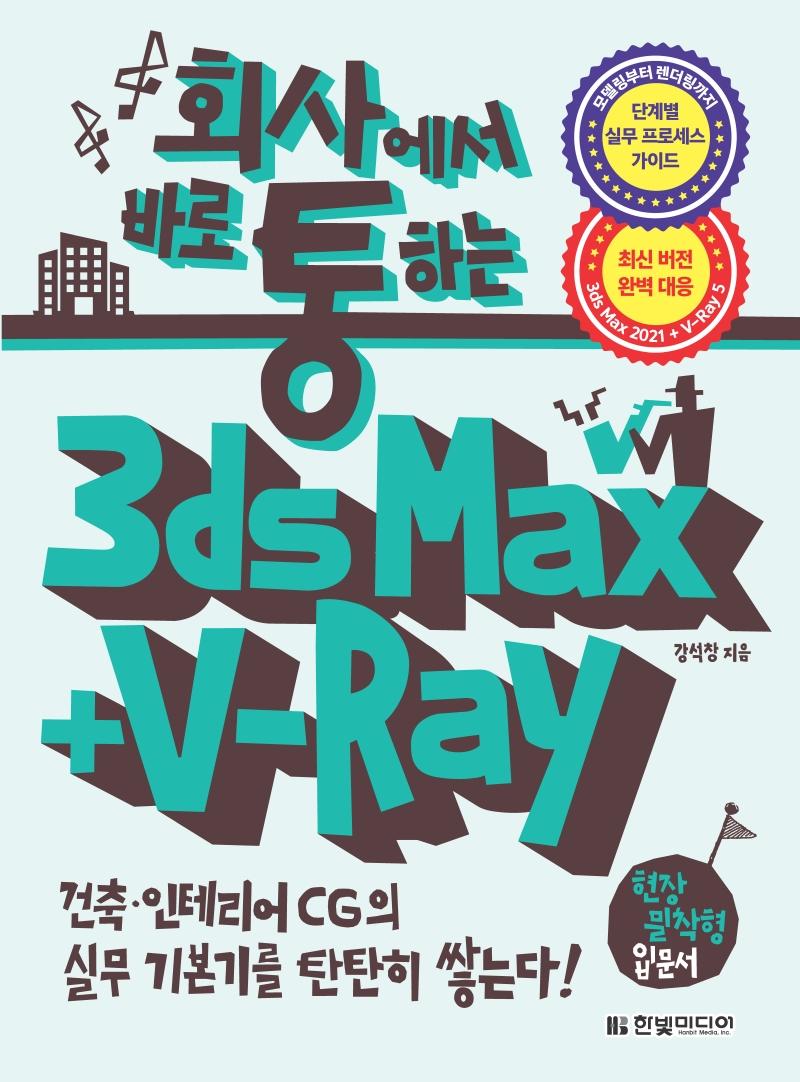





ISBN : 9791162243466 / 800쪽 188 x 257 (㎜)
이 상품에 궁금하신점이 있으세요? 1:1상담문의



아래의 도서와 구매하시면 이 도서들의 적립금을 즉시적용해 드립니다.
-

김영욱
-

-
클리커, 이희영, 강민혁
-

이와사키 히로마사
- 23,400
- 20,700
- 22,500
- 15,120



출판사 리뷰
어떤 독자를 위한 책인가? 인터페이스나 메뉴의 위치도 모르는 3ds Max와 V-Ray 왕초보 3ds Max와 V-Ray를 독학하려는 예비 건축인테리어 CG 디자이너 학원이나 학교에서 3ds Max나 V-Ray 수업을 들었지만 부족한 분 비용 절감을 위해 직접 프레젠테이션용 CG를 제작하려는 사업자 또는 직원 비전공자이지만 건축 관련 대학원 진학을 목표로 하는 분 기타 다양한 목적으로 3D 그래픽 프로그램을 다뤄보고 싶은 분 이 책의 특징 하나. 3ds Max와 V-Ray 입문자에게 꼭 필요한 내용만 선별했다! 3ds Max와 V-Ray는 영화, 게임, 건축, 인테리어 등 그 활용 용도가 무궁무진하다. 특히 국내 시장에서는 건축인테리어 분야 CG 그래픽 제작의 업계 표준 프로그램일 정도이다. 문제는 3ds Max와 V-Ray가 처음 시작하는 입문자들에게는 매우 고난이도의 프로그램이라는 점이다. 이 책은 3ds Max와 V-Ray를 입문자의 눈높이에서 구성하여 무심코 지나칠 수 있는 사소한 부분까지 친절하게 설명하고 있다. 입문자가 경험할 수 있는 여러 가지 어려운 상황의 해결 방법과 궁금증을 해결할 수 있다. 둘. 다양한 방법으로 따라 만드는 실무밀착형 예제로 구성했다! 3ds Max는 다양한 기능만큼 똑같은 모델을 만들 때 그 방법도 매우 다양하다. 이 책은 같은 형태의 오브젝트라도 가능한 여러 가지 방법을 사용해 모델링하도록 구성되었다. 도형을 만드는 기본 모델링부터 건축, 인테리어 관련 가구나 제품을 만드는 고급 모델링까지 제대로 학습할 수 있도록 했다. 수많은 일반인, 비전공자를 건축 전문 대학원, 실무 현장에서 활약할 수 있도록 가르친 저자만의 특별한 조언과 팁은 보너스! 셋. 3D 그래픽을 전혀 몰라도 시작할 수 있다! 3D 그래픽 작업의 기초 개념부터 이해할 수 있도록 구성했다. 모델링이 제대로 이루어지지 않는 이유와 렌더링 시 조명 설정값, 카메라 세부 설정값 등을 제공하여, 단순히 예제를 무작정 따라 하고 끝나는 것이 아니라 독자가 이를 응용해서 자신만의 새로운 그래픽 작업을 진행할 수 있도록 배려했다. 또 메뉴가 잘 보이는 큰 이미지와 친절하고 꼼꼼한 지시 및 표시로 실습 시 독자의 어려움을 최소화하였다. 3ds Max를 처음 다루는 사람이라도 이 책으로 기본기를 제대로 다지고 나면, 그 다음부터는 원하는 방법으로 원하는 대상을 자유롭게 모델링할 수 있을 것이다.





PART 01 \t3D 그래픽 프로그램과 3ds Max
CHAPTER 01 \t3D 그래픽 이해하기
SECTION 01 \t3D 그래픽 이해하기
\t\t2D 그래픽 프로그램과 3D 그래픽 프로그램
\t\t건축인테리어 분야에서의 그래픽 프로그램
\t\t프로그램의 사용 목적에 따른 차이
\t\t프로그램 모델링 방식 차이
SECTION 02 \t3ds Max 처음 만나기
\t\t3ds Max의 역사
\t\t3ds Max가 여전히 인기인 이유
SECTION 03 \t3ds Max 작업 과정 살펴보기
\t\t3ds Max의 일반적인 작업 과정
\t\t모델링 Modeling
\t\t매핑 Mapping
\t\t렌더링 Rendering
\t\t사실적 결과물을 만드는 방법
CHAPTER 02\t3ds Max 살펴보기
SECTION 01\t3ds Max 시스템 요구사항 확인하고 설치하기
\t\t3ds Max 활용에 필요한 시스템과 주변 기기
\t\t3ds Max 무료 체험판 설치하기
SECTION 02 \t3ds Max 기본 설정하기
\t\t작업 환경 선택하기
\t\tWelcome Screen 설정하기
\t\t거리 단위 설정하기
\t\t자동 교차 선택 설정하기
\t\t자동 저장 설정하기
\t\t편리한 단축키 설정하기
SECTION 03\t3ds Max 의 사용자 인터페이스 살펴보기
\t\t기본 사용자 인터페이스
\t\t작업 공간 설정하기
SECTION 04\t3ds Max 뷰포트 살펴보기
\t\t뷰포트의 구성 요소
\t\t뷰포트 내비게이션 컨트롤
\t\t뷰포트 전환하기
\t\t뷰포트 조작하기
\t\t뷰포트 셰이딩 모드
SECTION 05\t오브젝트 선택하기
\t\t오브젝트 선택 명령의 구성 요소
\t\t선택한 오브젝트 숨기기
\t\t비슷한 오브젝트 선택하기
\t\t오브젝트 카테고리별 숨기기
PART 02\t\tCG 작업을 위한 기초 모델링 기법 익히기
CHAPTER 01\tGeometry를 활용한 기본 형태 모델링
SECTION 01\t기본 프리미티브 Standard Primitives
\t\tBox 프리미티브 만들기
\t\tCone 프리미티브 만들기
\t\tSphere, Geosphere 프리미티브 만들기
\t\tCylinder, Tube, Torus, Pyramid 프리미티브 만들기
\t\tTeapot, Plane, TextPlus 프리미티브 만들기
회사통 실무활용\tStandard Primitives 쿼드 메뉴에 등록하기
SECTION 02\t다양한 형태의 확장 프리미티브 Extended Primitives
\t\tChamferBox, ChamferCylinder 프리미티브 만들기
\t\tOilTank, Capsule 프리미티브 만들기
CHAPTER 02\t오브젝트를 자유롭게 조작하는 다양한 명령
SECTION 01\t오브젝트 조작의 기초
\t\t기본 변형 도구와 변형 기즈모
\t\t정확한 값으로 기본 변형하기
\t\t오브젝트를 서로 다른 속성으로 복사하기
회사통 실무활용\t절대 좌표로 정렬하여 테이블 만들기
SECTION 02\t오브젝트를 정확한 위치로 이동하는 Snaps
\t\t스냅과 스냅 도구바
\t\t스냅을 활용해 오브젝트 정렬하기
회사통 실무활용\t오브젝트 스냅과 복사를 이용해 책상 만들기\t
회사통 실무활용\t구 모양 전등 만들기
SECTION 03\t오브젝트의 중심점을 이동하는 Use Center Flyout
\t\t중심 사용 플라이아웃과 참조 좌표계
\t\tSelection Center와 Pivot Center로 오브젝트 회전하기
\t\tSelection Center를 활용한 오브젝트 중심에서 복사하기
\t\tTransform Coordinate Center로 오브젝트를 중심 회전, 복사하기
\t\tLocal, AutoGrid로 특정 면에서 오브젝트 생성하기
SECTION 04\t오브젝트를 대칭으로 복사하는 Mirror
\t\tMirror 명령으로 오브젝트 대칭 복사하기
회사통 실무활용\t회전 복사와 대칭 복사를 이용한 테이블 만들기
SECTION 05\tAlign, Place 명령을 활용한 위치 맞추기
\t\tAlign 명령으로 테이블 오브젝트 정렬하기
\t\tSelect and Place 명령으로 높낮이가
\t\t다른 위치에 오브젝트 배치하기
CHAPTER 03\tShape를 활용한 단면 활용 모델링
SECTION 01\t선을 그려 모델링하는 스플라인 Splines
\t\tLine 스플라인 그리기
\t\tRectangle 스플라인 그리기
\t\tCircle, Ellipse, Donut 스플라인 그리기
\t\tArc 스플라인 그리기
\t\t다양한 형태의 스플라인 그리기
SECTION 02\t스플라인을 편집하는 Editable Spline
\t\tEditable Spline, Edit Spline 명령의 차이 알아보기
\t\tEditable Spline 명령의 롤아웃 옵션 살펴보기
SECTION 03\tEditable Spline 명령으로 다양한 형태의 모양 만들기
\t\t버텍스 속성 변경하기
\t\t모서리가 둥근 곡선 그리기
\t\t모서리가 뾰족한 곡선 그리기
\t\t대칭형 곡선 그리기
\t\t세그먼트 삭제와 Weld 명령을 활용해 스플라인 그리기
\t\tFillet, Outline, Break 명령을 활용해 스플라인 그리기
\t\tBoolean, Divide 명령을 활용해 스플라인 그리기
\t\tTrim, Extend 명령을 활용해 스플라인 그리기
\t\t3차원 입체 스플라인 그리기
회사통 실무활용\tModify 패널에 명령 등록하기
SECTION 04\t단면을 활용한 모델링하기
\t\tExtrude 명령으로 단면을 돌출하는 모델링하기
\t\tLathe 명령으로 축 중심의 회전 형태 모델링하기
\t\tSweep 명령으로 파이프 형태 모델링하기
\t\tBevel Profile 명령으로 특정 단면 돌출 형태 모델링하기
\t\tLoft 명령으로 단면이 변하는 파이프 형태 모델링하기
회사통 실무활용\t문 손잡이 모델링하기
회사통 실무활용\t미닫이 창문 모델링하기
CHAPTER 04\t폴리곤 편집을 위한 Edit Poly 익히기
SECTION 01\t폴리곤 편집 시작하기
\t\tEdit Poly, Editable Poly 명령 적용하기
\t\tEdit Poly, Editable Poly 명령의 차이 알아보기
\t\t리본 메뉴에서 Edit Poly 명령 적용하기
\t\t폴리곤 편집을 위한 서브 오브젝트 선택하기
회사통 실무활용\t버텍스를 이동하는 방법으로 선반 가구 모델링하기
SECTION 02\t폴리곤 편집을 위한 엣지의 추가/제거
\t\t서브 오브젝트를 연결하여 엣지 추가하기
\t\t서브 오브젝트를 잘라서 엣지 추가하기
\t\t면을 나누어 엣지 추가하기
\t\tRemove 명령으로 엣지 지우기
SECTION 03\t변형 명령을 적용하여 폴리곤 편집하기
\t\tExtrude 명령으로 돌출하기
\t\tBevel 명령으로 크기를 조절하며 돌출하기
\t\tExtrude Along Spline 명령으로 스플라인 경로를 따라 돌출하기
\t\tHinge From Edge 명령으로 경첩처럼 돌출하기
\t\tBridge 명령으로 폴리곤끼리 연결하기
\t\tPaint Deformation 명령으로 굴곡 지형 편집하기
\t\tAttach 명령으로 오브젝트나 폴리곤 결합하기
\t\tDetach 명령으로 폴리곤 분리하여 격자 문 만들기
\t\tGenerate Topology 명령으로 폴리곤 패턴화하기
\t\t기타 주요 변형 명령으로 폴리곤 편집하기
\t\t폴리곤 편집에 유용한 명령들
SECTION 04\t폴리곤 편집을 통한 건축/인테리어 요소 모델링
\t\tShell 명령을 활용한 건물과 멀리온 모델링하기
\t\tAlign 명령으로 알루미늄 타일 모델링하기
\t\tSymmetry 명령을 활용한 방문 모델링하기
\t\tCreate Shape 명령으로 커피 테이블 모델링하기
\t\tCrossSection, Surface 명령으로 키친 싱크 모델링하기
PART 03\t본격적인 고급 모델링 기법 익히기
CHAPTER 01\t중요 변형 모디파이어 Modifier
SECTION 01\t파라메트릭 모디파이어 Parametric Modifier
\t\t파라메트릭 모디파이어란?
\t\t파라메트릭 모디파이어 표시하기
\t\t파라메트릭 모디파이어의 기본 사용 조건
\t\tBend, Twist, Lattice 명령을 활용한 비정형 구조물 프레임 만들기
\t\tSpherify, Stretch, Noise 명령을 활용한 자갈 만들기
\t\tSECTION 02\t편리하게 활용하는 모델링 관련 모디파이어
\t\tShell, Slice, Cap Hole 명령을 활용한 프레임 터널 만들기
\t\tFFD 명령을 활용한 자유 곡면 만들기
\t\tMorpher 명령을 활용한 파라메트릭 디자인 따라 하기
CHAPTER 02\t합성 오브젝트 Compound Object
SECTION 01\t표면 위에 모델을 복사하는 Scatter Compound Object
\t\tScatter 명령으로 배열 복사하기
\t\tScatter 명령을 활용한 잔디 만들기
SECTION 02\t교차 편집을 위한 Boolean Compound Object
\t\tProBoolean 명령을 활용한 벽 개구부 만들기
\t\tProCutter 명령을 활용한 비정형 건축물의 바닥 슬라브 만들기
SECTION 03\t지형을 생성하는 Terrain과 Conform
\t\tTerrain 명령과 Conform 명령을 활용한 지형 만들기
CHAPTER 03\t곡면 모델링 Subdivision Modeling
SECTION 01\t곡면 모델링 기초 이론
\t\t곡면 모델링의 접근 방법
\t\t곡면 모델링 기본 원리
\t\t하이 폴리곤 알아보기
SECTION 02\t곡면 모델링 가구 만들기
\t\t팬톤 체어 모델링하기
\t\t세면대 모델링하기
\t\t수전 모델링하기
SECTION 03\t시뮬레이션을 활용한 직물 형태 모델링하기
\t\t자연스러운 직물을 만드는 Cloth 명령
\t\t쿠션 모델링하기
\t\t식탁보 모델링하기
\t\t커튼 모델링하기
PART 04\t\t최종 결과물을 만드는 V-Ray 렌더링
CHAPTER 01\tV-Ray 이해하고 준비하기
SECTION 01\tV-Ray 프로그램 이해하기
\t\tV-Ray란?
\t\tV-Ray를 사용하는 이유
SECTION 02\tV-Ray 설치하기
CHAPTER 02\tV-Ray 렌더링하기
SECTION 01\tV-Ray 렌더러 설정하기
\t\t기본 렌더러 설정하기
\t\t이미지 해상도 설정하기
\t\t이미지 품질 조절하기
\t\t렌더 셋업 프리셋 만들기
SECTION 02\tV-Ray Physical Camera눈에 대한 이해
\t\t카메라의 밝기를 조절하는 네 가지 요소
\t\t다양한 빛 환경의 적정 노출값
\t\tStandard Physical Camera와 V-Ray Physical Camera
\t\t카메라를 활용해 이미지 렌더링하기
CHAPTER 03\tV-Ray 조명 제대로 다루기
SECTION 01\t현실의 조명과 빛 이해하기
SECTION 02\tV-Ray 조명 설치하기
\t\tV-Ray Sun 조명 설치하기
\t\tV-Ray Dome Light 조명 설치하기
\t\tV-Ray Light 조명 설치하기
\t\tV-Ray IES 조명 설치하기
\t\tV-Ray Sphere Light 조명 설치하기
회사통 실무활용\t무료 HDRI 다운로드해 사용하기
CHAPTER 04\t머티리얼 에디터와 매핑 좌표 설정하기
SECTION 01\t머티리얼 에디터 익히기
\t\t머티리얼 에디터의 종류
\t\tSlate Material Editor 인터페이스
\t\tSME 사용자 설정 변경하기
\t\tSME 머티리얼 등록 및 관리하기
\t\t머티리얼 그룹 관리하기
\t\t머티리얼 라이브러리 활용하기
SECTION 02\tUVW Map 명령을 활용한 매핑 좌표 설정하기
\t\t매핑 좌표의 기본 개념 알아보기
\t\t매핑 좌표 설정하여 자연스러운 목재 재질 매핑하기
SECTION 03\tUnwrap UVW 명령을 활용한 매핑 좌표 설정하기
\t\tUnwrap UVW 명령 이해하기
\t\tQuick Peel을 활용하여 굴곡이 심한 오브젝트에 매핑하기
CHAPTER 05\t다양한 재질 만들고 렌더링하기
SECTION 01\tVRayMtl 머티리얼을 활용한 재질 만들기
\t\tVRayMtl 머티리얼과 옵션 알아보기
\t\t반사와 굴절을 조절하여 유리와 스틸 재질 매핑하기
\t\tV-Ray Asset Browser 활용해 세면대 매핑하기
\t\t안개 시트 타일맵 재질 만들고 활용하기
\t\tVRay2SidedMtl 머티리얼을 활용한 커튼 재질 표현하기
SECTION 02\tMulti/Sub-Object 머티리얼 활용하기
\t\tMulti-Sub Object 머티리얼로 욕실 매핑하기
\t\t조명 기구에 Multi/Sub-Object 머티리얼 매핑하기
SECTION 03\t외부 모델 삽입하기
\t\tMerge로 외부 모델 삽입하기
\t\tXRef로 외부 모델 삽입하기
\t\tVRayMesh 파일을 활용한 외부 모델 삽입하기
SECTION 04\t오브젝트의 일부만 렌더링하기
\t\tVRayClipper 명령을 활용한 렌더링하기

