









출고예상일 안내
주문하신 상품이 한국에서 현지 배송을 위한 출고단계가 이루어질 것으로 예상되는 날짜입니다. 상품을 준비하는 과정에서 내부적인 사정으로 인해 출고예상일에 다소 오차가 생길 수 있습니다.
여러 상품(예약상품포함)을 함께 주문하신 경우 출고예상일이 가장 늦은 날짜에 맞춰 함께 배송됩니다.


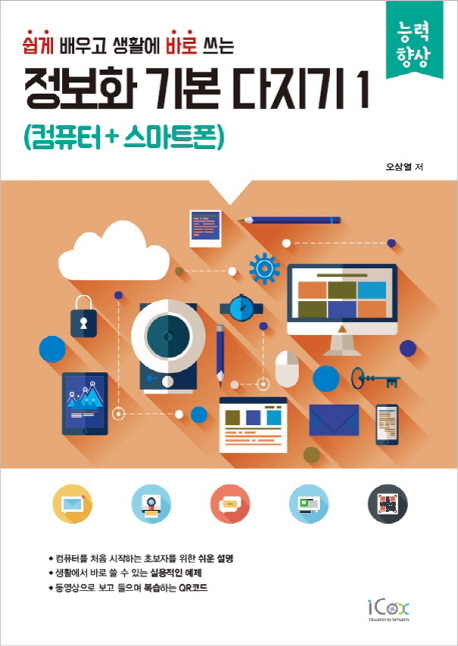





ISBN : 9791186886298 / 140쪽 210 x 297 (㎜)
이 상품에 궁금하신점이 있으세요? 1:1상담문의



아래의 도서와 구매하시면 이 도서들의 적립금을 즉시적용해 드립니다.
-

코리아교육그룹 교육연구소
-
빨간고래(박정아)
-

제임스 러브록
-
클리커, 이희영, 강민혁
- 19,800
- 24,300
- 18,900
- 22,500



출판사 리뷰
출판사 서평
책소개
쉽게 배우고 바로 쓰는 능력향상 시리즈
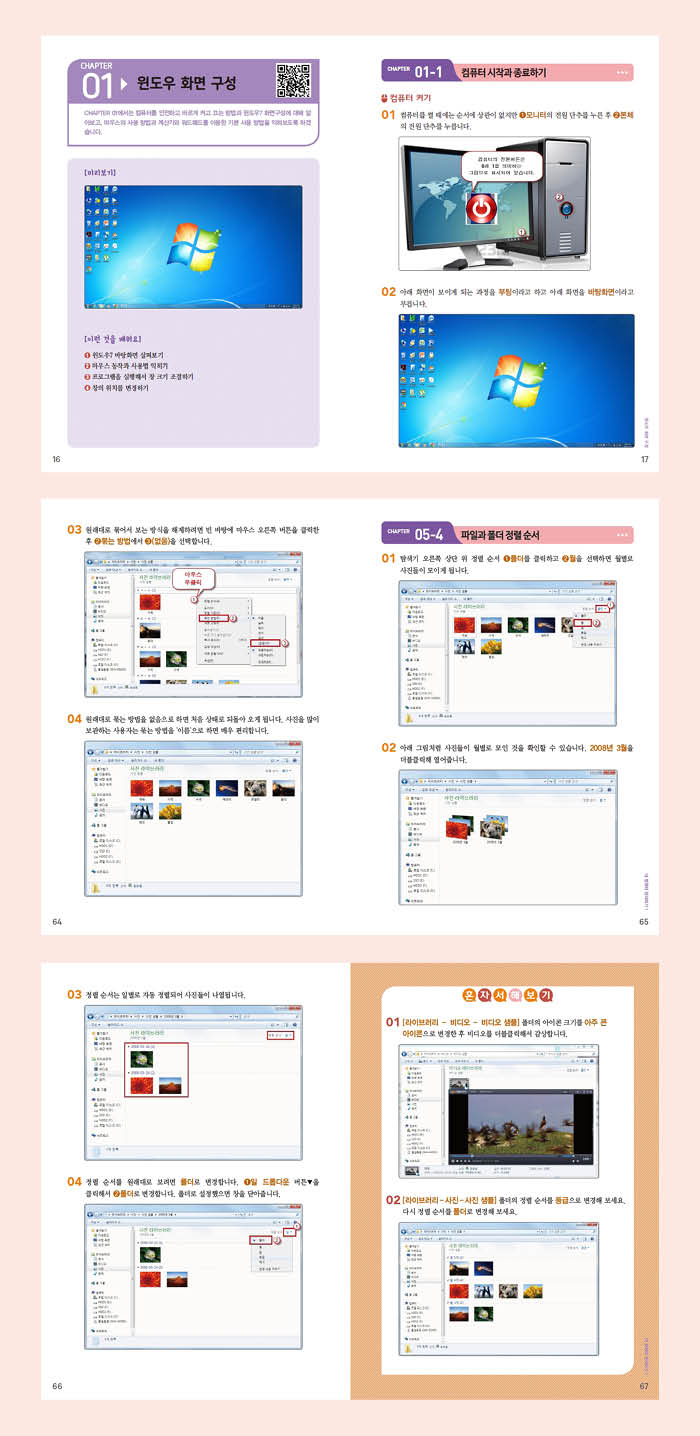
본 능력향상 시리즈는 컴퓨터를 잘 다루지 못하는 일반인, 컴퓨터를 처음 접하는 어르신들을 위해 만들어졌습니다. 실생활에 바로 적용할 수 있는 실용적인 예제를 중심으로 쉽고 자세하게 설명하였으며, 사진 이미지에 원문자 숫자를 넣어 설명대로 따라함에 어려움이 없도록 하였습니다. 글자와 해당 이미지도 크게 하여 눈이 좋지 않은 어르신들도 보시기에 불편함이 없도록 하였습니다. 또한 각 챕터마다 QR코드를 삽입해 동영상으로도 강의를 들을 수 있어 책 한 권으로 혼자 연습하기에 좋습니다.(QR...
책소개
쉽게 배우고 바로 쓰는 능력향상 시리즈
본 능력향상 시리즈는 컴퓨터를 잘 다루지 못하는 일반인, 컴퓨터를 처음 접하는 어르신들을 위해 만들어졌습니다. 실생활에 바로 적용할 수 있는 실용적인 예제를 중심으로 쉽고 자세하게 설명하였으며, 사진 이미지에 원문자 숫자를 넣어 설명대로 따라함에 어려움이 없도록 하였습니다. 글자와 해당 이미지도 크게 하여 눈이 좋지 않은 어르신들도 보시기에 불편함이 없도록 하였습니다. 또한 각 챕터마다 QR코드를 삽입해 동영상으로도 강의를 들을 수 있어 책 한 권으로 혼자 연습하기에 좋습니다.(QR코드로 동영상을 보는 방법은 도서의 4p를 참고해 주세요)
능력향상 시리즈는 〈다양항 생활문서(한글+엑셀+파워포인트)〉, 〈생활 속의 인터넷〉, 〈정보화 기본 다지기1(컴퓨터+스마트폰)〉, 〈정보화 기본 다지기 2(인터넷+문서작성)〉, 〈편리한 생활(컴퓨터+스마트폰)〉, 〈컴퓨터 활용〉, 〈한글2010〉, 〈엑셀+파워포인트2010〉, 〈SNS활용〉, 〈포토스케이프〉 총 13권으로 구성되어 있습니다. 필요에 따라 선택해 여러분들의 컴퓨터 능력을 향상시켜 보시기 바랍니다.
특장점
1. 컴퓨터를 처음 시작하는 초보자를 위한 쉬운 설명
2. 생활에서 바로 쓸 수 있는 실용적인 예제
3. 동영상으로 보고 들으며 복습하는 QR코드

-
- 구분 : 저서
- 이름 : 오상열
- 국적 : 대한민국
- 직업 :
- 분류 : 기타
- 인기지수 [51]
-


- [최근저서]전체보기
- 다양한 생활문서(한글+엑셀+...
- 한글2010


목차
CHAPTER 01 윈도우 화면 구성
01-1 컴퓨터 시작과 종료하기 17
▶ 컴퓨터 켜기 17
▶ 바탕화면의 구성 살펴보기 18
▶ 컴퓨터 끄기 19
01-2 마우스 다루기 20
01-3 윈도우 다루기 21
▶ 프로그램 실행하기 21
▶ 창 닫기 22
▶ 창 이동하기 22
▶ 창 크기 조절하기 24
혼자서 해보기 26
CHAPTER 02 바탕화면 관리하기
02-1 바탕화면 배경 설정하기 28
▶ 개인 설정에서 설정하기 28
▶ 사진에서 배경화면 설정하기 29
02-2 화면 해상도 설정하기 30
02-3 화면 보호기 설정하기 32
혼자서 해보기 34
CHAPTER 03 보조프로그램 활용하기
03-1 워드패드 실행과 입력하기 36
▶ 워드패드 실행하기 36
▶ 글자 입력과 편집 37
03-2 워드패드 편집하기 38
03-3 워드패드 특수문자 넣기 41
03-4 워드패드 그림 넣기 43
03-5 워드패드 저장하기 46
혼자서 해보기 47
CHAPTER 04 파일과 폴더 다루기
04-1 파일과 폴더 49
▶ 파일(File)이란? 49
▶ 폴더란? 50
▶ Windwos 탐색기 실행 방법 50
04-2 폴더 다루기 52
▶ 폴더 만들기 52
▶ 폴더 이름 바꾸기 53
▶ 폴더/ 파일 선택하기 54
▶ 파일 및 폴더 이동하기 57
혼자서 해보기 58
CHAPTER 05 내 컴퓨터 관리하기1
05-1 파일과 폴더 보는 방식 바꾸기 60
05-2 파일과 폴더를 정렬해서 보기 62
05-3 파일과 폴더를 묶어서 보기 63
05-4 파일과 폴더 정렬 순서 65
혼자서 해보기 67
CHAPTER 06 내 컴퓨터 관리하기2
06-1 디스크 정리로 공간 확보하기 69
06-2 디스크 조각모음으로 빠르게 71
06-3 사용하지 않는 프로그램 제거하기 73
06-4 윈도우 업데이트하기 74
혼자서 해보기 76
CHAPTER 07 스마트폰 환경설정
07-1 스마트폰 버튼과 화면구성 78
▶ 스마트폰 버튼 78
▶ 스마트폰의 종류 79
▶ 화면 터치(제스처) 방법 80
▶ 홈 화면과 앱스 화면 구분하기 81
07-2 스마트폰 사용하기 82
▶ 홈 화면 편집 82
▶ 환경설정 - 디스플레이(화면) 84
07-3 배경화면 바꾸기 85
▶ 내가 찍은 사진으로 배경 화면 꾸미기 85
▶ 스마트폰 제조회사의 배경화면 사용하기 87
07-4 홈화면에 아이콘 추가하기 88
▶ 메뉴를 이용해 홈 화면에 아이콘 꺼내기 89
▶ 바탕화면을 이용한 아이콘 추가 89
▶ 홈 화면에서 아이콘 제거하기 90
07-5 홈화면에 위젯 추가하기 91
▶ 삼성갤럭시 시리즈 91
07-6 스마트폰 용어 92
07-7 와이파이(Wi-Fi) 설정 94
07-8 데이터 네트워크 설정 95
혼자서 해보기 96
CHAPTER 08 기본 앱 사용하기
08-1 전화 기능 사용하기 98
▶ 전화 받기 99
▶ 전화 걸기 100
08-2 연락처 등록 및 편집하기 102
▶ 연락처 추가하여 그룹으로 관리하기 102
▶ 즐겨찾기 및 그룹 추가 104
▶ 연락처 편집하기 105
▶ 연락처 검색 수정하기 106
▶ 블루투스 설정 107
08-3 기본 앱 사용하기 109
▶ 알람(Alarm) 설정하기 109
▶ 타이머 사용하기 110
▶ 계산기 111
▶ 메모 앱 사용하기 112
▶ 음성녹음 활용하기 113
08-4 카메라로 촬영하기 114
▶ 사진 촬영하기 114
▶ 안내선 설정해서 촬영하기 115
▶ 접사(close-up,接寫)로 촬영하기 116
▶ 셀프 타이머 설정해서 촬영하기 117
▶ 초점 맞춰서 촬영하기 118
08-5 갤러리 살펴보기 119
▶ 갤러리에서 사진 공유하기 121
혼자서 해보기 122
CHAPTER 09 Play스토어 사용하기
09-1 플레이 스토어 앱 설치와 업데이트 124
▶ 네이버 지도 설치하기 124
▶ 모바일서울 설치하기 125
▶ 모바일서울 사용하기 126
09-2 Play스토어 환경설정 130
혼자서 해보기 131
CHAPTER 10 생활 앱 활용하기
10-1 네이버 지도 길찾기 133
10-2 버스 도착 시각 알아보기 135
▶ 버스 번호 검색 135
▶ 정류장 검색 136
10-3 빠른 지하철 노선 알아보기 137혼자서 해보기 139

