









출고예상일 안내
주문하신 상품이 한국에서 현지 배송을 위한 출고단계가 이루어질 것으로 예상되는 날짜입니다. 상품을 준비하는 과정에서 내부적인 사정으로 인해 출고예상일에 다소 오차가 생길 수 있습니다.
여러 상품(예약상품포함)을 함께 주문하신 경우 출고예상일이 가장 늦은 날짜에 맞춰 함께 배송됩니다.








ISBN : 9788960304697 / 679쪽 189 x 258 (㎜)
이 상품에 궁금하신점이 있으세요? 1:1상담문의



아래의 도서와 구매하시면 이 도서들의 적립금을 즉시적용해 드립니다.
-

성구(강성규)
-

칼릭스(손윤석)
-
거트루드(박태현)
-

이와사키 히로마사
- 21,600
- 19,800
- 23,400
- 15,120



출판사 리뷰
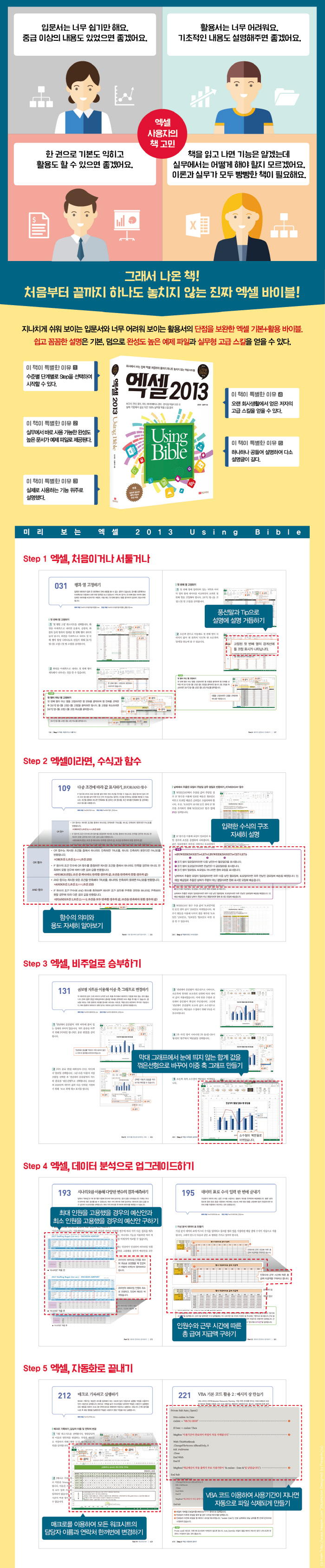
출판사 서평 회사에서 쓰는 진짜 엑셀 처음부터 끝까지 하나도 놓치지 않았다! 지나치게 쉬워 보이는 입문서와 너무 어려워 보이는 활용서의 단점을 보완한 엑셀 기본+활용 바이블. 엑셀을 전혀 모르는 초보자부터 기능은 알지만 실무에서 활용하는 방법을 모르는 독자들을 위해 수준별 단계별로 골라서 볼 수 있도록 5단계로 구성되어 있다. 각 기능에 최적화된 예제를 사용하여 한번 익힌 개념을 쉽게 기억하고, 활용까지 할 수 있다. 또 다소 어려워 보이더라도 업무 현장에서 실제로 사용하는 방법을 소개한다. 예를 들어 함수의 경우, 초보자라면 ... 회사에서 쓰는 진짜 엑셀 처음부터 끝까지 하나도 놓치지 않았다! 지나치게 쉬워 보이는 입문서와 너무 어려워 보이는 활용서의 단점을 보완한 엑셀 기본+활용 바이블. 엑셀을 전혀 모르는 초보자부터 기능은 알지만 실무에서 활용하는 방법을 모르는 독자들을 위해 수준별 단계별로 골라서 볼 수 있도록 5단계로 구성되어 있다. 각 기능에 최적화된 예제를 사용하여 한번 익힌 개념을 쉽게 기억하고, 활용까지 할 수 있다. 또 다소 어려워 보이더라도 업무 현장에서 실제로 사용하는 방법을 소개한다. 예를 들어 함수의 경우, 초보자라면 함수 마법사에서 함수를 선택하여 입력하는 것을 선호하고, 대부분의 책에서도 그 방식으로 설명한다. 하지만 이 책에서는 실무에서처럼 직접 함수를 입력하는 방식으로 설명했다. 보여주기 식이 아닌 진짜 사용법을 알려주고자 한 것이다. 이 책의 저자들은 대부분의 저자들이 엑셀 전문 강사인 것과 비교하면 다소 특이한 이력을 가지고 있다. 외국계 기업부터 대기업, 중소기업 등 여러 기업에서 데이터 관리를 담당했던 데이터 애널리스트는 실제 기업의 서식과 용어를 사용한 예제 파일을 만들어 현장감과 실용성을 높였고, 대학원생인 IT 전문 블로거는 개념을 꼼꼼하게 풀어냈다. 그래서 쉽고 꼼꼼한 설명은 기본이고, 덤으로 완성도 높은 예제 파일과 실무형 고급 스킬을 얻을 수 있다. ▶ 책 내용 회사에서 바로 사용 가능한 실무용 문서를 예제 파일로 사용 따라하기용으로 대충 만든 예제가 아닌, 실무에 바로 적용 가능한 예제 파일이 제공된다. 외국계 기업부터 대기업, 중소기업까지 다양한 회사에서 데이터 분석을 담당했던 저자의 오랜 실무 경험이 만들어낸 완성도 높은 예제 파일은 일부 내용만 수정하면 실제 업무에서 곧 바로 사용할 수 있는 수준이다. 수준별 단계별로 골라 보는 5단계 구성 책은 총 5단계로 구성되어 있어서 수준별로 원하는 단계를 골라서 볼 수 있다. 엑셀 2013이 처음이라면 Step 1부터 시작한다. 수식과 함수 위주로 알고 싶다면 Step 2를, 비주얼 문서로 승부하고 싶다면 Step 3을, 데이터 관리와 분석 방법을 알고 싶다면 Step 4를, 매크로를 이용한 자동화 작업이 필요하다면 Step 5를 선택한다. 어느 단계부터 보더라도 문제없이 볼 수 있게 구성했다. 업무 효율성을 높이는 전문가의 고급 스킬 공개 엑셀은 단지 기능만 알고 있다고 해서 문서를 잘 만들 수 있는 건 아니다. 뭐든 실제로, 오랫동안 해봐야 자신만의 노하우가 생기게 된다. 피벗 테이블을 배웠지만 필터링을 어떻게 하는지, 매크로를 배웠지만 반복 작업을 어떻게 자동화하는지, 불규칙한 데이터를 나타내고 싶은데 어떤 차트를 사용해야 할지 등 실무에서는 엑셀 기능을 알아도 해결할 수 없는 문제에 자주 부딪히게 된다. 과 함께라면 오랜 회사 생활을 통해 얻은 저자의 고급 스킬을 배워 업무 효율성을 높일 수 있다. 추가 궁금증이 생기지 않을 정도로 지나치게 꼼꼼한 설명 지금은 전문가지만 저자들도 한때는 책을 보며 엑셀을 공부하던 독자였다. 엑셀을 독학했기에 책을 보며 답답함을 느끼는 독자들의 심정을 잘 알고 있다. 그래서 독자들이 답답함을 느끼지 않도록 하나하나 공들여 설명했다. ‘이중 축 차트 만들기’라는 제목이 ‘콤보형 차트를 이용해 이중 축 그래프로 변경하기’로 바뀌고, ‘숫자를 입력합니다’로 끝났던 설명이 ‘영업부서별로 고용 형태에 따른 연봉 합계를 구하기 위해 SUMIFS 함수를 활용해보겠습니다. 셀에 숫자를 입력합니다’로 바뀌기까지 원고를 고치고 또 고쳤다. 그래서 책의 출간일이 늦어졌지만 그만큼 독자의 만족도는 클 것이다.

-
- 구분 : 저서
- 이름 : 심지은
- 국적 : 대한민국
- 직업 :
- 분류 : 과학/공학 저자
- 인기지수 [28]
-


- [최근저서]전체보기
- 엑셀 2013 Using B...
-
- 구분 : 저서
- 이름 : 김종우
- 국적 : 대한민국
- 직업 :
- 분류 : 과학/공학 저자
- 인기지수 [28]
-
- [최근저서]전체보기
- 엑셀 2013 Using B...


목차
Step 1 | 엑셀, 처음이거나 서툴거나
Part 1 | 엑셀 2013 시작하기
1. 엑셀 시작하고 끝내기
[Level Up] 마이크로소프트 계정으로 로그인하기
2. 엑셀 화면 살펴보기
3. 빠른 실행 도구모음 다루기
4. 리본 메뉴 다루기
5. 문서 저장하기
6. 문서 불러오기
[Level Up] 스마트폰에서 엑셀 파일 확인하기
[Level Up] 엑셀 2013 시작 화면 없애기
Part 2 | 문서 작성하기
7. 데이터 입력하기
8. 중복되는 내용 자동 입력하기
9. 문자 데이터 입력하기
[Level Up] 자동 고침으로 특수문자 입력하기
10. 숫자 데이터 입력하기
11. 날짜 입력하기
12. 시간 입력하기
13. 데이터 자동으로 채우기
[Level Up] 자동 채우기를 할 내용 추가하기
14. 데이터 분리해서 자동으로 채우기
[Level Up] 분리된 데이터 자동으로 합치기
15. 내용 및 서식 찾아 바꾸기
16. 실행 취소하거나 다시 실행하기
[Level Up] 세로/여러 줄/위첨자/아래첨자 입력법
Part 3 | 셀/워크시트/데이터 다루기
17. 셀 선택 및 범위 지정하기
[Level Up] 셀 이름 지정하기
18. 행과 열 삽입 및 삭제하기
19. 행과 열의 순서 바꾸기
20. 행과 열 숨기기
[Level Up] 받은 문서에서 숨긴 행과 열 나타내기
21. 행과 열의 크기 조절하기
22. 데이터 이동 및 복사하기
23. 데이터 선택하여 붙여넣기
24. 데이터를 그림으로 붙여넣기
[Level Up] 연결된 그림으로 붙여넣기
25. 워크시트 추가하고 삭제하기
26. 워크시트 이름과 색상 수정하기
27. 워크시트 복사하기
[Level Up] 워크시트를 새로운 파일에 복사하기
28. 워크시트 이동시키기
29. 워크시트 그룹으로 만들기
Part 4 | 페이지 설정하고 인쇄하기
30. 화면 확대하거나 축소하기
31. 행과 열 고정하기
32. 여러 개의 화면으로 나누기
33. 여러 개의 문서 나란히 보기
[Level Up] 원하는 작업 창으로 빠르게 전환하기
34. 인쇄 화면 미리보기
35. 여백 및 용지 방향 조정하기
[Level Up] 용지 가운데 맞춰 인쇄하기
36. 원하는 부분만 인쇄하기
37. 원하지 않는 부분 인쇄하지 않기
38. 한 페이지에 인쇄하기
[Level Up] 페이지 배율 조정하여 인쇄하기
39. 행과 열 반복해서 인쇄하기
40. 페이지 번호와 현재 날짜 인쇄하기
[Level Up] 시작 페이지 번호 지정하기
41. 첫 페이지 다르게 인쇄하기
42. 홀수 페이지와 짝수 페이지 다르게 인쇄하기
[Level Up] 여러 가지 방법으로 인쇄하기
Part 5 | 여러 사람과 작업하기
43. 메모 삽입하기
[Level Up] 메모의 사용자 이름 및 서식 변경하기
44. 문서 보호하기1_파일에 암호 설정하기
45. 문서 보호하기2_워크시트 보호하기
[Level Up] 보호 워크시트에서 편집 허용하기
46. 문서 보호하기3_셀 보호하기
[Level Up] 셀에 입력한 수식 감추기
47. 워크시트를 이메일로 보내기
[Level Up] 문서 전체를 첨부 파일로 보내기
48. 통합 문서 공유하기
49. 공유 파일의 변경 내용 추적하기
Part 6 | 셀 서식 및 조건부 서식
50. 글꼴/글자색/글자 크기 바꾸기
[Level Up] 엑셀의 기본 글꼴 바꾸기
51. 셀 병합하고 가운데 맞추기
[Level Up] 셀 병합하지 않고 가운데 맞추기
52. 셀 크기에 맞춰 정렬하기
53. 셀에 색 채우기
[Level Up] 셀 스타일 적용하고 수정하기
54. 테두리선 나타내기
55. 테두리선 그리기
56. 셀에 대각선 삽입하기
57. 천 단위 및 마이너스 숫자 표시하기
58. 백분율 표시하기
59. 통화 및 회계 형식 표시하기
60. 날짜 및 시간 형식 바꾸기
61. 주민등록번호 표시하기
62. 0으로 시작하는 전화번호 입력하기
[Level Up] 0으로 시작하는 숫자를 텍스트 형식으로 입력하기
63. 사용자 지정 표시 형식 만들기
[Level Up] 여러 개의 표시 형식 한꺼번에 지정하기
64. 조건에 맞는 셀에 색 채우기
65. 특정 단어가 포함된 셀 표시하기
66. 상위 및 하위 10% 셀 표시하기
67. 색조/데이터 막대/아이콘 표시하기
68. 조건부 서식 편집하기
69. 조건부 서식 지우기
Step 2 엑셀이라면, 수식과 함수
Part 7 | 수식으로 계산하기
70. 기본 연산자로 계산하기
71. 자동 합계로 계산하기
72. 연산 순서 이해하기
73. 셀 참조 이해하기 : 상대 참조
74. 절대 참조로 계산하기
75. 혼합 참조로 계산하기
76. 이름 정의하여 계산하기
Part 8 | 기본 함수부터 실무 함수까지
77. 함수 작성하기
78. 합계 구하기_SUM 함수
79. 평균 구하기_AVERAGE 함수
80. 문자열 추출하기_LEFT/RIGHT/MID 함수
[Level Up] 텍스트 나누기
81. 문자의 위치 찾기_FIND/SEARCH 함수
82. 각 셀에 있는 문자 합치기_CONCATENATE 함수
83. 대문자와 소문자 변경하기_PROPER/UPPER/LOWER 함수
84. 문자 바꾸기_REPLACE/SUBSTITUTE 함수
85. 0으로 시작하는 숫자를 자릿수에 맞춰 입력하기_TEXT/REPT/LEN 함수
86. 날짜에서 연/월/일/분기 추출하기_YEAR/MONTH/DAY/CHOOSE 함수
87. 오늘 날짜와 현재 시각 추출하기_TODAY/NOW 함수
88. 날짜에서 요일 추출하기_WEEKDAY 함수
89. 근무일 계산하기_NETWORKDAYS/NETWORKDAYS.INTL 함수
90. N개월 이전/이후의 날짜 계산하기_EDATE/EOMONTH 함수
91. 근사 값 찾기_VLOOKUP 함수
[Level Up] 이름 정의하여 참조하기
92. 일치하는 값 찾기_VLOOKUP/TRIM 함수
93. 참조 범위에서 행/열 번호 찾기_MATCH/IFERROR 함수
94. 행/열 번호를 참조하여 교차 값 찾기_INDEX 함수
95. 참조 함수 중첩해서 구하기_INDEX/MATCH 함수
96. VLOOKUP/MATCH/INDEX 함수 중첩하기
97. 다수의 행/열 번호 추출하기_OFFSET 함수
98. 여러 워크시트의 값 한 군데로 취합하기_INDIRECT 함수
99. 데이터의 개수 세기_COUNT/COUNTA/COUNTBLANK 함수
100. 최대값과 최소값 구하기_MAX/MIN 함수
101. 중간 값과 최빈값 구하기_MEDIAN/MODE 함수
[Level Up] N번째로 크거나 작은 수 찾기_LARGE/SMALL 함수
102. 순위 구하기_RANK/RANK.EQ/RANK.AVG 함수
103. 숫자 반올림/올림/내림_ROUND/CEILING/FLOOR 함수
104. 소수점 이하의 값 버림_TRUNC/INT 함수
105. 나머지 구하기_MOD 함수
106. 랜덤 숫자 추출하기_RAND/RANDBETWEEN 함수
[Level Up] CONVERT 함수로 길이, 무게 등 단위 변환하기
107. 조건에 따라 결과 값 표시하기_IF 함수
108. 2개 이상의 조건 처리하기_IF 함수 중첩
109. 다중 조건에 따라 값 표시하기_IF/OR/AND 함수
110. 조건에 맞는 셀의 개수 구하기_COUNTIF/COUNTIFS 함수
111. 조건에 맞는 값의 평균 구하기_AVERAGEIF/AVERAGEIFS 함수
112. 조건에 맞는 값의 합계 구하기_SUMIF/SUMIFS 함수
113. 평일/주말 날짜 구하기_IF/WEEKDAY 함수
114. 수식의 오류 값 대체하기_IFERROR/IFNA 함수
115. 오류 값 제외하고 계

