









출고예상일 안내
주문하신 상품이 한국에서 현지 배송을 위한 출고단계가 이루어질 것으로 예상되는 날짜입니다. 상품을 준비하는 과정에서 내부적인 사정으로 인해 출고예상일에 다소 오차가 생길 수 있습니다.
여러 상품(예약상품포함)을 함께 주문하신 경우 출고예상일이 가장 늦은 날짜에 맞춰 함께 배송됩니다.


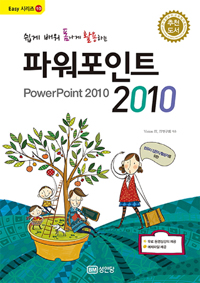
쉽게 배워 폼나게 활용하는 파워포인트 2010 (무료동영상 강의 제공)
시리즈 : 쉽게 배워 폼나게 활용하는 시리즈 [21]
한정수, IT연구회 저 | 성안당 | 2014년 04월

- 정가
- $24.00
- 판매가
-
$17.50
(27%↓)

- 적립금
- $0.35 (2%P)
판매가 종료된 상품입니다.



이책의 구판 정보
쉽게 배워 폼나게 활용하는 파워포인트 2010 Vision IT, IT연구회 저 | 성안당 | 2012년 10월 [절판]
평점 - · 리뷰 0
ISBN : 9788931552775 / 224쪽 210 x 297 (㎜)
이 상품에 궁금하신점이 있으세요? 1:1상담문의



아래의 도서와 구매하시면 이 도서들의 적립금을 즉시적용해 드립니다.
-
제임스 러브록
-
321web(미쓰이 마사유키)
-
박진환, 공지훈, 서원진
-
토도성문(장성문)
- 18,900
- 16,200
- 18,000
- 25,200



출판사 리뷰
출판사 서평 쉽게 배워 폼나게 활용하는 파워포인트 2010은 전국컴퓨터교육협의회 추천도서 입니다. 실용적인 예제 : 자세한 따라하기 방식으로 해설하여 기능을 쉽게 배울 수 있습니다. 혼자풀어보기 : 배운 기능을 스스로 활용할 수 있도록 하였습니다. 기능정리 : 전체 내용 중 핵심적인 기능만 정리하여 제공하였습니다. 실력점검테스트 : 여러 기능을 조합하여 해결하는 능력을 기를 수 있도록 하였습니다. 무료동영상강좌 : 성안당 홈페이지 [자료실]에서 다운로드하여 학습할 수 있습니다. 1. 전국컴퓨터교육협의회 추천도서 전국의 컴퓨터학... 쉽게 배워 폼나게 활용하는 파워포인트 2010은 전국컴퓨터교육협의회 추천도서 입니다. 실용적인 예제 : 자세한 따라하기 방식으로 해설하여 기능을 쉽게 배울 수 있습니다. 혼자풀어보기 : 배운 기능을 스스로 활용할 수 있도록 하였습니다. 기능정리 : 전체 내용 중 핵심적인 기능만 정리하여 제공하였습니다. 실력점검테스트 : 여러 기능을 조합하여 해결하는 능력을 기를 수 있도록 하였습니다. 무료동영상강좌 : 성안당 홈페이지 [자료실]에서 다운로드하여 학습할 수 있습니다. 1. 전국컴퓨터교육협의회 추천도서 전국의 컴퓨터학원을 운영하시는 원장님들의 모임인 전국컴퓨터교육협의회에서 본 시리즈의 내용과 구성 등에 대해 처음부터 끝까지 함께 진행하시고 본 시리즈를 교재로 채택하여 강의하시고 계십니다. 2. 실용적인 예제 실생활에서 활용할 수 있는 기능들을 따라하기 해설로 자세하게 설명하였습니다. 3. 혼자풀어보기 본문에서 설명한 기능들을 유사한 연습문제를 통해 반복학습 할 수 있게 하여 기능을 쉽게 배울 수 있도록 하였습니다. 4. 기능정리 핵심기능만을 별도로 정리하여 제공합니다([자료실]-[IT 교재/수험서]에서 다운로드). 5. 실력점검테스트 본문과 혼자풀어보는 문제를 통해 익힌 기능을 전체적으로 연결하여 하나의 실용적인 작업으로 완성할 수 있도록 종합적인 기능을 테스트할 수 있는 문제를 제공합니다([자료실]-[IT 교재/수험서]에서 다운로드). 6. 정답 파일 제공 정답 파일을 제공하여 작업한 내용을 확인할 수 있도록 하였습니다([자료실]-[IT 교재/수험서]에서 다운로드). 7. 무료 동영상 강의 본문의 전체적인 내용을 저자가 직접 동영상으로 강의하여 책 속의 내용을 쉽게 배울 수 있도록 하였습니다. 무료 동영상 강의는 성안당 홈페이지(www.cyber.co.kr)의 [자료실]-[IT 교재/수험서] 란에서 다운로드 받아 학습할 수 있습니다.

-
- 구분 : 저서
- 이름 : 한정수
- 국적 : 대한민국
- 직업 : 컴퓨터저자,
- 분류 : 과학/공학 저자 , 수험/학습서 저자 , 기타
- 인기지수 [743]
-




목차
1장 파워포인트 2010 살펴보기
실습 1 파워포인트 2010 시작과 종료하기
실습 2 파워포인트 2010 화면 구성 알아보기
실습 3 기본 슬라이드 작성과 저장하기
혼자 풀어보기
2장 텍스트 슬라이드 장식하기
실습 1 밋밋한 텍스트를 보기 좋게 꾸미기
실습 2 한자/특수 문자/메모 삽입하기
실습 3 글머리 기호로 항목 체계 구성하기
혼자 풀어보기
3장 슬라이드에 디자인 적용하기
실습 1 테마 디자인 적용과 편집하기
실습 2 가로/세로 텍스트 상자 삽입하기
실습 3 텍스트 상자 편집하기
혼자 풀어보기
4장 도형 슬라이드 작성하기
실습 1 슬라이드에 다양한 도형 삽입하기
실습 2 화려한 도형 서식 꾸미기
실습 3 도형 개체 다양하게 활용하기
혼자 풀어보기
5장 화려한 그래픽 슬라이드 작성하기
실습 1 도형 편집 응용하기
실습 2 WordArt로 텍스트 장식하기
실습 3 클립 아트로 슬라이드 꾸미기
실습 4 그림으로 비주얼한 슬라이드 만들기
혼자 풀어보기
6장 SmartArt 그래픽 활용하기
실습 1 SmartArt 그래픽 만들기
실습 2 SmartArt 그래픽 편집하기
실습 3 조직도형 작성하기
혼자 풀어보기
7장 슬라이드 표 활용하기
실습 1 슬라이드에 표 작성하기
실습 2 슬라이드 표 편집하기
실습 3 슬라이드 표 디자인하기
혼자 풀어보기
8장 슬라이드 차트 활용하기
실습 1 슬라이드에 차트 작성하기
실습 2 슬라이드 차트 편집하기
실습 3 슬라이드 차트 디자인하기
혼자 풀어보기
9장 오디오와 비디오 활용하기
실습 1 생생한 소리 삽입하기
실습 2 움직이는 동영상 삽입하기
혼자 풀어보기
10장 애니메이션 효과 활용하기
실습 1 화면 전환 효과 지정하기
실습 2 애니메이션 효과 지정하기
혼자 풀어보기
11장 슬라이드 쇼 진행하기
실습 1 하이퍼링크와 실행 단추 삽입하기
실습 2 알림 영역 아이콘 설정하기
혼자 풀어보기
12장 슬라이드 마스터와 인쇄하기
실습 1 슬라이드 마스터 설정하기
실습 2 슬라이드 인쇄 설정하기
혼자 풀어보기

