









출고예상일 안내
주문하신 상품이 한국에서 현지 배송을 위한 출고단계가 이루어질 것으로 예상되는 날짜입니다. 상품을 준비하는 과정에서 내부적인 사정으로 인해 출고예상일에 다소 오차가 생길 수 있습니다.
여러 상품(예약상품포함)을 함께 주문하신 경우 출고예상일이 가장 늦은 날짜에 맞춰 함께 배송됩니다.








ISBN : 9788966180783 / 480쪽 188 x 254 (㎜)
이 상품에 궁금하신점이 있으세요? 1:1상담문의



아래의 도서와 구매하시면 이 도서들의 적립금을 즉시적용해 드립니다.
-

엥지유니버스
-

-
클리커, 이희영, 강민혁
-

이와사키 히로마사
- 27,000
- 21,600
- 22,500
- 15,120



출판사 리뷰
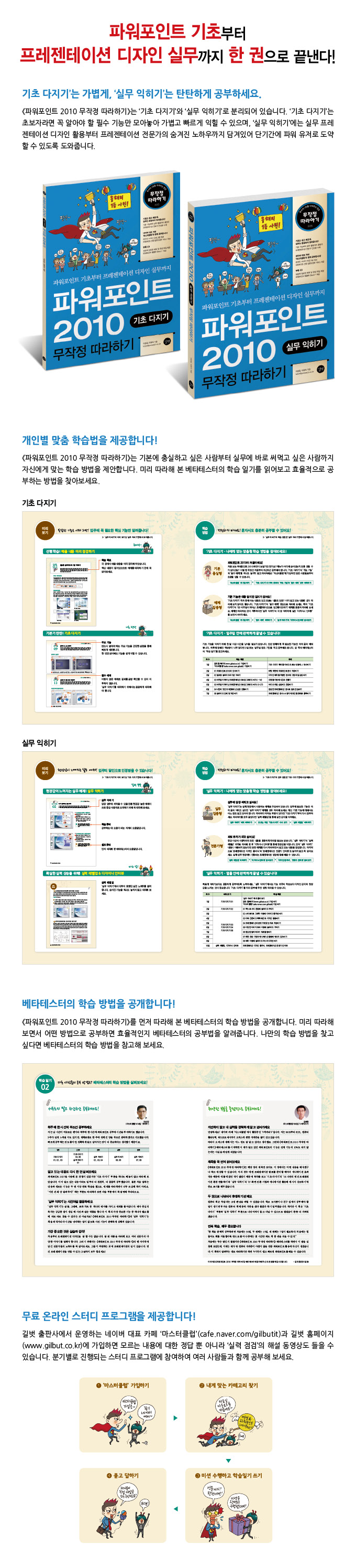
출판사 서평 파워포인트 기초와 실무를 두 권으로 분리해 가볍게 공부하세요! 기초는 쉽고 빠르게, 실무는 꼼꼼하게 알려줍니다! - 기본 기능부터 실무 활용까지 총망라 - 프레젠테이션 전문가 인터뷰 수록 네이?버 대표 카페 ‘마스터클럽’과 함께 공부합니다! - 무료 온라인 스터디 프로그램 제공 - 파워포인트 관련 질문 & 답변 서비스 제공 파워포인트 기초부터 프레젠테이션 디자인 실무까지 한 권으로 끝낸다! ① ‘기초 다지기’는 가볍게, ‘실무 익히기’는 탄탄하게 공부하세요. 《파워포인트 2010 무작정 따라하기》는 ‘기초 다지... 파워포인트 기초와 실무를 두 권으로 분리해 가볍게 공부하세요! 기초는 쉽고 빠르게, 실무는 꼼꼼하게 알려줍니다! - 기본 기능부터 실무 활용까지 총망라 - 프레젠테이션 전문가 인터뷰 수록 네이버 대표 카페 ‘마스터클럽’과 함께 공부합니다! - 무료 온라인 스터디 프로그램 제공 - 파워포인트 관련 질문 & 답변 서비스 제공 파워포인트 기초부터 프레젠테이션 디자인 실무까지 한 권으로 끝낸다! ① ‘기초 다지기’는 가볍게, ‘실무 익히기’는 탄탄하게 공부하세요. 《파워포인트 2010 무작정 따라하기》는 ‘기초 다지기’와 ‘실무 익히기’로 분리되어 있습니다. ‘기초 다지기’는 초보자라면 꼭 알아야 할 필수 기능만 모아놓아 가볍고 빠르게 익힐 수 있으며, ‘실무 익히기’에는 실무 프레젠테이션 디자인 활용부터 프레젠테이션 전문가의 숨겨진 노하우까지 담겨있어 단기간에 파워 유저로 도약할 수 있도록 도와줍니다. ② 개인별 맞춤 학습법을 제공합니다! 《파워포인트 2010 무작정 따라하기》는 기본에 충실하고 싶은 사람부터 실무에 바로 써먹고 싶은 사람까지 자신에게 맞는 학습 방법을 제안합니다. 미리 따라해 본 베타테스터의 학습 일기를 읽어보고 효율적으로 공부하는 방법을 찾아보세요. ③ 베타테스터의 학습 방법을 공개합니다! 《파워포인트 2010 무작정 따라하기》를 먼저 따라해 본 베타테스터의 학습 방법을 공개합니다. 미리 따라해 보면서 어떤 방법으로 공부하면 효율적인지 베타테스터의 공부법을 알려줍니다. 나만의 학습 방법을 찾고 싶다면 베타테스터의 학습 방법을 참고해 보세요. ④ 무료 온라인 스터디 프로그램을 제공합니다! 길벗 출판사에서 운영하는 네이버 대표 카페 ‘마스터클럽’과 길벗 홈페이지에 가입하면 모르는 내용에 대한 정답 뿐 아니라 ‘실력 점검’의 해설 동영상도 들을 수 있습니다. 분기별로 진행되는 스터디 프로그램에 참여하여 여러 사람들과 함께 공부해 보세요.

-
- 저자 : 이승일, 이종욱


목차
기초 다지기
01 파워포인트 2010과 인사하기
(주요 기능) 01파워포인트와 프레젠테이션 이해하기
(필수 예제) 02 프레젠테이션 문서 열고 저장하기
(주요 기능) 03 화면 보기 단추 및 백스테이지 살펴보기
(필수 예제) 04 여러 화면으로 슬라이드 보기
02 발표용 슬라이드의 기본 익히기
(필수 예제) 01 새 슬라이드 삽입하기
(필수 예제) 02 슬라이드의 레이아웃 지정하기
(필수 예제) 03 텍스트와 기호, 한자 입력하기
(필수 예제) 04 디자인 테마 적용하기
(필수 예제) 05 글꼴 서식 지정하기
(필수 예제) 06 단락에 서식 지정하기
(필수 예제) 07 그림 삽입하고 위치 조절하기
(필수 예제) 08 화면 전환 효과 적용하기
(주요 기능) 09 슬라이드 쇼 실행하기
03 비주얼이 뛰어난 프레젠테이션으로 업그레이드하기
(필수 예제) 01 도형 그리기와 복사하기
(필수 예제) 02 도형의 모양 편집하기
(주요 기능) 03 와 글쇠 활용해 도형 다루기
(필수 예제) 04 그리드에 맞춰 정확하게 도형 그리기
(필수 예제) 05 안내선과 조합 글쇠 이용해 레이더 차트 만들기
(필수 예제) 06 선의 서식 지정하기
(필수 예제) 07 도형의 서식과 효과 지정하기
(주요 기능) 08 빠른 작업 도우미, 도형 복제 이해하기
(필수 예제) 09 도형 복제해 달력 만들기
(필수 예제) 10 도형에 그러데이션 지정하기
(필수 예제) 11 도형에 다양한 효과 지정하기
(필수 예제) 12 도형의 그룹 지정하고 정렬 순서 바꾸기
(필수 예제) 13 도형 맞춤과 서식 복사하기
(필수 예제) 14 자유형 도형 그리고 점 편집하기
(필수 예제) 15 파워포인트 2010 텍스트 디자인의 네 가지 특징
(필수 예제) 16 워드아트 삽입하기
(필수 예제) 17 텍스트 효과 적용하기
(필수 예제) 18 스마트아트 그래픽 삽입하고 변경하기
(필수 예제) 19 스마트아트 그래픽의 서식 지정하기
(필수 예제) 20 그림 스타일 지정하기
(필수 예제) 21 그림의 배경 제거하기
(필수 예제) 22 클립아트 검색해 삽입하기
(필수 예제) 23 비디오 파일을 삽입하는 세 가지 방법
(필수 예제) 24 비디오 삽입하기
(필수 예제) 25 비디오 서식 및 포스터 틀 지정하기
(필수 예제) 26 원하는 구간에 비디오 실행하기
(필수 예제) 27 오디오 삽입하기
04 나만의 멋진 프레젠테이션 환경 연출하기
(필수 예제) 01 화면 전환 효과 지정해 프레젠테이션의 효과 높이기
(필수 예제) 02 애니메이션 효과 적용하기
(필수 예제) 03 애니메이션 복사하기
(필수 예제) 04 트리거로 원하는 구간에 애니메이션 지정하기
(필수 예제) 05 상황에 맞게 슬라이드 쇼 재구성하기
(필수 예제) 06 자동으로 진행되는 슬라이드 쇼 지정하기
(필수 예제) 07 슬라이드 쇼 브로드캐스트하기
(필수 예제) 08 프레젠테이션 문서 예행 연습하기
(주요 기능) 09 프로젝터 및 발표 장비 이해하기
(주요 기능) 10 프로젝터와 노트북 연결하기
(주요 기능) 11 윈도우 7 환경에서 듀얼 디스플레이 환경 지정하기
(주요 기능) 12 디지털TV로 프레젠테이션 발표하기
(필수 예제) 13 발표자 도구 활용해 슬라이드 쇼 테크닉 익히기
05 슬라이드 인쇄 및 저장하기
(주요 기능) 01 파워포인트로 국가 이벤트용 공식 문서 인쇄하기
(필수 예제) 02 슬라이드의 시작 번호 지정하기
(주요 기능) 03 프린터 제대로 알고 사용하기
(필수 예제) 04 원하는 슬라이드만 인쇄하기
(필수 예제) 05 유인물 형태로 인쇄하기
(필수 예제) 06 회색조로 인쇄하기
(필수 예제) 07 A3 용지에 인쇄하기
(필수 예제) 08 비디오 파일 만들기
(필수 예제) 09 PDF 형식으로 저장하기
(필수 예제) 10 파워포인트 그림을 프레젠테이션 문서로 저장하기
(필수 예제) 11 다양한 저장 방법 살펴보기
찾아보기
실무 익히기
01 텍스트 서식 편집해 슬라이드 꾸미기
01 텍스트 삽입하고 서식 지정하기
02 서식 복사 이용해 한 번에 같은 서식 지정하기
03 텍스트 상자 복사하고 내용 수정하기
04 빠른 워드아트 스타일로 제목 텍스트 꾸미기
05 미니 도구 모음 이용해 텍스트에 서식 지정하기
06 텍스트와 이미지로 타이포그래피 효과 연출하기
07 텍스트에 그러데이션 효과 지정하기
08 텍스트에 네온 효과 지정하기
09 텍스트에 반사 효과 및 변환 효과 지정하기
10 텍스트에 입체 효과 및 3차원 회전 효과 지정하기
11 위첨자 이용해 텍스트 표현하기
실력 레벨업
디자이너 인터뷰 ● 카메라는 아이디어 저장소 - 안주현
02 스마트아트 그래픽 이용해 다이어그램 작성하기
01 세로 곡선 목록형 스마트아트 그래픽 삽입하기
02 목차 슬라이드 완성하기
03 가로 글머리 기호 목록형 스마트아트 그래픽 삽입하기
04 가로 목록형 슬라이드 완성하기
05 세로 상자 목록형 스마트아트 그래픽 삽입하기
06 세로 목록형 슬라이드 완성하기
07 세로 그림 강조 목록형 스마트아트 그래픽 삽입하기
08 그림 목록형 슬라이드 완성하기
09 조직도형 스마트아트 그래픽 삽입하기
10 조직도 슬라이드 완성하기
11 도형 이용해 조직도 만들기
12 ‘복제’ 기능과 연결선 이용해 조직도 만들기
13 제목 있는 행렬형 스마트아트 그래픽 삽입하기
14 행렬형 슬라이드 완성하기
15 내림차순 블록 목록형 스마트아트 그래픽 삽입하기
16 단계별 상승형 슬라이드 작성하기
실력 레벨업
디자이너 인터뷰 ● 프레젠테이션 디자인 업계의 설득女 - 양수연
03 더욱 간편하고 똑똑해진 표 디자인 활용하기
01 ‘표 그리기’ 기능 이용해 표 만들기
02 표의 배경색과 테두리 지정하기
03 표의 텍스트 서식 지정하기
04 ‘표 삽입’ 기능 이용해 표 만들기
05 표 스타일과 표 옵션 지정하기
06 표의 음영과 테두리의 색 지정하기
07 도형 복제해 표 만들기
08 표에서 특정 부분 강조하기
09 도형 이용해 표의 내용 강조하기
10 표 삽입하고 스타일 지정하기
11 도형 이용해 표에 그러데이션 지정하기
12 직사각형 이용해 표에 비율 표시하기
실력 레벨업
디자이너 인터뷰 ● 프레젠테이션에 한국을 담는다! 자부심을 느낀다! - 김도영
04 프레젠테이션의 분위기에 맞는 차트 작성하기
01 막대형 차트 작성하기
02 막대형 차트에 범례와 데이터 레이블 지정하기
03 막대형 차트의 축 서식 지정하기
04 막대형 차트 디자인하기
05 꺾은선형 차트 작성하기
06 꺾은선형 차트에 범례와 보조 축 지정하기
07 꺾은선형 차트의 축과 눈금선 지정하기
08 꺾은선형 차트 디자인하기
09 도형 이용해 꺾은선형 차트의 배경 만들기
10 원형 차트 작성하기
11 원형 차트에 데이터 레이블 지정하기
12 원형 차트에 입체 효과 지정하고 원형 차트 조각 분리하기
13 도형 이용해 원형 차트에 원호 그리기
실력 레벨업
디자이너 인터뷰 ● 디자인과의 끊임 없는 대화 - 이종민
05 다양한 이미지 효과 이용해 슬라이드 꾸미기
01 슬라이드에 배경 그림 삽입하기
02 그림에 테두리 지정하기
03 그림에 입체 효과 지정하기
04 그림 복사하고 다른 그림으로 변경하기
05 그림의 배경 삭제하기
06 그림에 꾸밈 효과 지정하기
07 비율 맞춰서 그림 자르고 크기 조절하기
08 투명도 도형 이용해 그러데이션 효과 지정하기
09 클립아트 검색해 배경으로 삽입하기
10 클립아트에서 필요 없는 부분 삭제하기
11 클립아트 편집하고 효과 지정하기
12 클립아트 삽입하고 그림 스타일 지정하기
13 Offic

