









출고예상일 안내
주문하신 상품이 한국에서 현지 배송을 위한 출고단계가 이루어질 것으로 예상되는 날짜입니다. 상품을 준비하는 과정에서 내부적인 사정으로 인해 출고예상일에 다소 오차가 생길 수 있습니다.
여러 상품(예약상품포함)을 함께 주문하신 경우 출고예상일이 가장 늦은 날짜에 맞춰 함께 배송됩니다.


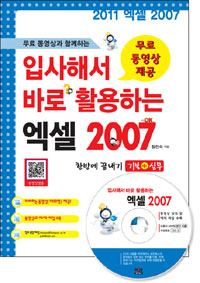





ISBN : 3718294831381 / 403쪽 188 x 257 (㎜)
이 상품에 궁금하신점이 있으세요? 1:1상담문의



아래의 도서와 구매하시면 이 도서들의 적립금을 즉시적용해 드립니다.
-
거트루드(박태현)
-
장세림
-
박현규, 김성경
-

제임스 러브록
- 23,400
- 21,600
- 21,600
- 18,900


출판사 리뷰
출판사 서평 이제 더 이상 책으로만 공부하지 않는다! 부록 CD에 연습문제와 보충수업 대화형 동영상 44강 제공 * 강의 콘텐츠로도 활용할 수 있도록 동영상 강의 내용을 조절했습니다. * CD에 제공되는 동영상은? 실제 책 150여 페이지 분량입니다. * 단순한 일기를 벗어나 직접 참여하는 방식의 동영상 서적이 한 권 더 제공되는 셈입니다. * 질의 응답 질문 - hshwang@tongwon.ac.kr, pcbk@chol.net 엑셀을 사용해보지는 않았다 해도 엑셀이라는 소프트웨어의 이름을 모르는 사람 이 거의 없을 정도로 엑... 이제 더 이상 책으로만 공부하지 않는다! 부록 CD에 연습문제와 보충수업 대화형 동영상 44강 제공 * 강의 콘텐츠로도 활용할 수 있도록 동영상 강의 내용을 조절했습니다. * CD에 제공되는 동영상은 실제 책 150여 페이지 분량입니다. * 단순한 일기를 벗어나 직접 참여하는 방식의 동영상 서적이 한 권 더 제공되는 셈입니다. * 질의 응답 질문 - hshwang@tongwon.ac.kr, pcbk@chol.net 엑셀을 사용해보지는 않았다 해도 엑셀이라는 소프트웨어의 이름을 모르는 사람 이 거의 없을 정도로 엑셀이 널리 사용되고 있습니다. 하지만 취업을 위해서 또는 사무 처리나 그 외의 목적으로 엑셀을 배워야만 하는 초보자에게는 엑셀을 원하는 수준만큼 능숙하게 사용하는 것이 그리 쉬운 일은 아닙니다. 필자는 오랫동안 강의를 하면서 가장 빠른 시간 내에 가장 알차게 엑셀을 익히는 방법이 무엇인지를 조금은 알게 되었습니다. 엑셀은 다양하고 뛰어난 많은 기능을 제공합니다. 그래서 처음으로 엑셀을 접하면 일단 그 기능의 양에 부담감을 느끼 게 됩니다. 하지만 엑셀의 기능들은 대부분 서로 연관이 되어 있으며, 몇 번 사용을 해보면 어렵지 않게 익힐 수 있습니다. 다른 소프트웨어도 마찬가지이지만 처음 배울 때 제일 중요한 것은 엑셀의 기능의 전모를 빨리 파악하는 것입니다. 특정 기능을 배울 때 그 기능이 나중에 실무에서 어떻게 사용되는지, 아주 간단한 기능이라도 그 기능이 사무 현장에서 얼마 중요 한지 감을 잡고 학습을 하면 아주 효율적입니다. 그러기 위해서는 빠른 속도로 엑 셀을 처음부터 끝까지 한번 훑어보는 것이 좋습니다. 시간이 있다면 그 다음에 다시 한번 찬찬히 학습을 해도 되고, 전반적인 기능을 빠 르게 탐색하고 나서, 곧장 실무에 부딪혀서 모르는 것이 있으면 그 때 그때 다시 책 을 찾아가며 문제를 해결하는 것이 좋은 학습 방법이 됩니다. 너무 책에만 매달려 있어도 실력이 크게 늘지 않습니다. 그래서 이 책에서는 먼저 “엑셀의 제반 기능을 알차고, 빠르게 파악할 수 있어야 한 다”는 점과 “한번 학습을 마친 후에 사무 현장에 빠르게 다시 찾아볼 수 있어야 한 다”는 점에 초점을 맞추었습니다. 또한 기본서이지만 이 책으로 엑셀의 학습을 마 치고 나면, 곧장 실무를 처리할 수 있도록 수준 조절에 유의했습니다.

-
- 저자 : 황현숙

목차
01 엑셀의 기본 구성과 사용법
HowTo 01 엑셀 시작하기
시작 메뉴에서 시작하기
엑셀 아이콘을 더블클릭해서 시작하기
엑셀 파일을 더블클릭해서 시작하기
HowTo 02 파일 저장하고 끝내기
저장하기
엑셀 끝내기
Power User 엑셀 아이콘과 빠른 실행
HowTo 03 엑셀의 첫 화면 둘러보기
엑셀 화면의 구성
워크시트 화면의 구성
HowTo 04 엑셀의 기본 구성 둘러보기
HowTo 05 리본 메뉴와 명령의 기본 사용법
리본 메뉴 조절하기
명령 사용하기
빠른 실행 도구 모음 조절하기
도구 탭 사용하기
HowTo 06 자주 사용하는 문서를 공짜로 얻는 방법
HowTo 07 엑셀의 사용 환경을 조절하는 방법
Power User 엑셀에게 명령을 내리는 4가지 방법
02 다양한 데이터 입력하기
HowTo 01 셀에 대한 이해
HowTo 02 숫자와 문자 입력하기
숫자 입력하기
문자 입력하기
HowTo 03 날짜와 시간 입력하기
날짜 입력하기
시간 입력하기
HowTo 04 한자와 특수문자 입력하기
한자 입력하기
특수 문자 입력하기
실무 따라하기-다양한 입력으로 인사기록카드 완성하기
입사일과 퇴사일 날짜 입력하기
다양한 입력으로 인사기록카드 완성하기
이름을 한자로 변환하기
기혼에 체크 문자 입력하기
연습하기 한자와 특수문자로 견적서 만들기
HowTo 05 채우기 핸들로 자동 입력하기
숫자 자동 채우기
시간 자동 채우기
날짜 자동 채우기
문자 자동 채우기
HowTo 06 엑셀에 없는 목록으로 자동 채우기
실무 따라하기-자동 채우기로 할인 요율표 만들기
채우기 핸들로 입력하기 58
연습하기 자동 채우기로 판매실적표 만들기
Power User 자주 사용하는 긴 거래처 이름을 편하게 입력하는 방법
03 엑셀의 자동 계산 기능 사용하기
HowTo 01 [합계] 명령으로 자동 계산하기
지점별 합계 구하기
월별 합계 구하기
월별 평균 구하기
최대값 구하기
최소값 구하기
HowTo 02 수식의 형식과 연산자 사용하기
수식의 형식
연산자의 종류
실무 따라하기-수식을 입력해서 거래명세서 만들기
금액 입력하기
합계 금액 구하기
합계 금액 가져오기
세금 포함 금액 구하기
연습하기 수식을 입력해서 견적서 작성하기
HowTo 03 상대참조, 절대참조, 혼합참조 사용하기
상대참조 사용하기
절대참조 사용하기
혼합참조 사용하기
실무 따라하기-상대참조와 절대참조로 년간판매보고서 만들기
영업팀별 합계 금액 구하기
분기별 합계 금액 구하기
백분율 표 완성하기
실무 따라하기-혼합참조로 포인트별 할인금액표 만들기
혼합주소식 사용하기
연습하기 절대주소를 이용해 대리점별 매출 현황표 만들기
Power User 셀에 메모를 기록하는 방법
04 워크시트와 데이터 편집하기
HowTo 01 행과 열의 크기 조절하기
드래그해서 조절하기
숫자로 열 너비와 행 높이 조절하기
HowTo 02 모든 시트의 행과 열 크기를 동일하게 조절하기
HowTo 03 행과 열을 삭제, 삽입하기
HowTo 04 행과 열을 숨기거나 다시 보이게 하기
HowTo 05 데이터 복사하기
HowTo 06 데이터 이동하기
HowTo 07 서식 복사하기
HowTo 08 선택하여 붙여넣기
HowTo 09 그림으로 붙여넣기
실무 따라하기-행과 열을 편집해서 인사기록부 수정하기
제목줄에 빈 행 추가하기
주민등록번호 숨기기
근무 기간 제목 추가하기
연습하기 행과 열을 조절해서 세금계산서 완성하기
HowTo 10 시트 탭 이름과 색 바꾸기
HowTo 11 시트 이동하고 복사하기
HowTo 12 시트 삭제하고 삽입하기
HowTo 13 시트 감추고 다시 보이게 하기
실무 따라하기-월별 데이터를 누적하는 현금출납대장 추가하기
시트 복사하기
현금출납대장에 데이터 복사해 넣기
Power User 시트를 조작할 수 없게 보호하는 방법
Power User 특정 시트를 별도의 파일로 만드는 방법
05 다양한 실무 서식 지정하기
HowTo 01 서식을 지정하는 6가지 방법
셀 스타일
표 서식
조건부 서식
서식 명령
셀 서식
테마
HowTo 02 셀 스타일 사용하기
실무 따라하기-셀 스타일로 매출대장 만들기
새로운 스타일 추가하기
내가 만든 스타일 사용하기
기존 스타일 사용하기
Power User 2007 문서의 새 서체를 2003 변환 문서에 추가하기
HowTo 03 표 서식 사용하기
HowTo 04 표 서식으로 매출집계표 만들기
표 서식 지정하기
일반 표로 변환하기
연습하기 표 서식으로 상품 목록 완성하기
HowTo 05 조건부 서식 사용하기
셀 강조 규칙 사용하기
상위/하위 규칙 사용하기
데이터 막대 사용하기
색조 사용하기
아이콘 집합 사용하기
연습하기 거래명세서에 조건부 서식 지정하기
HowTo 06 조건부 서식으로 실적 차트 만들기
Power User 조건부 서식이 제공하는 기타 기능
HowTo 07 내가 만든 새 규칙으로 아이콘 표시하기
HowTo 08 서식 명령 사용하기
실무 따라하기-서식 명령으로 수출현황표 만들기
제목줄 만들기
데이터의 글자, 숫자에 서식과 색 지정하기
대각선 테두리 그리기
아래 표에 서식 지정하기
HowTo 09 셀 서식 사용하기
HowTo 10 셀 서식의 글꼴과 맞춤 사용하기
HowTo 11 글꼴과 맞춤으로 주간일정표 완성하기
HowTo 12 셀 서식의 테두리와 채우기 사용하기
HowTo 13 테두리와 채우기로 발주서 만들기
그라데이션과 무늬 지정하기
테두리 만들기
HowTo 14 셀 서식의 표시 형식 사용하기
범주 사용하기
사용자 지정 사용하기
0 코드 사용하기
# 코드 사용하기
, (콤마) 코드 사용하기
조건 코드 사용하기
실무 따라하기-서식 코드로 구매발주대장 완성하기
번호를 2자리로 표시하기
날짜와 요일 표시하기
숫자 서식 지정하고 불필요한 0 감추기
한글로 총액 표시하기
연습하기 서식 코드로 분양금 목록 완성하기
HowTo 15 테마 사용하기
[테마] 명령 사용하기
[색] 명령 사용하기
[글꼴] 명령 사용하기
[효과] 명령 사용하기
Power User 데이터가 모두 입력되면 자동으로 테두리치기
06 그래픽과 인쇄 기능 사용하기
HowTo 01 그래픽 명령과 도구 사용하기
실무 따라하기-그래픽 기능으로 홍보 문서 만들기
스마트아트 삽입하고 디자인하기
도형 추가하고 크기와 방향 조절하기
원 도형에 그라데이션 지정하고 글자 입력하기
도형으로 제목 만들기
클립아트 추가하기
배경 그림 추가하기
Power User 그래픽 도구들의 기능
HowTo 02 인쇄 명령 사용하기
HowTo 03 인쇄를 하는 효율적인 절차
HowTo 04 급여대장을 가로로 인쇄하고 여백 지정하기
HowTo 05 모든 매출집계표 페이지에 제목, 번호 등 인쇄하기
연습하기 매출집계표를 여러 페이지에 인쇄하기
HowTo 06 견적서, 거래명세서, 세금계산서 5벌 출력하기
HowTo 07 오른쪽이 잘리는 물품인수증 인쇄하기
HowTo 08 출고의뢰서의 일부분만 인쇄하기
HowTo 09 임의의 위치에서 나누어 여러 페이지에 인쇄하기
Power User [인쇄] 창과 [페이지 설정] 창의 기능
07 꼭 알아 두어야 하는 기본 함수들
HowTo 01 함수의 개념 파악하기
함수란?
함수의 종류 살펴보기
함수 마법사 사용하기
HowTo 02 함수를 사용해서 거래처원장 완성하기
리본 메뉴를 이용해서 함수식 만들기
함수 마법사를 이용해서 함수식 만들기
셀에 직접 함수식을 입력하기
수식입력줄에 함수식을 입력하기
HowTo 03 IF 함수 사용하기
HowTo 04 ISBLANK 함수 사용하기
연습하기 깨끗하게 표시되는 구매발주대

