









출고예상일 안내
주문하신 상품이 한국에서 현지 배송을 위한 출고단계가 이루어질 것으로 예상되는 날짜입니다. 상품을 준비하는 과정에서 내부적인 사정으로 인해 출고예상일에 다소 오차가 생길 수 있습니다.
여러 상품(예약상품포함)을 함께 주문하신 경우 출고예상일이 가장 늦은 날짜에 맞춰 함께 배송됩니다.


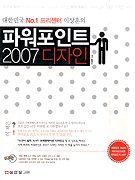





ISBN : 9788931549812 / 339쪽 190 x 245 (㎜)
이 상품에 궁금하신점이 있으세요? 1:1상담문의



아래의 도서와 구매하시면 이 도서들의 적립금을 즉시적용해 드립니다.
-

이와사키 히로마사
-
박현규, 김성경
-

-
거트루드(박태현)
- 15,120
- 21,600
- 20,700
- 23,400


반디앤루니스 리뷰
누구나 쉽게 럭셔리 디자인을 가능하게 해주는 세계 최초의 파워포인트 2007 디자인 서적! 총 7개의 테마(Theme)와 36개의 레슨(Lesson)으로 구성되어 있는 이 책은 초보자가 쉽게 따라할 수 있도록 각 작업에 대한 내용을 빠짐없이 설명하고 있으며, 각 레슨을 내용별로 2, 3개의 스텝(Step)으로 구분해 단계별 학습을 가능케 했습니다. 높은 수준의 디자인을 원하지만 포토샵은 너무 어려워 포기했던 모든 파워포인트 사용자들을 위해 마련되었습니다. 파워포인트 2007만 있으면 누구나 쉽게 럭셔리 프레젠테이션을 디자인할 수 있도록 해주는 이 책을 놓치지 마세요!
출판사 리뷰

-
- 구분 : 저서
- 이름 : 이상훈
- 국적 : 대한민국
- 직업 : OA교재작가
- 분류 : 과학/공학 저자 , 기타
- 인기지수 [478] 반디추천[2회선정]
-



목차
THEME 01. 텍스트 디자인하기
Lesson 01. 제목 텍스트 디자인
Step 01. 텍스트에 그라데이션 지정하기
Step 02. 텍스트를 입체감 있게 만들기
Lesson 02. 금속 질감의 텍스트 디자인
Step 01. 금속 질감의? 그라데이션 지정하기
Step 02. 텍스트를 입체감 있게 만들기
Lesson 03. 금속 질감의 3차원 텍스트 디자인
Step 01. 텍스트에 그라데이션 지정하기
Step 02. 텍스트를 입체감 있게 만들기
Lesson 04. 경사진 텍스트 디자인
Step 01. 채우기 및 윤곽선 지정하기
Step 02. 텍스트를 입체감 있게 만들기
Lesson 05. 네온 텍스트 디자인
Step 01. 기본 텍스트의 서식 지정하기
Step 02. 텍스트에 네온 만들기
Lesson 06. 도해에 맞게 텍스트 구부리기
Step 01. 텍스트 구부리기
Step 02. 다른 텍스트 구부리기
THEME 02. 입체감 있는 아이템 만들기
Lesson 01. 입체감 있는 타원 버튼 만들기
Step 01. 방사형 그라데이션 만들기
Step 02. 타원을 입체감 있게 만들기
Step 03. 그라데이션의 색 변경하기
Lesson 02. 입체감 있는 버튼 만들기
Step 01. 모서리가 둥근 직사각형 만들기
Step 02. 그라데이션으로 채우기
Step 03. 3차원 서식 지정하기
Lesson 03. 일정표를 위한 버튼 만들기
Step 01. 순서도 도형 만들기
Step 02. 텍스트의 서식 지정하기
Lesson 04. 입체감 있는 박스 만들기
Step 01. 양쪽 모서리가 둥근 직사각형 만들기
Step 02. 아래쪽 도형 만들기
Lesson 05. 그림이 있는 박스 만들기
Step 01. 그라데이션으로 채우기
Step 02. 직사각형에 서식 지정하기
Lesson 06. 멋진 아이템 만들기
Step 01. 원호 만들기
Step 02. 개체 복제하기
THEME 03. 럭셔리 투명 개체 만들기
Lesson 01. 투명 개체 만들기
Step 01. 투명한 타원 만들기
Step 02. 모서리가 둥근 직사각형을 투명하게 만들기
Lesson 02. 색상이 들어간 반투명 개체 만들기
Step 01. 반투명 뚜껑 만들기
Step 02. 3차원 서식 지정하기
Lesson 03. 반투명 바 만들기
Step 01. 도형을 반투명하게 만들기
Step 02. 선을 반투명하게 만들기
Step 03. 마무리하기
Lesson 04. 반투명 선 만들기
Step 01. 원호 그리기
Step 02. 원호에 반투명 그라데이션 지정하기
Step 03. 원호 복제하기
THEME 04. 진짜 3차원 개체 만들기
Lesson 01. 3차원 원통 만들기
Step 01. 3차원 원통 만들기
Step 02. 3차원 원통 계단 만들기
Lesson 02. 3차원 도해 만들기
Step 01. 막힌 원호 도형 만들기
Step 02. 도형 복제 및 회전하기
Step 03. 3차원 개체 만들기
Lesson 03. 3차원 원형 차트 만들기
Step 01. 막힌 원호로 차트 모양 만들기
Step 02. 3차원으로 원형 차트 만들기
Lesson 04. 3차원 바닥 만들기
Step 01. 기본 직사각형 만들기
Step 02. 3차원 회전하기
Lesson 05. 3차원 표 만들기
Step 01. 표를 그림으로 변환하기
Step 02. 표 그림을 3차원 회전하기
Lesson 06. 진짜 3차원 개체 만들기
Step 01. 3차원 원통 만들기
Step 02. 복제 후 회전하기
Lesson 07. 3차원 박스 만들기
Step 01. 3차원 지정하기
Step 02. 개별적으로 3차원 회전하기
THEME 05. 자유롭게 필수 아이템 만들기
Lesson 01. 자유롭게 도형 만들기
Step 01. 자유형 도형 만들기
Step 02. 점 편집하기
Step 03. 서식 변경하기
Lesson 02. 일반 도형을 자유형 도형으로 변환하기
Step 01. 자유형 도형 만들기
Step 02. 조정점을 이용해 부드럽게 만들기
Step 03. 서식 지정하기
Lesson 03. 슬라이드 위에 곡선 바 만들기
Step 01. 마스터에서 직사각형 만들기
Step 02. 직사각형을 자유형 도형으로 변환하기
Step 03. 서식 지정하기
Step 04. 자유형 도형 복제하기
Step 05. 마무리하기
Lesson 04. 자유형 도형으로 흰색 배경 만들기
Step 01. 기본 배경 지정하기
Step 02. 자유형 도형 만들기
Step 03. 마무리하기
Lesson 05. 자유 곡선으로 종이 만들기
Step 01. 자유 곡선으로 도형 만들기
Step 02. 서식 지정하기
THEME 06. 그림을 내 마음대로 다루기
Lesson 01. 그림의 색 톤 바꾸기
Step 01. 그림 삽입 및 복제하기
Step 02. 그림 서식 변경하기
Lesson 02. 도형과 그림 혼합하기
Step 01. 도형에 그림 삽입하기
Step 02. 어두운 파란색 톤으로 변경하기
Step 03. 마무리하기
Lesson 03. 배경에 어울리는 그림 만들기
Step 01. 배경에 그라데이션 지정하기
Step 02. 자유형 도형 만들기
Lesson 04. 멋진 곡선 도형 만들기
Step 01. 배경 그림 삽입하기
Step 02. 타원 만들기
Step 03. 마무리하기
THEME 07. 작업 속도를 빠르게 해 주는 기능 익히기
Lesson 01. 복사하기
Step 01. 텍스트 복사하기
Step 02. 슬라이드 복사하기
Lesson 02. 서식 복사하기
Step 01. 텍스트의 서식 복사하기
Step 02. 도형의 서식 복사하기
Step 03. 슬라이드의 서식 복사하기
Lesson 03. 개체를 그림으로 저장하기
Step 01. 도형을 그림으로 붙여넣기
Step 02. 도형을 그림으로 저장하기
Step 03. 배경을 그림으로 저장하기
Lesson 04. 기존 개체를 다른 개체로 바꾸기
Step 01. 도형 바꾸기
Step 02. 그림 바꾸기

