









출고예상일 안내
주문하신 상품이 한국에서 현지 배송을 위한 출고단계가 이루어질 것으로 예상되는 날짜입니다. 상품을 준비하는 과정에서 내부적인 사정으로 인해 출고예상일에 다소 오차가 생길 수 있습니다.
여러 상품(예약상품포함)을 함께 주문하신 경우 출고예상일이 가장 늦은 날짜에 맞춰 함께 배송됩니다.


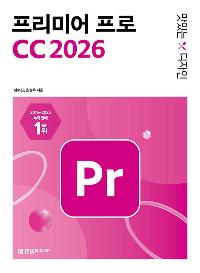
맛있는 디자인 프리미어 프로 CC 2026 쉽게 배워 바로 써먹는 유튜브·SNS 콘텐츠 제작을 위한 동영상 편집 & AI 기능


- 정가
- $54.00
- 판매가
-
$27.00
(50%↓)

- 적립금
- $0.54 (2%P)
- 출고예상일
- 2026년 10월 08일




이책의 구판 정보
맛있는 디자인 프리미어 프로 CC 2024 심수진, 윤성우, 김덕영 저 | 한빛미디어 | 2024년 03월 [절판]
평점 - · 리뷰 0
ISBN : 9791175790346 / 432쪽 / 821g / 188 x 257 (㎜)
이 상품에 궁금하신점이 있으세요? 1:1상담문의



아래의 도서와 구매하시면 가격이 .54 원 더 내려갑니다.
-
천인국
-
강환수, 강환일, 이동규
-
강수진
-

공여사들
- 30,600 →30,599원
- 32,000 →31,999원
- 25,200 →25,199원
- 18,900 →18,899원



반디앤루니스 리뷰
프리미어 프로를 제대로 배우는 가장 완벽한 레시피!
쉽게 배로 제대로 써먹을 수 있는 유튜브, SNS 콘텐츠 영상 편집 입문서!
영상 편집에 꼭 필요한 프리미어 프로를 한 번에, 그리고 가볍게 배울 수 있습니다. 영상 제작, 편집의 기초부터 활용까지 핵심만 골라 담아 부담 없이 학습할 수 있도록 구성했습니다. 최신 버전인 CC 2026에 완벽히 대응하여 생성형 AI를 활용한 영상, 오디오 확장 기능과 AI 마스크 기능을 활용한 영상을 제작할 수 있게 도와줍니다. 게다가 기능을 익히는 데 최적화된 실무 예제로 기초&핵심 기능을 더욱 쉽게 학습할 수 있습니다.
기본 기능부터 활용법까지 완벽하게 마스터할 수 있는 3단계 학습 방법인 [기능 실습] - [한눈에 실습] - [실무 활용]의 구성은 누구나 프리미어 프로를 제대로 배워 바로 써먹을 수 있도록 도와줍니다. 맛있는 디자인 스터디 공식 카페에서 진행하는 6주 온라인 스터디 그룹에서는 학습에 유용한 커리큘럼과 질의응답까지 제공하므로 프리미어 프로를 더욱 쉽게 학습할 수 있습니다.
예제 소스 무료 다운로드) www.hanbit.co.kr/src/51034
어떤 독자를 위한 책인가?
o 실무에 막 입문한 영상 제작자, 편집자, 디자이너
o CC 2026 버전의 신기능을 빠르게 익히고 싶은 사람
o 프리미어 프로를 조금 다뤄봤지만 기본기가 약해 탄탄한 실력을 쌓고 싶은 초급자
o 유튜브 영상 제작 및 편집이나 프리미어 프로에 흥미를 가진 학생&직장인
o 취미 및 수익 창출을 목적으로 영상, 편집, 유튜브 운영에 관심을 가진 사람
출판사 리뷰


-
- 저자 : 심수진, 윤성우

머리말
맛있게 학습하기
3단계 학습 구성&예제 완성 갤러리
예제&완성 파일 다운로드
맛있는 디자인 헬프 페이지
맛있는 디자인 스터디 공식 카페 활용하기
프리미어 프로 CC 2026 신기능
예제 파일 에러 발생
인터페이스 한글화 가이드
소스 파일 가이드
무료 자막 템플릿
PART 01 기초가 튼튼해지는 프리미어 프로 [기본편]
_CHAPTER 01 다섯 가지 스텝으로 완성하는 영상 편집 초단기 코스
__LESSON 01 영상 편집 과정 초단기 코스 : 영상 편집 과정 한번에 따라 하기
___STEP ① 프로젝트 생성하기
___STEP ② 영상 컷 편집하기
___STEP ③ 기본 자막과 효과 넣기
___STEP ④ 배경음악과 오디오 효과 추가하기
___STEP ⑤ MP4 파일로 출력해서 완성하기
__LESSON 02 프리미어 프로 시작하기 : 프로젝트 시작하고 저장하기
___[간단 실습] 시퀀스 만들고 설정하기
___[간단 실습] 프로젝트 파일 저장하고 닫기
___[간단 실습] 여러 개의 시퀀스 만들어서 활용하기
_CHAPTER 02 프리미어 프로 영상 편집 마스터
__LESSON 01 영상 편집 기본기 익히기 : 영상 하나 자르기&두 개 동시에 자르기
___영상 자르기와 이동하기
___[간단 실습] 영상 자르고 옮기기
___영상 클립 사이의 공백 없애기
___[간단 실습] Ripple Delete로 공백 하나씩 지우기
___[한눈에 실습] 모든 공백 한번에 지우기
___[한눈에 실습] 선택한 영역의 공백만 지우기
__LESSON 02 위치, 크기, 회전 다양하게 영상 가공하기 : 모든 옵션을 조정하는 [Effect Controls] 패널 알아보기
___[간단 실습] 영상 소스 크기 변경하기
___[간단 실습] 영상 소스 위치 변경하기
___[간단 실습] 영상 소스 회전 변경하기
___[간단 실습] 영상 소스 불투명도 변경하기
__LESSON 03 영상에 변화를 주는 키프레임 적용하기 : [Effect Controls] 패널에서 키프레임 만들기
___[간단 실습] 키프레임 만들고 위치 이동시키기
___[간단 실습] 커졌다 작아지는 애니메이션 만들기(스케일 키프레임)
___[간단 실습] 이미지가 회전하는 애니메이션 만들기(로테이션 키프레임)
___[간단 실습] 이미지가 서서히 나타나는 애니메이션 만들기(불투명도 키프레임)
___[간단 실습] 키프레임 보간하기
_CHAPTER 03 비디오 이펙트로 CG 만들기
__LESSON 01 영상 트랙에 컬러매트 레이어 배치하기 : 트랙에 컬러매트로 배경색 채우기
___[간단 실습] 컬러매트 레이어 만들기
___[간단 실습] 컬러매트 레이어를 배경으로 사용하기
___[간단 실습] 컬러매트로 블랙 디졸브 효과 적용하기
__LESSON 02 비디오 이펙트 알아보기 : 다양한 비디오 이펙트 알아보기
___비디오 이펙트 활용하기
___비디오 이펙트 자세히 알아보기
___[간단 실습] 자주 사용되는 흐림 효과 적용하기
___[간단 실습] 완성된 이펙트 속성 복사하여 다른 클립에 붙여넣기
__LESSON 03 비디오 트랜지션 알아보기 : 비디오 트랜지션 알아보고 적용하기
___비디오 트랜지션과 클립 핸들 다루기
___비디오에 트랜지션 적용하기
___[간단 실습] 트랜지션 적용에 알맞은 영상 편집하기
___[간단 실습] 이미지 소스에 비디오 트랜지션 적용하기
__LESSON 04 영상 크롭 효과 만들기 : 마스크와 크롭으로 예능, 영화 효과 연출하기
___마스크의 기본 옵션 알아보기
___[간단 실습] 마스크로 예능 스타일 편집하기
___[간단 실습] 영상 크롭으로 영화 분위기 연출하기
_CHAPTER 04 색보정으로 영상 퀄리티 올리기
__LESSON 01 프리미어 프로 색보정 완전 정복 : 루메트리 컬러로 색보정하기
___[간단 실습] Basic Correction으로 기본 색보정하기
___Creative 항목 알아보기
___[간단 실습] Creative로 빛바랜 필름 효과 만들기
___Curves 알아보기
___[간단 실습] Curves로 밝기와 색감 조정하기
___[간단 실습] Hue Saturation Curves로 특정 컬러의 채도 조정하기
___Vignette 알아보기
___[한눈에 실습] Vignette로 화면을 감싸는 효과 만들기
__LESSON 02 조정 레이어로 색보정하기 : 조정 레이어에 루메트리 컬러 적용하기
___조정 레이어 알아보기
___[간단 실습] 조정 레이어 추가하고 색보정하기
___[간단 실습] 일부 클립만 선택하여 색보정하기
__LESSON 03 블렌드 모드로 색보정하기 : 보케 효과, 노이즈 효과로 영상 분위기 바꾸기
___블렌드 모드를 활용한 영상 분위기 반전
___[간단 실습] 보케 영상 블렌드 모드 적용하기
___[간단 실습] 노이즈 영상 블렌드 모드 적용하기
___다양한 소스로 활용하는 블렌드 모드
___[간단 실습] 여러 가지 소스에 블렌드 모드 적용하기
_CHAPTER 05 다양한 형태의 자막 만들기
__LESSON 01 방송 스타일 자막 만들기 : 타이프 도구로 자막 만들고 감각적으로 꾸미기
___[간단 실습] 타이프 도구로 기본 자막 만들기
___[간단 실습] 반응형 자막 만들기
__LESSON 02 음성 인식으로 자동 자막 만들기 : AI 기능으로 자동 음성 인식 자막 생성하기
___[간단 실습] 자동으로 자막 생성하기
___[간단 실습] 자동 자막 디자인하기
__LESSON 03 예쁜 자막을 디자인하는 방법 : 감각적인 자막 디자인 레퍼런스 확인하기
___디자인 레퍼런스 찾기
___무료 폰트 웹사이트 찾기
_CHAPTER 06 사운드 편집하기
__LESSON 01 오디오 볼륨 조정하기 : 프리미어 프로 오디오 기본 속성, 편집 기능 알아보기
___오디오 클립의 기본 속성 알아보기
___[간단 실습] 오디오 클립 볼륨 조절하기
___[간단 실습] 오디오 게인(Audio Gain)으로 파형 조절하기
__LESSON 02 오디오 편집의 기초 이해하기 : 오디오 클립 편집하기
___오디오 편집과 비디오 편집
___[간단 실습] 오디오 클립 기본 편집하기
___[간단 실습] 점점 커지거나 작아지는 소리 만들기
___[한눈에 실습] 클립과 클립 사이 오디오 트랜지션 적용하기
___[한눈에 실습] 오디오 페이드인, 오디오 페이드아웃 효과 만들기
__LESSON 03 오디오 리믹스하기 : 영상 클립 길이에 맞춰 오디오 클립 자동으로 조정하기
___[간단 실습] 자동으로 오디오 리믹스하기
_CHAPTER 07 고수의 편집 테크닉과 노하우 학습하기
__LESSON 01 빠른 영상 편집을 위한 프리미어 프로 편집 도구 : 실무 특화 편집 도구 가이드
___도구 패널 기본 기능 알아보기
___실무에서의 편집 도구
___[간단 실습] 많은 클립을 한번에 옮기기
___[간단 실습] 원하는 트랙만 선택해서 옮기기
___[간단 실습] 전체 편집 길이를 유지하며 일부만 편집하기
___[한눈에 실습] 선택한 클립의 길이만 조정하기
__LESSON 02 프리미어 프로 트랙 완전 정복 : 트랙을 층층이 쌓아 올리기
___트랙을 추가하고 제거하기
___[간단 실습] 트랙과 트랙 사이에 새로운 트랙 만들기
___[한눈에 실습] 필요 없는 트랙 삭제하기
___[한눈에 실습] 트랙 여러 개를 동시에 삭제하기
___멀티 트랙에서 영상 편집하기
___[간단 실습] 멀티 트랙 사용법 익히기
__LESSON 03 시퀀스 속의 시퀀스 네스트 알아보기 : 그룹화된 클립의 구조를 이해하고 템플릿 응용하기
___클립을 그룹화하는 네스트(Nest)
___[간단 실습] 시퀀스 구조 파악하기
___[간단 실습] 템플릿 수정하기
___[간단 실습] 내용이 텅 빈 시퀀스 채우기
__LESSON 04 영상 사이즈 베리에이션 작업하기 : 가로 영상을 쇼츠형 세로 영상으로 변경하기
___소셜 미디어용 세로 영상 만들기
___[간단 실습] 기존 시퀀스 복제하여 세로형 시퀀스로 만들기
___[간단 실습] 영상 비율 자동으로 맞추기
_CHAPTER 08 AI 기능 제대로 활용하기
__LESSON 01 원하는 개체만 선택해 숏폼 영상 제작하기 : Object mask 도구로 AI 마스크 기능 활용하기
___AI 마스크 기능
___[간단 실습] 인물만 자동으로 선택하기
___[간단 실습] 마스크로 작업된 영상에 텍스트 꾸미기
__LESSON 02 영상, 오디오를 자연스럽게 확장하기 : AI로 짧은 영상을 더 길게 만들기(AI generative extend tool)
___생성형 확장 기능
___[간단 실습] 생성형 확장 기능으로 영상 길이 늘리기
___[간단 실습] 생성형 확장 기능으로 오디오 길이 늘리기
PART 02 영상을 더욱 멋지게 만드는 프리미어 프로 [활용편]
_CHAPTER 01. 다양한 기능으로 멋진 영상 만들기
__LESSON 01. 빈티지한 느낌으로 색보정한 영상 만들기 : 비디오 이펙트를 적용하고 텍스트를 삽입하여 영상 디자인하기
___영상 클립을 시퀀스로 묶은 후 색보정하기
___마스크를 사용해 특정 영역만 색보정하기
__LESSON 02. 가독성이 돋보이는 영상 만들기 : 숏폼 형태에 맞는 영상 구조 세팅하기
___세로 영상에 어울리는 타이틀 위치 잡기
___타이틀 텍스트 소스 꾸미기
___키프레임마다 자막 내용 바꾸기
___포인트 자막 소스 추가하기
___하나의 소스를 두 개의 장면으로 활용하기
__LESSON 03. 다이나믹하게 영상 속도 조절하기 : 빨라졌다 느려지는 영상으로 센스 있게 편집하기
___영상 클립 속도 자유자재로 조절하기
__LESSON 04. 스냅샷 촬영하는 연출 만들기 : 특정 장면을 스틸 이미지로 연출하기
___Frame Hold로 영상의 특정 장면을 스틸 이미지로 만들기
___스틸 이미지에 서서히 확대되는 효과 적용하기
___로고가 잘 보이도록 영상에 음영 마스크 적용하기
___스냅 이미지 중간에 번쩍이는 효과 적용하고 색보정하기
___사운드 트랜지션 적용하기
__LESSON 05. 한 공간에 같은 인형 동시에 나타내기 : 삼각대로 촬영한 영상에 마스크 적용하기
___삼각대 촬영 영상 배경 왼쪽에 인형 배치하고 마스크 만들기
___삼각대 촬영 영상 배경 중앙과 오른쪽에 인형 배치하고 마스크 만들기
__LESSON 06. 센스 있는 장면 전환하기 : Adjustment Layer 활용해서 장면 전환하기
___Adjustment Layer에 줌 인, 줌 아웃 적용하기
___Replicate 이펙트와 Mirror 이펙트로 보정하기
__LESSON 07. 재치 있는 영상 꾸미기의 기본, 크로마키 기법 : 귀여운 고양이 크로마키 영상 소스 추가하기
___고양이 크로마키 소스를 영상에 합성하기
___크로마키 영상이 돋보이도록 합성하기
__LESSON 08. 매거진 스타일의 감각적인 영상 만들기 : 편집 디자인 느낌의 감각적인 영상 만들기
___영상 분위기에 어울리는 컬러 선택하고 텍스트 추가하기
___간단한 도형 요소와 텍스트로 분위기 연출하기
___완성된 영상을 다른 컬러로 꾸미기
__LESSON 09. 영상 사이즈 베리에이션 작업하기 : 완성한 프로젝트를 다양한 사이즈로 변형하기
___기존 시퀀스 복제하여 세로형 시퀀스로 만들기
___변경된 해상도에 알맞게 디자인 수정하기
___가이드라인으로 레이아웃에 알맞게 수정하기
___같은 레이아웃의 세로 영상에서 효과 복사하기
_CHAPTER 02. 프리미어 프로 템플릿 활용하기
__LESSON 01. 템플릿 프로젝트 파일로 영상 만들기 : 인터넷에서 다운로드한 템플릿 프로젝트 파일 수정하기
___시퀀스 속에 시퀀스가 포함된 템플릿 프로젝트 구조 알아보기
___템플릿에 동영상 넣기
___템플릿 프로젝트 파일의 텍스트 내용과 서식 수정하기
___최종 시퀀스에서 완성된 템플릿 확인하기
___프로젝트 패널에서 영상 소스 정리하기
__LESSON 02. 디자인 자막 템플릿 파일 활용하기 : 디자인 자막 적용하고 수정하기
___템플릿 자막 불러와 텍스트 수정하기
___템플릿 자막의 오브젝트 수정하기
_CHAPTER 03. 유튜브 채널 운영을 위한 프리미어 프로 활용하기
__LESSON 01. 유튜브 채널 만들기 : 유튜브 채널 만들고 기본 설정하기
___처음 만드는 유튜브 채널
___브랜딩 설정하기
__LESSON 02. 유튜브 영상 업로드하기 : 쉽고 빠르게 유튜브에 영상 업로드하기
___유튜브에 동영상 업로드하기
__LESSON 03. 프리미어 프로에서 섬네일 만들기 : 포토샵 없이 유튜브에 최적화된 섬네일 만들기
___영상 스틸 이미지로 섬네일 만들기
___섬네일 텍스트 디자인하기
__LESSON 04. 세로 형태의 숏폼 영상 만들기 : 유튜브 쇼츠&SNS용 트렌디한 숏폼 영상 제작하기
___세로 형태의 시퀀스에서 텍스트 추가하기
___효과적인 내용 전달을 위한 프레임 만들기
___영상에 유튜브 채널 이름 추가하기
___템플릿 트랜지션으로 세련된 엔딩 장면 연출하기
_CHAPTER 04 VR 영상 제작하고 편집하기
__LESSON 01. VR 영상 촬영 이론 : VR 영상과 촬영에 관한 기본적인 이론 알아보기
___VR 영상과 프리미어 프로
___VR 영상을 촬영할 때 유의사항
___스티치, 영상을 바느질하여 이어 붙이기
___VR 뷰어로 즐기기
__LESSON 02. 실전 VR 영상 편집하기 : VR 영상 뷰어 설정부터 출력까지 알아보기
___[간단 실습] 영상 클립 속도 자유자재로 조절하기
___[간단 실습] VR 영상 편집하기
___[간단 실습] VR 영상 색보정하기
___[간단 실습] VR 영상에 트랜지션 넣기
___[간단 실습] VR 영상에 이펙트 넣기
___[간단 실습] VR 영상에 타이틀 넣기
___[간단 실습] VR 영상 출력하기
___프리미어 프로 실속 단축키
___찾아보기

