









출고예상일 안내
주문하신 상품이 한국에서 현지 배송을 위한 출고단계가 이루어질 것으로 예상되는 날짜입니다. 상품을 준비하는 과정에서 내부적인 사정으로 인해 출고예상일에 다소 오차가 생길 수 있습니다.
여러 상품(예약상품포함)을 함께 주문하신 경우 출고예상일이 가장 늦은 날짜에 맞춰 함께 배송됩니다.











ISBN : 9791190665193 / 212쪽 188 x 245 (㎜)
이 상품에 궁금하신점이 있으세요? 1:1상담문의



아래의 도서와 구매하시면 이 도서들의 적립금을 즉시적용해 드립니다.
-

-

빨간고래(박정아)
-

-

김현철, 신은경, 이민정, 박선우, 정기민, 곽소아, 정문수
- 21,600
- 24,300
- 26,100
- 21,420



반디앤루니스 리뷰
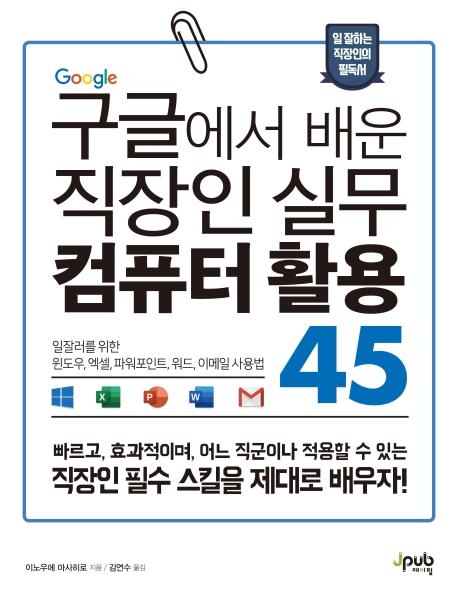
빠르고, 효과적이며, 어느 직군이나 적용할 수 있는 직장인 필수 스킬, 제대로 배우자!
이 책에는 업무 중 컴퓨터를 좀 더 효율적으로 사용할 수 있도록 컴퓨터 운영체제인 윈도우부터 직장인 필수 도구인 엑셀, 파워포인트, 워드, 이메일 등을 효율적으로 활용할 수 있는 깨알 같은 팁들을 담았습니다. 그러므로 컴퓨터를 활용하는 모든 직장인과 컴퓨터를 보다 효율적으로 사용하고 싶은 거의 모든 분에게 《구글에서 배운 직장인 실무 컴퓨터 활용 45》를 강력 추천합니다(프로그램별 구체적인 사용 방법을 알고 싶다면 ‘칼퇴를 부르는’ 오피스 시리즈를 추천합니다). 알고 나면 간단한 것들이지만, 일단 적용해 보면 확실하게 시간을 단축할 수 있는 비법들입니다. 이런 작은 비법들을 하나둘 적용하면서 업무 효율성을 높이고, 업무 시간을 단축한다면 비로소 여러분의 워라밸을 실현할 수 있습니다.
출판사 리뷰


-
- 저자 : 이노우에 마사히로

-
- 역자 : 김연수


[CHAPTER 1 깔끔한 작업 환경을 만드는 윈도우 10 기본 설정]
01 윈도우 바탕 화면은 깔끔하게 정리하자 14
_ 바탕 화면에는 휴지통만 남겨야 하는 이유 14
_ 바탕 화면에 있는 모든 것은 ‘일단’ 폴더에 넣자 15
02 자주 쓰는 프로그램과 폴더 바로 열기 16
_ 작업 표시줄에 프로그램 고정하기 16
_ 검색 창에서 프로그램 찾기 18
_ 파일 탐색기의 ‘바로 가기’에 프로그램 고정하기 19
03 최적화된 화면을 위한 불필요한 기능 없애기 21
_ 시작 화면 아이콘 표시하지 않기 21
_ 불필요한 프로그램 삭제하기 23
_ 컴퓨터를 시작할 때 자동으로 실행되는 불필요한 프로그램 삭제하기 24
04 업무 집중을 위한 불필요한 알림 표시 없애기 26
_ 윈도우 알림 끄기 26
_ 프레젠테이션 중 알림 끄기 27
05 파일을 실행하는 연결 프로그램 지정하기 28
_ 파일 열기 프로그램 지정하기 28
_ 이번에만 다른 프로그램에서 파일 열기 30
06 마우스 이동과 문자 입력 반응 속도 높이기 31
_ 마우스 포인터 이동 속도 설정하기 31
_ 문자 입력 반응 속도 설정하기 33
07 자리를 비울 때는 항상 화면을 잠그자 34
_ 컴퓨터 화면 잠그기 34
_ 화면 잠금 단축키 지정하기 35
_ 절전 기능 단축키 지정하기 36
[CHAPTER 2 그동안 몰랐던 키보드와 마우스 조작의 기술]
08 손 빠른 직장인의 주력 무기는 키보드 40
_ 손가락은 키보드의 ‘기본 위치’에 두자 40
_ 행, 문장, 단어 사이를 빠르게 이동하기 41
09 창을 자유롭게 조작하는 5가지 테크닉 44
_ 작업 창 전환하기: Alt+Tab 44
_ 불필요한 창 닫기: Ctrl+W 46
_ 모든 창 최소화하기: +M 47
_ 작업 중인 창을 전체 화면으로 바꾸기: +↑/↓ 48
_ 창 좌우 정렬하기: +←/→ 49
10 마우스 대신 단축키로 작업 효율 높이기 50
11 여러 폴더와 파일을 한꺼번에 선택하기 52
_ 연속한 파일이나 폴더 선택하기: Shift 52
_ 띄엄띄엄 떨어진 파일이나 폴더 선택하기: Ctrl 53
_ 전체 파일이나 폴더 선택 후 일부 제외하기: Ctrl 54
[CHAPTER 3 엣지와 크롬에서 빠르게 정보 검색하기]
12 구글로 원하는 정보를 빠르게 검색하는 6가지 테크닉 56
_ AND 검색 56
_ 완전 일치 검색 57
_ NOT 검색 57
_ OR 검색 57
_ 와일드 카드 검색 57
_ 기간 지정 검색 58
_ 비슷한 이미지 검색하기 58
13 구글 검색 제안 기능으로 키워드 입력 시간 줄이기 60
14 사생활과 보안을 지키는 웹페이지 방문 기록 삭제하기 62
_ 엣지에서 방문 기록을 남기지 않고 열람하기 62
_ 크롬에서 게스트 모드 표시하기 63
_ 방문 기록 직접 삭제하기 65
15 웹페이지 즐겨찾기(북마크) 관리하기 67
_ 엣지에서 즐겨찾기 등록하기 67
_ 크롬에서 즐겨찾기 등록하기 70
_ 엣지에서 즐겨찾기 폴더 관리하기 71
_ 크롬에서 즐겨찾기 폴더 관리하기 73
16 웹브라우저에서 시작 페이지 설정하기 75
_ 이전 페이지를 시작 페이지로 설정하기 75
_ 엣지에서 기본 검색엔진 변경하기 76
_ 크롬에서 기본 검색엔진 변경하기 78
17 손쉬운 구글 검색 기능 80
18 강력한 비밀번호 저장 및 관리 방법 83
_ 크롬에서 강력한 비밀번호 만들고 저장하기 83
_ 엣지에서 비밀번호 관리하기 86
[CHAPTER 4 지금 바로 사용할 수 있는 평생 테크닉]
19 폴더 정리는 간단히, 파일은 검색해서 찾자 90
20 웹페이지에서 꼭 필요한 부분만 인쇄하기 95
_ 인쇄 범위 지정하기 95
_ A4 용지 1장에 모아서 인쇄하기 98
21 간편하게 이미지 처리하고 화면 캡처하기 101
_ 사진 프로그램으로 이미지 편집 및 보정하기 101
_ 손쉽게 화면 캡처하기 103
[CHAPTER 5 설득력 있는 파워포인트 슬라이드 만들기]
22 장표는 핵심을 전달해야 한다 106
23 이해하기 쉬운 슬라이드를 만드는 7가지 원칙 109
24 글꼴은 크기, 굵기, 색으로 꾸미자 113
25 깔끔하게 정렬하고 충분한 여백을 두자 117
_ 스마트 가이드를 참고해 배치하기 117
_ 개체 정렬하기 118
[CHAPTER 6 한눈에 보이는 엑셀 데이터 정리하기]
26 복잡한 데이터를 보기 쉬운 표로 꾸미는 방법 122
_ 중요한 숫자를 굵게 하기 122
_ 셀 색으로 내용 구분하기 123
_ 문자열은 왼쪽 정렬, 숫자는 오른쪽 정렬하기 124
_ 행 높이와 열 너비 설정하기 125
27 손이 10배 빨라지는 데이터 입력 방법 128
_ 몸에 익혀야 할 최소한의 엑셀 단축키 128
_ 빠르게 복사하고 붙여넣기 129
_ 연속 데이터 자동 입력하기 132
28 엑셀 함수, 네 가지만 알면 된다 134
_ SUM 함수 134
_ IF 함수 136
_ COUNTIF 함수 139
_ SUMIF 함수 140
29 반복 작업을 일괄적으로 처리하기 142
_ 찾기 및 바꾸기 142
_ 데이터 필터링 및 정렬하기 143
_ 셀 내부의 줄 바꿈 일괄 삭제하기 145
_ 빈 셀과 빈 행만 일괄 삭제하기 146
30 가장 보기 쉬운 그래프를 만드는 방법 148
_ 마이크로소프트 오피스 공식 차트 가이드 참고하기 149
_ 간단히 데이터 특성 표시하기 149
[CHAPTER 7 지금 바로 써먹는 효율적인 이메일 사용법]
31 이메일을 작성할 때도 원칙이 필요하다 152
_ 스스로 정한 원칙에 따라 이메일을 작성하자 152
_ 수신자 그룹 TO, CC, BCC 구분하기 154
32 항상 쓰는 내용은 서명에 등록하자 156
33 대량 이메일은 플래그로 구분하고 단축키로 빠르게 처리하자 158
_ 클릭 대신 단축키로 빠르게 이메일을 처리하기 158
_ 플래그로 이메일 관리 효율 높이기 159
34 아웃룩에서 과거 이메일 빠르게 찾기 161
35 대용량 파일은 클라우드로 공유하기 166
36 회의와 이메일을 적절히 구분해 사용하기 169
[CHAPTER 8 컴퓨터를 최상의 상태로 유지하는 방법]
37 컴퓨터의 현재 상태부터 확인하자 172
_ 운영체제 버전과 메모리 용량 확인하기 172
_ 웹브라우저 버전 확인하기 174
_ 불필요한 프로그램 실행 여부 확인하기 176
38 디스크 정리로 컴퓨터 동작 속도를 높이자 179
39 파일 자동 복구와 자동 저장으로 데이터를 확실하게 지키자 181
_ 자동 복구 기능 사용하기 181
_ 자동 저장 간격 변경하기 184
_ 한 번도 저장하지 않은 파일 복원하기 185
40 컴퓨터가 갑자기 느려진다면 Windows 업데이트를 확인하자 186
[CHAPTER 9 최고 효율을 달성하는 5가지 방법]
41 간단한 협의는 메신저로 처리하자 188
42 장거리 이동 대신 화상 회의를 활용하자 190
43 구글 G Suite로 항상 최신 파일을 공유하자 192
44 구글 캘린더로 일정을 철저히 관리하자 196
45 클라우드를 활용하는 지메일로 이메일 업무를 처리하자 198
[APPENDIX 일잘러의 단축키]

