









출고예상일 안내
주문하신 상품이 한국에서 현지 배송을 위한 출고단계가 이루어질 것으로 예상되는 날짜입니다. 상품을 준비하는 과정에서 내부적인 사정으로 인해 출고예상일에 다소 오차가 생길 수 있습니다.
여러 상품(예약상품포함)을 함께 주문하신 경우 출고예상일이 가장 늦은 날짜에 맞춰 함께 배송됩니다.


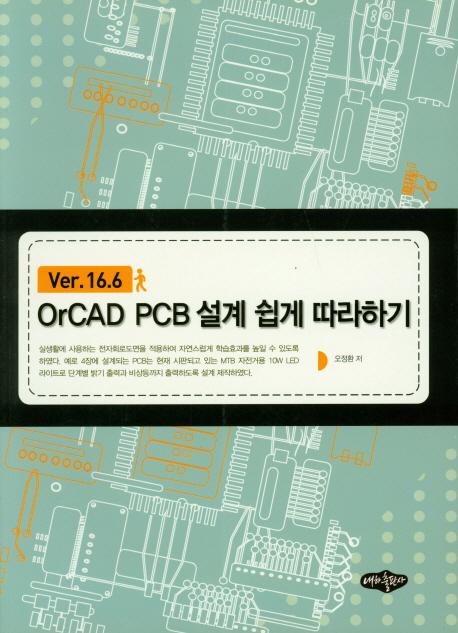





ISBN : 9788957174241 / 368쪽 190 x 260 (㎜)
이 상품에 궁금하신점이 있으세요? 1:1상담문의



아래의 도서와 구매하시면 이 도서들의 적립금을 즉시적용해 드립니다.
-

정지훈
-

서길원, 김운호, 허상훈, 박재상, 박경규, 김종욱, 오윤우, 유지영
-

-

- 25,200
- 31,500
- 20,700
- 21,600


출판사 리뷰

-
- 저자 : 오정환

CHAPTER 01 단면 PCB 설계
01 4-bit BCD Counter 회로도면 작업10
1.1 새 도면 작업 (SCHEMATIC)
1.2 환경설정
1.3 회로도면 작업
1.4 Annotate
1.5 Footprint 작성하기
1.6 Design Rule Check (DRC)
1.7 Netlist 생성하기
02 Allegro PCB Editor 작업하기
2.1 PCB Editor의 기본 구성
2.2 PCB Editor를 위한 환경설정
2.3 Board 설정하기
2.4 Constraint 설정
2.5 Color Setting
2.6 기구 홀 배치하기
2.7 Component Placement (PCB에 Symbol 배치)
2.8 Reference 정리하기
2.9 Symbol의 Reference 방향 전환과 이동
2.10 작업 상태 확인
2.11 Copper 처리하기
2.12 작업 상태 확인
2.13 보드에 이름 기입하기
2.14 드릴 Legend 생성하기
03 Gerbar 생성하기
3.1 Artwork Film 생성
3.2 Artwork Film 출력
3.3 Artwork Film 파일
3.4 Artwork Film
04 Jumper Symbol 만들기
4.1 Jumper Via 만들기
4.2 Via 배치
4.3 Via의 참조 번호와 Place_Bound의 설정
4.4 Jumper Symbol을 사용하는 도면 설정
4.5 Jumper Symbol 배치
CHAPTER 02 양면 PCB 설계(Symbol 앞면 배치)
01 FND 출력 10진 카운터 회로도면 작업
1.1 도면 작업 (SCHEMATIC)
1.2 환경설정
1.3 회로도 작성
1.4 Footprint 작성하기
1.5 Annotate (부품참조 갱신)
1.6 Design Rule Check (DRC)
1.7 Netlist 생성하기
02 Allegro PCB Editor 작업하기
2.1 기본 환경설정
2.2 PCB Board 설정하기
2.3 기구 홀 배치하기
2.4 Constraint 설정
2.5 Component Placement
2.6 PCB Color Setting
2.7 Route(배선)하기 (자동배선하기)
2.8 Reference 정리
2.9 부품의 Reference 방향 전환과 이동
2.10 작업 상태 확인
2.11 Copper 처리하기
2.12 작업 상태 확인
2.13 보드에 이름 기입하기
2.14 Drill Legend 생성하기
03 Gerbar 생성하기
3.1 Gerber 포맷 설정
3.2 Artwork Film 생성
3.3 PCB 출력 자료
CHAPTER 03 양면 PCB 설계(Bottom Copper 처리)
01 전자 주사위 회로도면 작업
1.1 도면 작업 (SCHEMATIC)
1.2 환경설정
1.3 회로도 작성
1.4 Footprint 작성하기
1.5 Annotate (부품참조 갱신)
1.6 Design Rule Check (DRC)
1.7 Netlist 생성하기
02 Allegro PCB Editor 작업하기
2.1 기본 환경설정
2.2 Board 설정하기
2.3 기구 홀 배치하기
2.4 Constraint 설정
2.5 Component Placement (PCB에 Symbol 배치)
2.6 Color Setting
2.7 Route(배선)하기 (자동배선하기)
2.8 Reference의 글자크기 변경하기
2.9 Reference의 방향 전환과 이동하기
2.10 작업 상태 확인
2.11 보드 이름 기입하기
2.12 Copper 처리하기
2.13 작업 상태 확인
2.14 드릴 Legend 생성하기
03 Gerbar 생성하기
3.1 Gerber 포맷 설정
3.2 Artwork Film 생성
3.3 Gerbar 파일과 NC-Drill파일 확인
CHAPTER 04 양면 PCB 설계(Symbol 양면 배치)
01 MTB 자전거용 10W LED 라이트회로도면 작업
1.1 도면 작업 (SCHEMATIC)
1.2 환경설정
1.3 회로도 작성
1.4 Annotate (Symbol 참조 갱신)
1.5 Footprint 작성하기
1.6 Design Rule Check (DRC)
1.7 Netlist 생성하기
02 Allegro PCB Editor 작업하기
2.1 기본 환경설정
2.2 Board 설정하기
2.3 Constraint 설정
2.4 Color Setting
2.5 기구 홀 배치하기
2.6 Component Placement (PCB 기판에 부품 배치)
2.7 Route(배선)하기 (자동배선하기)
2.8 Reference 정리하기
2.9 Symbol Reference의 방향 전환과 이동
2.10 작업 상태 확인
2.11 Copper 처리하기
2.12 작업 상태 확인
2.13 보드에 이름 기입하기
2.14 드릴 Legend 생성하기
03 Gerbar 생성하기
3.1 Artwork Film 생성
04 AVR Studio를 이용한 MCU Compile
4.1 AVR Studio 설치
4.2 AVR Studio 실행
4.3 Power LED 제어 프로그램
CHAPTER 05 Symbol Footprint 설계
01 Snap-in Type TACT Switch(SKHCBJA010) Footprint 제작
1.1 12mm SW-PUSH의 구조
1.2 SW-PUSH Pin Padstack의 생성
1.3 Package Symbol Footprint 만들기
02 6PinConnecter(53048-06 Molex) Footprint 제작
2.1 6Pin Connecter의 구조
2.2 6Pin Connecter Padstack의 생성
2.3 Symbol Footprint 만들기
03 5? LED Footprint 제작
3.1 5? LED Symbol의 구조
3.2 PCB Editor 실행
? 예제

