









출고예상일 안내
주문하신 상품이 한국에서 현지 배송을 위한 출고단계가 이루어질 것으로 예상되는 날짜입니다. 상품을 준비하는 과정에서 내부적인 사정으로 인해 출고예상일에 다소 오차가 생길 수 있습니다.
여러 상품(예약상품포함)을 함께 주문하신 경우 출고예상일이 가장 늦은 날짜에 맞춰 함께 배송됩니다.


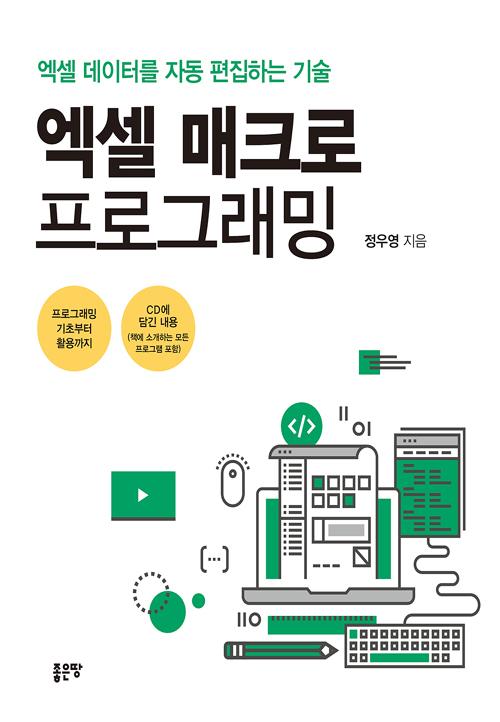









ISBN : 9791162226421 / 448쪽 188 x 235 (㎜)
이 상품에 궁금하신점이 있으세요? 1:1상담문의



아래의 도서와 구매하시면 이 도서들의 적립금을 즉시적용해 드립니다.
-

정지훈
-
방구석 다람쥐(배가을)
-
-
321web(미쓰이 마사유키)
- 25,200
- 21,600
- 19,800
- 16,200



반디앤루니스 리뷰
《엑셀 매크로 프로그래밍》은 일상 업무에서 매크로 프로그래밍을 통해 데이터를 주기적으로 편집하는 사용자의 편의를 위해 제작되었다. 사용자가 엑셀 매크로를 더욱 쉽게 이해하고 활용할 수 있도록 체계적으로 교재 내용을 구성하고 있다. 업무의 시간을 단축하는 기술, 《엑셀 매크로 프로그래밍》으로 이제 혼자서도 따라 할 수 있다!
출판사 리뷰
《엑셀 매크로 프로그래밍》은 일상 업무에서 매크로 프로그래밍을 통해 데이터를 주기적으로 편집하는 사용자의 편의를 위해 제작되었다. 사용자가 엑셀 매크로를 더욱 쉽게 이해하고 활용할 수 있도록 체계적으로 교재 내용을 구성하고 있다. 업무의 시간을 단축하는 기술, 《엑셀 매크로 프로그래밍》으로 이제 혼자서도 따라 할 수 있다!
엑셀 데이터 편집의 자동화, 실무 엑셀을 정복한다!
- 1단계(Part I): 엑셀 매크로 입문, 이해
매크로 입문에서 엑셀 전반의 이해를 돕기 위해 구성되었습니다.
- 2단계(Part II): 매크로 명령문의 이해
엑셀 매크로에 사용되는 각종 명령문을 9개 Chapter로 분류하였다. 예제 위주로 설명하여 쉽게 이해할 수 있습니다.
- 3단계(Part III): 매크로 프로그래밍
프로그래밍 기초부터 순차적으로 단계를 높여, 사용자 스스로 프로그래밍 기술을 높일 수 있도록 제작하였습니다.

-
- 저자 : 정우영

Part Ⅰ. 엑셀 매크로 시작하기
Chapter 1. 매크로 시작하기
1-1. 엑셀 매크로
1) 엑셀 창에 매크로 메뉴 표시
2) 매크로 문서 저장
3) 매크로 보안 설정
1-2. VB 편집기
1) VB 편집기 실행 방법 2가지
2) VB 편집기의 구성
3) VB 편집기 옵션 설정
4) 도움말 사용
Chapter 2. 매크로 자동 작성
2-1. 매크로 작성 방법
2-2. 매크로 자동 작성 실습
1) 자동 작성 과제
2) 매크로 자동 작성
3) 매크로 확인/저장
2-3. 매크로 편집
1) 자동 작성된 매크로 코드
2) 자동 작성 매크로 편집
2-4. 매크로 실행 방법
1) 메뉴 바 활용 방법
2) 링크 방법
Chapter 3. 모듈, 폼
3-1. 통합 문서의 구성
1) 매크로 포함 통합 문서의 구성
3-2. 모듈
1) 모듈의 추가 및 편집
2) 모듈, 프로시저 구성
3) 다중 프로시저
4) 프로시저 종류
3-3. 사용자 정의 폼
1) 사용자 정의 폼 생성
2) 폼(UserForm) 작성
Chapter 4. 개체, 명령문
4-1. 엑셀의 개체
1) 개체의 계층
2) 개체의 표시 방법
3) 상위 개체의 생략
4) 개체의 속성과 메서드
4-2. 개체 명령문
1) Workbooks 개체 명령문
2) Worksheets 개체 명령문
3) Range 개체 명령문
4-3. VBA 함수, 명령문
1) 연산자, 함수
2) 조건문, 순환문
Part Ⅱ. 엑셀 매크로 명령문
Chapter 1. 변수, 상수
1-1. 변수
1) 변수 선언 및 정의
2) 변수의 데이터 형식
3) 변수 이름 설정
4) 변수의 사용 영역
1-2. 상수
1) 상수 선언
2) 명령문 형식
1-3. 개체 변수
1) 개체 변수
2) 명령문 형식
1-4. 배열 변수
1) 배열
2) 명령문 형식
3) 2차원 배열 변수
4) 동적 배열 변수
Chapter 2. Workbooks 명령문
2-1. Workbooks 개체.속성 명령문
1) Name
2) Path
3) FullName
2-2. Workbooks 개체.메서드 명령문
1) Open
2) Activate
3) Add
4) Count
5) Save
6) Saved
7) SaveAs
8) SaveCopyAs
9) Close
10) Protect, Unprotect
Chapter 3. Worksheets 명령문
3-1. Worksheets 개체.속성 명령문
1) Name
2) Next, Previous
3) Index
4) Visible
3-2. Worksheets 개체.메서드 명령문
1) Activate
2) Select
3) Count
4) Delete
5) Add
6) Copy
7) Move
8) Protect, Unprotect
9) PrintPreview
10) PrintOut
Chapter 4. Range 명령문
4-1. Range 개체.속성 명령문
1) Value
2) Address
3) ActiveCell
4) Offset
5) UsedRange
6) CurrentRegion
7) Next, Prvious
8) Selection
9) Formula
10) FormulaR1C1
11) NumberFormat
12) Font
※ 참고: Color
13) Interior
14) End
15) Borders
16) BorderAround
17) Rows, Columns
18) Row, Column
19) EntireRow, EntireColumn
20) Height, Width
21) RowHeight, ColumnWidth
22) Resize
23) Hidden
24) HorizontalAlignment, VerticalAlignment
25) SpecialCells
4-2. Range 개체.메서드 명령문
1) Select
2) Activate
3) Copy
4) Cut
5) Paste
6) PasteSpecial
7) Delete
8) Count
9) Insert
10) Merge, UnMerge
11) Clear
12) Replace
13) Find, FindNext
14) AutoFit
15) AutoFill
16) Sort
Chapter 5. Application 명령문
1) Statusbar
2) DisplayAlerts
3) ScreenUpdating
4) Quit
5) CutCopyMode
6) WorksheetFunction.워크시트 함수
Chapter 6. 연산자, 함수
6-1. 연산자
1) 산술 연산자
2) 연결 연산자
※ VBA 상수
3) 비교 연산자
4) 논리 연산자
6-2. 대화상자 함수, 개체 관련 명령문
1) MsgBox 함수
2) InputBox 함수
3) With ~ End With 문
4) Set 문
6-3. 문자열 처리 함수
1) Left, Right, Mid 함수
2) 대소문자 변환 함수(Lcase, Ucase, Format)
3) Ltrim, Rtrim, Trim 함수
4) Len, Str 함수
5) Replace 함수
6) InStr 함수
7) Format 함수
8) Asc, Chr, String 함수
6-4. 숫자 처리 함수
1) Val 함수
2) Int, Fix, Abs 함수
3) Round, Rnd 함수
4) 기타 수학 함수
6-5. 날짜, 시간 함수
1) Date, Time, Now 함수
2) Year, Month, Day 함수
3) Hour, Minute, Second 함수
4) ) DateAdd, DateDiff 함수
5) DateSerial, DateValue 함수
6-6. 배열 함수
1) Array 함수
2) Split 함수
3) Join 함수
4) Ubound, Lbound 함수
5) Choose 함수
6-7. 경로, 파일 관련 함수
1) CutDir 함수
2) ChDrive 문
3) ChDir 문
4) MkDir 문
5) RmDir 문
6) Kill 문
7) Dir 함수
8) Name 문
9) FileCopy 문
6-8. 정보 함수
1) IsNumeric 함수
2) IsEmpty 함수
6-9. 오류 및 관련 함수
1) 코드 작성 중 발생하는 오류
2) 코드 실행 중 발생하는 오류
3) 오류 발생 시 처리
4) 오류 찾기 방법 2가지
5) On Error Resume Next 문
※ Error 관련 명령문
Chapter 7. 조건문, 순환문
7-1. If 조건문
1) If ~ Then ~ Else ~ End If 문
2) If ~ Then ~ ElseIf ~ Else ~ End If 문
3) IIf 문
4) Switch 문
7-2. Select Case 문
7-3. For ~ Next 순환문
1) For ~ Next 순환문
2) For ~ Next 다중 순환문
7-4. For Each ~ Next 순환문
7-5. Do ~ Loop 순환문
1) Do While ~ Loop 순환문
2) Do Until ~ Loop 순환문
7-6. 분기문
1) GoTo 분기문
2) GoSub ~ Return 분기문
3) Exit For 분기문
4) Exit Do 분기문
5) Exit Sub 분기문
Chapter 8. 특수 프로시저
8-1. 함수 프로시저
1) 프로시저 작성
2) 프로시저 사용 방법
3) 프로시저 작성 사례
8-2. 이벤트 프로시저
1) 이벤트 프로시저
2) Excel 개체의 이벤트 종류
3) 이벤트 프로시저 작성
4) 프로시저 작성 사례
Chapter 9. 사용자 정의 폼
9-1. 사용자 정의 폼
1) 폼 추가
2) 도구 상자(컨트롤)
9-2. 폼 편집
1) 폼 편집
2) 컨트롤 추가
9-3. 폼 실행
1) 폼 실행
2) 폼 닫기
9-4. 도구 상자 컨트롤
1) 명령 단추
2) 텍스트 상자, 레이블
3) 콤보 상자, 옵션 단추
4) 복수의 옵션 단추, 프레임
5) 목록 상자
6) 확인란, 토글 단추
7) 스크롤 막대, 스핀 단추
8) 다중 페이지
9-5. 워크시트에서 도구 상자 사용
1) 단추
2) 확인란
3) 콤보 상자
4) 옵션 단추
5) 스크롤 막대
6) 스핀 단추
Part Ⅲ. 프로그래밍
Chapter 1. 프로그래밍 기초
1-1. 순환문 기초
1) 단순 순환문
2) 2중 순환문
3) 수식 추가
4) 배열 변수 활용
1-2. 순환문 활용
1) 파일병합 I
2) 파일병합 Ⅱ
3) 집계표 만들기
4) 달력 만들기
1-3. 서식 작성
1) 새 서식 작성
2) 매크로 자동 기록을 활용한 서식 작성
1-4. 파일 조작
1) 파일 조회, 열기
2) 입력 받아 파일 열기
Chapter 2. 프로그래밍
2-1. 다차원 집계표 작성
1) 집계표 작성 과제
2) 2차원 배열 변수 활용
3) 3차원 배열 변수 활용
2-2. 문자형 자료 집계
1) 프로시저 활용
2) 사용자 정의 함수 활용
2-3. 데이터 추가, 조회
1) 파일/시트 검색 및 서식 추가
2) 데이터 추가/삭제
3) 데이터 조회/수정
4) 목록 상자 활용 데이터 조회
2-4. 파일 통합
1) 파일 통합(합치기)
2) 메뉴 없는 통합 프로시저
3) 엑셀 시트에 메뉴 화면 활용
4) 사용자 정의 폼 화면 활용
※ 사용자 정의 폼 화면 활용 Ⅱ
Chapter 3. 프로그래밍 사례
3-1. ‘파일병합’ 매크로 만들기
1) ‘파일병합’ 매크로 개요
2) 폼 메뉴를 활용한 ‘파일병합’ 매크로
3) 시트 메뉴를 활용한 ‘파일병합’ 매크로
3-2. 급여대장 편집 매크로 사례
1) 파일 설명
2) 급여 대장 편집 ‘Main 메뉴’
3) 근태 집계표 작성
4) 직원 조회/수정
5) 직원 추가/삭제
6) 근태 집계표 검증
7) 근태 현황 파일 작성
8) 급여 현황 파일 작성
Part Ⅳ. 부록
1. CD에 담긴 내용
2. 찾아보기

