









출고예상일 안내
주문하신 상품이 한국에서 현지 배송을 위한 출고단계가 이루어질 것으로 예상되는 날짜입니다. 상품을 준비하는 과정에서 내부적인 사정으로 인해 출고예상일에 다소 오차가 생길 수 있습니다.
여러 상품(예약상품포함)을 함께 주문하신 경우 출고예상일이 가장 늦은 날짜에 맞춰 함께 배송됩니다.





- 정가
- $56.00
- 판매가
-
$40.82
(27%↓)

- 적립금
- $0.82 (2%P)
- 출고예상일
- 2026년 10월 08일




이책의 구판 정보
회사에서 바로 통하는 오토캐드 2015 심미현 저 | 한빛미디어 | 2015년 02월 [절판]
평점 - · 리뷰 0
ISBN : 9788968483004 / 672쪽 189 x 257 (㎜)
이 상품에 궁금하신점이 있으세요? 1:1상담문의



아래의 도서와 구매하시면 이 도서들의 적립금을 즉시적용해 드립니다.
-
엥지유니버스
-

서길원, 김운호, 허상훈, 박재상, 박경규, 김종욱, 오윤우, 유지영
-
클리커, 강민혁
-
클리커, 이희영, 강민혁
- 27,000
- 31,500
- 23,400
- 22,500



반디앤루니스 리뷰
혼자서도 오토캐드를 쉽고 빠르게 배우는 현장밀착형 오토캐드 입문서
<회사에서 바로 통하는 오토캐드 2017>은 가장 쉽고 빠르게 실무 도면을 작성할 수 있게 도와주는 현장밀착형 입문서이다. 정교한 도면 작성을 위한 오토캐드의 복잡한 기능을 모두 익히려고 든다면 중요한 기본 기능도 놓치고 학습 의욕만 잃을 것이다. 이 책은 오토캐드 초보자가 다양한 실무 도면을 접하면서 2D 도면 그리기, 편집 작업부터 3D 모델링 작업까지 AutoCAD의 다양한 기능과 실무 핵심 명령어를 익히고 더 나아가 실제 업무 환경을 직/간접적으로 경험할 수 있게 한다. 또 실무에서 사용하는 건축, 인테리어, 기계 도면 예제와 명령어 위주의 실습 구성으로 버전에 상관없이 도면 작성의 기본기를 탄탄하게 다질 수 있다. 한편 실무 능력 향상을 위한 기계 도면과 예제 파일(실제 완성 도면)을 과정도와 함께 제공하여 CAD 업무가 막막한 초보자도 쉽게 학습할 수 있도록 도와준다.
어떤 독자를 위한 책인가?
- 급하게 설계 업무를 배워야 하는 신입사원
- 시간이 없어 학원에 다니기 힘든 직장인
- 비용 절감을 위해 직접 도면을 작성하는 사업자
- 학원과 학교에서 수개월 수업을 들었으나 실무 적응이 힘든 분
출판사 리뷰
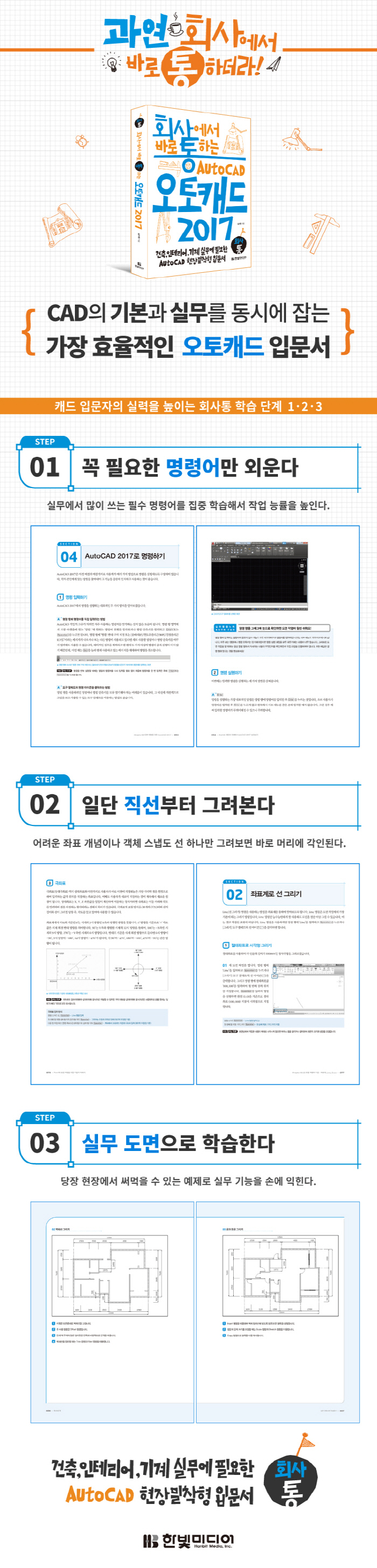
출판사 서평 어떤 독자를 위한 책인가? - 급하게 설계 업무를 배워야 하는 신입사원 - 시간이 없어 학원에 다니기 힘든 직장인 - 비용 절감을 위해 직접 도면을 작성하는 사업자 - 학원과 학교에서 수개월 수업을 들었으나 실무 적응이 힘든 분 이 책의 특징 (출판사 리뷰) ①손은 눈보다 빠르다 ? 꼭 외워야 하는 명령어만 선별해서 연습하자 오토캐드의 거의 모든 기능은 키보드로 실행한다. 아무리 복잡하고 정교한 기능이라도 화면 맨 아래 명령 행에 글자 몇 자만 입력하는 과정만 이해하면 나머지 작업은 그림 그리기와 다를 바 없다고 ... 어떤 독자를 위한 책인가? - 급하게 설계 업무를 배워야 하는 신입사원 - 시간이 없어 학원에 다니기 힘든 직장인 - 비용 절감을 위해 직접 도면을 작성하는 사업자 - 학원과 학교에서 수개월 수업을 들었으나 실무 적응이 힘든 분 이 책의 특징 (출판사 리뷰) ①손은 눈보다 빠르다 ? 꼭 외워야 하는 명령어만 선별해서 연습하자 오토캐드의 거의 모든 기능은 키보드로 실행한다. 아무리 복잡하고 정교한 기능이라도 화면 맨 아래 명령 행에 글자 몇 자만 입력하는 과정만 이해하면 나머지 작업은 그림 그리기와 다를 바 없다고 해도 지나치지 않다. 혹시 화면 상단에 흩어진 도구 팔레트에서 원하는 기능을 찾느라 헤매는 오토캐드 초보자라면 [회사에서 바로 통하는 오토캐드 2017]을 꼭 펴보자. 이 책은 실무에서 많이 쓰는 필수 명령어만 선별해서 오토캐드의 기초 기능을 익히면서 동시에 작업 능률을 높이는 과정까지 습득할 수 있다 ②일단 직선부터 그려본다 ? 초보자도 쉽게 따라가는 내용 순서로 실습하자 흔히 ‘설계’나 ‘제도’와 같은 말을 떠올리면 오토캐드가 배우기 어려운 프로그램처럼 보인다. 그러나 기본 기능부터 차근차근 연습하고 객체 스냅처럼 몇 가지 중요한 옵션만 기억한다면 오토캐드는 생각보다 무척 쉬운 툴이다. 이 책은 초장부터 복잡한 도면으로 초보자를 겁주지 않는다. 가장 먼저 직선을 그려본다. 선을 그리면 좌표 개념이 보인다. 좌표가 보이면 사각형 같은 도형을 정확하게 그릴 수 있다. 도형을 움직이고 복사하고 형태를 다듬으면 도면 요소가 나온다. 치수 지정이나 3D 모델링 같은 실무 도면 작업도 이렇듯 단순한 작업과 기본 기능의 연장선상에 있다. 간단한 맛보기 도면으로 기본 테크닉을 익히고, 실무 건축 도면을 순서대로 그려가면서 연습하면서 난이도를 높여가다 보면 어느새 도면 실무의 문 앞까지 성큼 다가갈 것이다. ③전문가의 도면을 내 것으로 - 원리도 기능도 실무 도면 예제로 학습하자 이론만으로는 실무에서 AutoCAD를 제대로 활용할 수 없다. 실무에서 가장 중요한 것은 ‘도면 제작에 필요한 명령어를 어떻게 제대로 활용할 수 있는가?’ 이다. 이 책은 도면을 제작할 때 필요한 핵심 명령어를 익힐 수 있는 간단한 실습으로 기본 기능을 익히며 제도의 원리를 배울 수 있다. 그런 다음 지금 당장 실무에 써먹을 수 있는 기계, 건축, 인테리어 예제를 총망라하여 단계별로 고급 기능까지 학습한다. 회사에서 바로 통하는 실습 예제로 실무에 딱 맞는 오토캐드의 기능을 손에 익혀보자.

-
- 구분 : 저서
- 이름 : 심미현
- 국적 : 대한민국
- 직업 :
- 분류 : 과학/공학 저자 , 기타
- 인기지수 [265]
-


- [최근저서]전체보기
- 회사에서 바로 통하는 오토캐...


목차
PART 01 제도의 이해와 AutoCAD 2017 살펴보기
CHAPTER 01 제도의 시작
SECTION 01 제도의 개념과 규격
1. 제도의 개념
2. 제도의 규격
SECTION 02 도면의 크기와 척도
1. 도면의 크기
2. 도면의 척도
SECTION 03 선의 종류와 용도, 문자와 치수
1. 선의 종류와 용도
2. 문자 쓰기
3. 치수 기입하기
CHAPTER 02 도면 작업을 위한 AutoCAD 2017
SECTION 01 AutoCAD란 무엇인가?
1. AutoCAD의 사용 목적
2. AutoCAD의 활용 범위
3. AutoCAD와 다른 프로그램의 호환성
SECTION 02 AutoCAD 2017 권장 사양 및 설치 방법
1. AutoCAD 2017을 설치하기 위한 컴퓨터 권장 사양
2. AutoCAD 2017 사용에 필요한 장비
3. AutoCAD 2017 설치하기
4. AutoCAD 2017 실행하기
SECTION 03 AutoCAD 2017 사용자 인터페이스 살펴보기
1. 작업 화면 인터페이스
SECTION 04 AutoCAD 2017로 명령하기
1. 명령 입력하기
2. 명령 실행하기
3. 기능키 사용하기
회사통 실무활용 01 작업 영역의 색상 변경하기
SECTION 05 더욱 편리해진 AutoCAD 2017 특징 살펴보기
1. AutoCAD 2017의 특징
PART 02 도면 작업을 위한 기본기 익히기
CHAPTER 01 2D 도면 작업을 위한 기본 명령
SECTION 01 새 도면 만들기, 불러오기, 저장하기
1. 새 도면 만들기
2. 도면 불러오기
3. 도면 저장하기
CHAPTER 02 2D 도면 작업의 기본 - 좌표계, Line, Erase
SECTION 01 좌표계 이해하기
1. 절대좌표
2. 상대좌표
3. 극좌표
SECTION 02 좌표계로 선 그리기
1. 절대좌표로 사각형 그리기
2. 상대좌표로 사각형 그리기
3. 극좌표로 사각형 그리기
4. 마우스를 움직여 사각형 그리기
회사통 실무활용 02 Line 명령으로 사각 의자와 복잡한 선 그리기
SECTION 03 명령을 취소하는 Undo, 명령을 되돌리는 Redo
1. Undo 명령으로 명령 취소하기
2. Redo 명령으로 취소한 명령 되돌리기
SECTION 04 객체를 지우는 Erase
1. Erase 명령으로 객체 일부분 지우기
2. Erase 명령으로 객체 전체를 한 번에 지우기
SECTION 05 도면 작업의 범위를 지정하는 Limits
1. Limits 명령으로 도면을 그릴 영역 지정하기
2. Limits On/Off 설정하기
회사통 실무활용 03 Plot 명령 적용하여 출력하기
CHAPTER 03 원과 호를 그리는 편집 명령
SECTION 01 원을 그리는 Circle
1. 반지름과 지름을 입력하여 원 그리기
2. 3P 옵션으로 세 점을 지나는 원 그리기
3. 2P 옵션으로 두 점을 지름으로 하는 원 그리기
4. Ttr 옵션으로 접선과 반지름을 이용한 원 그리기
SECTION 02 활처럼 휘어진 호를 그리는 Arc
1. 3P 옵션으로 세 개의 점을 지정하여 호 그리기
2. 시작점, 끝점, 반지름을 이용하는 S, E, R 옵션으로 호 그리기
CHAPTER 04 편리한 객체 선택 기능 - 객체 스냅
SECTION 01 객체 선택하기
1. 도면 상황에 맞는 다양한 옵션
2. 미리 보기 효과 변경하기
3. 그립의 크기와 색상 변경하기
4. Pick Box로 객체를 하나씩 선택하기
5. Window 옵션으로 한 번에 여러 객체 선택하기
6. Crossing 옵션으로 한 번에 여러 객체 선택하기
7. Remove 옵션으로 잘못 선택한 객체의 선택 해제하기
SECTION 02 원하는 점을 정밀하게 지정하는 객체 스냅
1. 객체 스냅이란?
2. 객체 스냅의 다양한 옵션과 자주 사용하는 옵션 사용법
3. 끝점을 지정하는 Endpoint
4. 중간점을 지정하는 Midpoint
5. 중심점을 지정하는 Center
6. 기하학적 중심을 지정하는 Geometric Center
7. 이전에 작업한 점을 지정하는 Node
8. 직각이 되는 사분점을 지정하는 Quadrant
9. 교차점을 지정하는 InterSECTION
10. 연장선을 지정하는 Extension
11. 삽입점을 지정하는 Insertion
12. 직교점을 지정하는 Perpendicular
13. 접점을 지정하는 Tangent
14. 가장 가까운 지점을 지정하는 Nearest
15. 가상 교차점을 지정하는 Apparent Intersection
16. 평행선을 그리는 Parallel
회사통 실무활용 04 객체 스냅 모드를 설정하여 가구 도면 그리기
회사통 실무활용 05 템플릿 파일 100배 활용하기
CHAPTER 05 작업이 편해지는 다양한 화면 조절 명령
SECTION 01 작업 화면을 알맞게 조절하는 Zoom
1. 자주 사용하는 첫 번째 Zoom 옵션 ? 범위(Extents)
2. 자주 사용하는 두 번째 Zoom 옵션 ? 윈도우(Window)
3. 자주 사용하는 세 번째 Zoom 옵션 ? 이전(Previous)
4. 그 밖의 Zoom 옵션
SECTION 02 화면에서 보이지 않는 도면을 당겨오는 Pan
1. Pan 명령으로 화면 이동하기
2. 마우스 휠로 Pan 명령 실행하기
PART 03 섬세한 도면 작업을 위한 다양한 2D 편집 명령
CHAPTER 01 객체의 이동ㆍ복사ㆍ크기 조절
SECTION 01 원하는 좌표로 객체를 옮기는 Move
1. 객체 스냅 이용하여 이동하기
2. 좌표 입력하여 이동하기
회사통 실무활용 06 Previous 옵션으로 객체 다시 선택하기
SECTION 02 똑같은 모양을 그려주는 Copy
1. 같은 기준점을 이용해 연속 복사하기
2. 좌표 입력하여 복사하기
SECTION 03 적절한 크기로 조절하는 Scale
1. Scale 명령으로 객체 축소하기
2. Scale 명령으로 객체 확대하기
3. Scale 명령의 참조 옵션으로 소수점 단위까지 정확하게 배율 맞추기
회사통 실무활용 07 Move, Copy, Scale 명령으로 병원 입면도 그리기
CHAPTER 02 도면 수정에 유용한 Offset과 Trim
SECTION 01 일정한 간격을 띄워 복사하는 Offset
1. Offset 명령으로 간격 띄워 복사하기
SECTION 02 필요 없는 부분을 자르는 Trim
1. Trim 명령으로 계단선 정리하기
2. 경계선을 지정하지 않고 Trim 명령으로 창문틀 정리하기
3. Fence 옵션으로 여러 개의 선을 한 번에 잘라내기
회사통 실무활용 08 Offset, Trim 명령으로 아파트 평면도 외벽선 그리기
CHAPTER 03 객체를 연장하는 Extend, 늘이고 줄이는 Stretch
SECTION 01 객체를 경계선까지 연결하는 Extend
1. Extend 명령으로 계단선 연장하기
2. Fence 옵션으로 여러 개의 선을 연장하기
SECTION 02 객체를 늘이고 줄이는 Stretch
1. Crossing 선택 방법으로 객체 늘이고 줄이기
회사통 실무활용 09 그립으로 Stretch 명령 구현하기
회사통 실무활용 10 Extend 명령으로 가구 측면도 그리기
회사통 실무활용 11 Stretch 명령으로 주방 크기 변경하기
CHAPTER 04 객체를 회전하는 Rotate, 반사하는 Mirror
SECTION 01 방향을 맞춰 회전하는 Rotate
1. Rotate 명령으로 반시계ㆍ시계 방향으로 회전하기
2. 객체를 회전하면서 복사하기
SECTION 02 거울처럼 반사하는 Mirror
1. Mirror 명령으로 원본 객체 복사하기
회사통 실무활용 12 Rotate, Mirror 명령

