









출고예상일 안내
주문하신 상품이 한국에서 현지 배송을 위한 출고단계가 이루어질 것으로 예상되는 날짜입니다. 상품을 준비하는 과정에서 내부적인 사정으로 인해 출고예상일에 다소 오차가 생길 수 있습니다.
여러 상품(예약상품포함)을 함께 주문하신 경우 출고예상일이 가장 늦은 날짜에 맞춰 함께 배송됩니다.


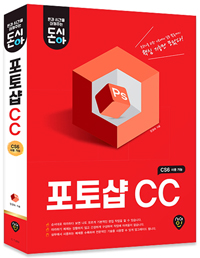





ISBN : 9791125424505 / 504쪽 188 x 257 (㎜)
이 상품에 궁금하신점이 있으세요? 1:1상담문의



아래의 도서와 구매하시면 이 도서들의 적립금을 즉시적용해 드립니다.
-
정지훈
-
토도성문(장성문)
-
LearnAI Team
-
정그린
- 25,200
- 25,200
- 21,600
- 23,400


출판사 리뷰
출판사 서평 도서 특징 초보자를 위한 기초에서 실무 활용까지 핵심 기능만 모았다! 이 책은 포토샵 초보자부터 어느 정도 다뤄본 경험이 있으나 기본 정립이 필요한 입문자를 대상으로 제대로 된 지식을 전달하기 위한 입문+활용서로 다음과 같은 특징을 가지고 있습니다. ● 모든 과정을 Section으로 분류하여 찾기 쉽고, 보기 쉬우며, 한눈에 들어오는 내용으로 구성하였습니다. ● 기능의 도입부는 이론을 정립하였고, 정립한 이론을 토대로 따라하기 예제를 구성하여 꼭 알아야 할 부분은 실습을 진행하고 이해하게 구성하였습니다. ● 각 장의 마... 도서 특징 초보자를 위한 기초에서 실무 활용까지 핵심 기능만 모았다! 이 책은 포토샵 초보자부터 어느 정도 다뤄본 경험이 있으나 기본 정립이 필요한 입문자를 대상으로 제대로 된 지식을 전달하기 위한 입문+활용서로 다음과 같은 특징을 가지고 있습니다. ● 모든 과정을 Section으로 분류하여 찾기 쉽고, 보기 쉬우며, 한눈에 들어오는 내용으로 구성하였습니다. ● 기능의 도입부는 이론을 정립하였고, 정립한 이론을 토대로 따라하기 예제를 구성하여 꼭 알아야 할 부분은 실습을 진행하고 이해하게 구성하였습니다. ● 각 장의 마무리는 DIY(Do It Yourself) 예제를 준비하여 스스로 테스트해볼 수 있게 준비하였습니다. ● 스페셜 섹션(Special Section)을 준비하여 기능에서 좀 더 확장된 개념으로 알아두었으면 하는 응용이나 소개하고 싶은 사이트, 팁 등을 정리하였습니다. 출판사 서평 포토샵은 일반인부터 전문가까지 사용하는 대중적인 프로그램으로 사진, 페인팅, 인쇄, 웹, 3D, 모바일 영역 등 그래픽 분야에서 가장 많이 활용되고 있습니다. 다양한 수요에 맞춰 업그레이드될 때마다 기능도 확장되고 고급 기능까지 추가되어 포토샵 프로그램만으로도 전반적인 작업이 가능해졌습니다. 이 책은 이런 풍부한 기능으로 무장한 포토샵을 이용해 일반적으로 많이 사용하는 기본 기능에서부터 중고급 사용자들이 사용하는 기술을 입문자부터 중급 사용자까지 쉽게 배우고 응용할 수 있게 구성하였습니다. 그리고 한번 작업한 기능을 잊어버리지 않게 예제를 제공하여 배운 내용을 이용해 복습해 볼 수 있습니다.

-
- 저자 : 장경숙



목차
CHAPTER 01 포토샵의 시작
SECTION 001 포토샵 CC 설치하기 : 한글판/영문판 시험버전
SECTION 002 포토샵의 새 기능 살펴보기 [CS6] [CC]
SECTION 003 포토샵 구성 살펴보기 : 작업 화면
SECTION 004 툴 패널 살펴보기 : 툴 패널
SECTION 005 그룹별 툴의 기능 살펴보기 : 툴 패널
SECTION 006 툴과 메뉴를 돕는 패널 살펴보기 : 패널
SECTION 007 새 파일 만들고 저장하기, 불러오고 종료하기 : New, Save, Open, Exit
SECTION 008 포토샵의 툴과 패널 사용법 알아보기 : 툴과 패널
SECTION 009 새 파일 만들고 저장하기, 불러오기 : New, Save, Open, Close
SECTION 010 이미지 확대, 축소, 이동하여 보기 : 돋보기 툴, 손바닥 툴
● SPECIAL SECTION 포토샵으로 저장할 수 있는 파일 포맷(Format)
CHAPTER 02 이미지 선택과 편집
[선택]
SECTION 011 모양으로 선택하기 : 도형 선택 툴, 선 선택 툴, 올가미 툴
SECTION 012 이미지의 위치 변경하기 : 이동 툴
SECTION 013 사각형 이미지 선택하기 : 사각형 선택 툴, Transform Selection
SECTION 014 원형 이미지 선택하기 : 돋보기 툴, 원형 선택 툴
SECTION 015 자유롭게 선택하여 복제하기 : 올가미 툴, 이동 툴, Free Transform, History 패널
SECTION 016 각진 이미지 선택하기 : 다각형 올가미 툴, Save Selection, Load Selection
SECTION 017 대비가 강한 이미지 자동 선택하기 : 자석 올가미 툴, Paste into, Free Transform
SECTION 018 색상의 경계를 기준으로 빠르게 선택하기 : 마술봉 툴, 빠른 선택 툴
SECTION 019 마술처럼 클릭하여 단번에 선택하기 : 마술봉 툴
SECTION 020 그림을 그리듯 선택하기 : 빠른 선택 툴, Refine Edge
SECTION 021 퀵 마스크 기능 이해하기 : 퀵 마스크 모드, 표준 모드
SECTION 022 브러시로 칠하여 선택하기 : 퀵 마스크 모드, Save Selection
SECTION 023 색상으로 구분하여 선택 범위 지정하기 : Color Range [CS6]
SECTION 024 카메라 초점을 이용하여 선택하기 : Focus Area , 자르기 툴 [CC]
● SPECIAL SECTION Select(선택) 메뉴 살펴보기
[편집]
SECTION 025 필요한 부분만 잘라내기 : 자르기 툴, 원근 자르기 툴 [CS6]
SECTION 026 이미지 변형하기 : Free Transform, Transform
SECTION 027 역동적으로 인물의 동작 뒤틀기 : Puppet Warp
SECTION 028 원근 시점 변경하기 : Persfective Warp [CC]
SECTION 029 이미지의 크기와 캔버스 크기 변경하기 : Image Size, Canvas Size [CC]
SECTION 030 캔버스 확장하고 이미지 붙이기 : Canvas Size
SECTION 031 피사체를 그대로 두고 배경 확장하기 : Content-Aware Scale
[DIY 1] 이목구비를 과장되게 확대하여 캐리커처 만들기
[DIY 2] 복제하여 한 쌍의 고양이 만들기
[DIY 3] 선택 툴을 활용한 유머러스한 이미지 만들기
[DIY 4] 피사체를 제외한 자연스러운 배경으로 확장하기
CHAPTER 03 감쪽같은 복원, 복제 그리고 리터칭
SECTION 032 불필요한 요소 제거하여 이미지 복원하기 : 스폿 힐링 브러시 툴 / 힐링 브러시 툴
SECTION 033 손상된 이미지 복원하기 : 패치 툴 / 레드 아이 툴
SECTION 034 감쪽같이 피부 잡티, 주름 제거하기 : 스폿 힐링 브러시 툴 / 힐링 브러시 툴 / 패치 툴
SECTION 035 내용 인식하여 위치 이동하며 복원하기 : 콘텐츠 인식 이동 툴 [CS6]
SECTION 036 배경은 그대로, 이미지만 이동하기 : 콘텐츠 인식 이동 툴, Expand 메뉴 [CS6]
SECTION 037 소스를 이용하여 복제하기 : 도장 툴 / 패턴 도장 툴
SECTION 038 도장 찍듯이 복제 이미지 찍어내기 : 도장 툴
SECTION 039 드래그하며 원본 이미지로 되돌리기 : 히스토리 브러시 툴 / 아트 히스토리 브러시 툴
SECTION 040 과거로 되돌리는 브러시 : 히스토리 브러시 툴 / 아트 히스토리 브러시 툴 / History 패널
SECTION 041 드래그하며 이미지 보정하기 : 블러 툴 / 샤픈 툴 / 손가락 툴 / 닷지 툴 / 번 툴 / 스펀지 툴
SECTION 042 이미지를 흐릿, 선명하게 드래그하며 보정하기 : 블러 툴 / 샤픈 툴 / 닷지 툴 / 스펀지 툴
SECTION 043 색상을 빼고 어둡게 드래그하기 : 스펀지 툴/ 번 툴
[DIY 1] 잡티와 주름 제거하여 동안 이미지 만들기
[DIY 2] 채도와 선명도를 조절하여 인물 부각시키기
CHAPTER 04 브러시가 이끄는 대로 페인팅
SECTION 044 다양한 방법의 색상 선택하기 : 툴 패널, Color 패널, Swatches 패널, Color Picker 대화상자, 스포이트 툴
SECTION 045 이미지에서 색상 추출하고 색상 등록하기 : 스포이트 툴
SECTION 046 단번에 색상, 패턴 채우기 : 페인트 통 툴, Fill
SECTION 047 패턴 등록하고 적용하기 : Define Pattern
● SPECIAL SECTION 다양한 방법으로 패턴 만들기
SECTION 048 점진적으로 변화되는 색상 채우기 : 그레이디언트 툴
SECTION 049 반사광이 빛나는 보석 배경 만들기 : 그레이디언트 툴
SECTION 050 페인팅 세계로의 초대 : 브러시 툴, 연필 툴
SECTION 051 더 강력해진 페인팅의 세계 : 컬러 리플레이스먼트 툴, 혼합 브러시 툴
SECTION 052 브러시의 섬세한 옵션, 브러시 패널 알아보기 : Brush 패널
SECTION 053 불필요한 부분 지우기 : 지우개 툴, 백그라운드 지우개 툴, 매직 지우개 툴
SECTION 054 밑그림을 이용한 드로잉 작업하기 : 브러시 툴, 지우개 툴, Brush 패널
SECTION 055 디자인된 외부 브러시 가져오기 : 브러시 플러그인
● SPECIAL SECTION 무료 다운로드 사이트 소개
SECTION 056 나만의 브러시 등록하고 적용하기 : Define Brush Preset
[DIY 1] 호랑이와 까치의 선화 이미지 색 입히기
[DIY 2] 민낯 얼굴에 색조 화장하기
CHAPTER 05 따로 있어 편리한 레이어
SECTION 057 층층이 분리된 레이어 이해하기 : Layer 구조와 Layers 패널
SECTION 058 속성이 다른 레이어 종류 알아보기 : 배경 레이어, 보정 레이어, 문자 레이어, 셰이프 레이어, 스마트 오브젝트 레이어
SECTION 059 레이어 기본 다루기 1 : 레이어 선택, 레이어 이동, 레이어 생성
SECTION 060 레이어 기본 다루기 2 : 레이어 분리, 레이어 복제, 레이어 다중 선택, 레이어 병합
SECTION 061 마스크 종류 알아보기 : 레이어 마스크, 벡터 마스크, 클리핑 마스크
SECTION 062 점점 사라지는 그림자 만들기 : 레이어 마스크
SECTION 063 아래 레이어 이미지로 오려 낸 듯 합성하기 : 클리핑 마스크, 레이어 마스크
● SPECIAL SECTION 빠르게 합성하는 블렌드 모드
SECTION 064 입체적인 효과 만들기 : Styles 패널, Layer Style 대화상자
SECTION 065 문자와 이미지에 입체 효과 주기 : Styles 패널, Layer Style 대화상자
SECTION 066 합성 이미지 만들기 : 블렌드 모드, 스마트 오브젝트, 벡터 마스크
SECTION 067

