









출고예상일 안내
주문하신 상품이 한국에서 현지 배송을 위한 출고단계가 이루어질 것으로 예상되는 날짜입니다. 상품을 준비하는 과정에서 내부적인 사정으로 인해 출고예상일에 다소 오차가 생길 수 있습니다.
여러 상품(예약상품포함)을 함께 주문하신 경우 출고예상일이 가장 늦은 날짜에 맞춰 함께 배송됩니다.








ISBN : 9791186179116 / 288쪽 188 x 225 (㎜)
이 상품에 궁금하신점이 있으세요? 1:1상담문의



아래의 도서와 구매하시면 이 도서들의 적립금을 즉시적용해 드립니다.
-

코리아교육그룹 교육연구소
-
정그린
-
김현철, 신은경, 이민정, 박선우, 정기민, 곽소아, 정문수
-
클리커, 이희영, 강민혁
- 19,800
- 23,400
- 21,420
- 22,500



출판사 리뷰
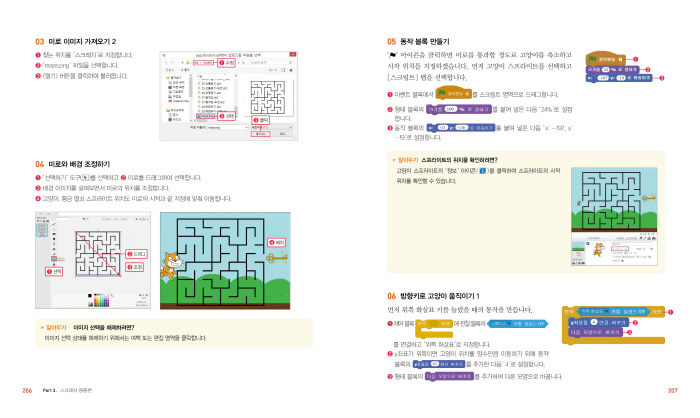
출판사 서평 스크래치 코딩 순서부터 해결 방법까지, 도해로 알아보는 스크래치 완벽 안내서 즐겁게 코딩을 시작하고, 재미있게 즐길 수 있는 스크래치는 이미 활용도 면에서 최고의 도구로 활용되고 있습니다. 이를 효과적으로 쉽게 배울 수 있도록 도해화하여 한 눈에 알아볼 수 있도록 구성되어 있습니다. 특히, 초등 자녀를 둔 부모, 선생님과 함께 스크래치를 쉽게 이해하고 활용할 수 있도록 입문편과 기본편, 응용편, 게임 프로그래밍편으로 나뉘어져 있습니다. 코딩의 시작을 매우 쉽게 설명하여 따라하다 보면 어느새 혼자서도 재미있는 아이디어... 스크래치 코딩 순서부터 해결 방법까지, 도해로 알아보는 스크래치 완벽 안내서 즐겁게 코딩을 시작하고, 재미있게 즐길 수 있는 스크래치는 이미 활용도 면에서 최고의 도구로 활용되고 있습니다. 이를 효과적으로 쉽게 배울 수 있도록 도해화하여 한 눈에 알아볼 수 있도록 구성되어 있습니다. 특히, 초등 자녀를 둔 부모, 선생님과 함께 스크래치를 쉽게 이해하고 활용할 수 있도록 입문편과 기본편, 응용편, 게임 프로그래밍편으로 나뉘어져 있습니다. 코딩의 시작을 매우 쉽게 설명하여 따라하다 보면 어느새 혼자서도 재미있는 아이디어를 구현할 수 있을 것입니다. 컴퓨터를 통해 창의적 아이디어를 실현시키는 부호 Code! 미국 오바마 대통령이 “코딩은 당신의 미래일 뿐만 아니라 조국의 미래이기도 합니다.”라고 연설한 이후 전 세계적으로 코딩 교육이 화두가 되고 있습니다. 미국 비영리단체인 ‘code.org’는 30개국 언어로 된 코딩 교수법과 튜토리얼을 제공하고 있으며 빌 게이츠, 마크 저커버그 등 유명 인사들은 코딩 교육 캠페인에 앞장서고 있습니다. 이처럼 코딩은 나이, 성별, 소득 수준과 관계없이 누구나 창의적인 프로그램 개발 및 비즈니스를 창출할 수 있도록 도와주는 도구이며 지적, 무형 자원으로서 무한한 가치를 지닙니다.

-
- 구분 : 저서
- 이름 : 곽문기
- 국적 : 대한민국
- 직업 :
- 분류 : 과학/공학 저자 , 기타
- 인기지수 [146]
-


- [최근저서]전체보기
- 한 권으로 끝내는 엔트리
- 한 권으로 끝내는 스크래치

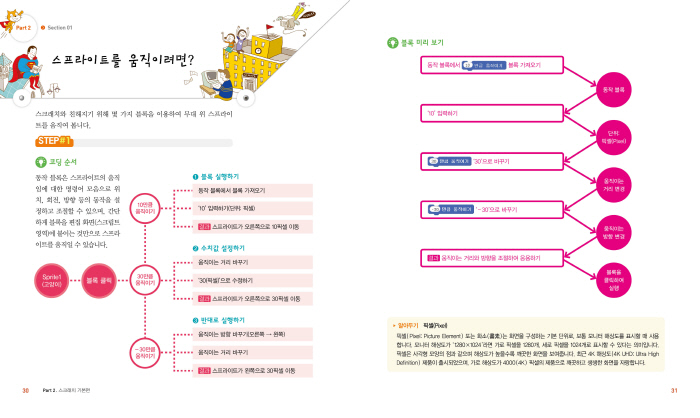

목차
Part 1 스크래치 입문편
01 스크래치 시작하기 12
01 스크래치 (Scratch)란? 12
02 온라인 커뮤니티 공유를 위한 스크래치 회원 가입 13
03 스크래치 웹사이트 메뉴 17
04 쉽고 빠른 프로그래밍을 위한 스크래치 오프라인 에디터 19
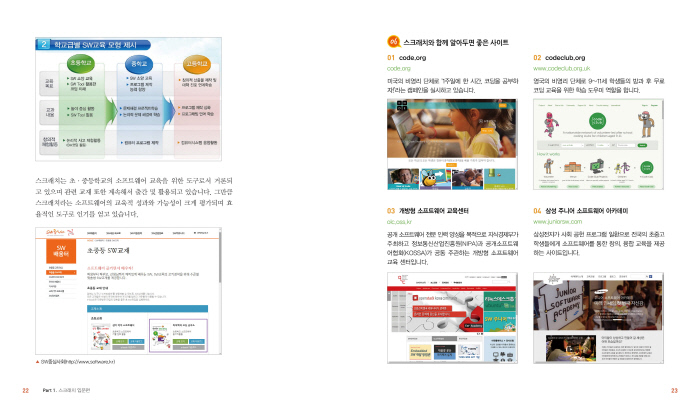
05 필수 교육 과정으로 인정받은 스크래치 21
06 스크래치와 함께 알아두면 좋은 사이트 23
02 스크래치 용어와 화면 구성 25
01 스크래치 기본 용어 25
02 스크래치 화면 구성 26
03 스크래치 블록 구성 27
Part 2 스크래치 기본편
01 스프라이트를 움직이려면? 30
▶ STEP# 1
코딩 순서·블록 미리 보기·블록 알아두기 30
▶ STEP# 2
1 블록 구성하기 34
2 블록 실행하기 34
3 움직이는 거리 바꾸기 35
4 움직이는 방향 바꾸기 35
5 블록 삭제하기 36
혼자해 보기 36
02 움직임에 소리를 더하려면? 37
▶ STEP# 1
코딩 순서·블록 미리 보기·블록 알아두기 37
▶ STEP# 2
1 동작 실행하기 42
2 소리 적용하기 42
3 소리 듣기 43
혼자해 보기 1 43
혼자해 보기 2 43
03 스프라이트의 동작을 만들려면? 44
▶ STEP# 1
코딩 순서·블록 미리 보기 44
▶ STEP# 2
1 동작 실행하기 46
2 소리 적용하기 46
3 춤추는 동작 확인하기 47
4 동작 추가하기 47
혼자해 보기 47
04 반복 동작을 실행시키려면? 48
▶ STEP# 1
코딩 순서·블록 미리 보기·블록 알아두기 48
▶ STEP# 2
1 춤추는 고양이 만들기 52
2 반복해서 춤추기 1 52
3 반복해서 춤추기 2 53
4 반복 횟수 바꾸기 53
5 소리 추가하여 확인하기 53
혼자해 보기 53
05 말풍선을 사용하려면? 54
▶ STEP# 1
코딩 순서·블록 미리 보기·블록 알아두기 54
▶ STEP# 2
1 말하는 고양이 만들기 59
2 말하는 고양이 확인하기 59
3 말풍선과 시간 조절하기 59
4 반복해서 춤추기 블록과 연결하기 60
혼자해 보기 60
06 블록을 한번에 실행하려면? 61
▶ STEP# 1
코딩 순서·블록 미리 보기·블록 알아두기 61
▶ STEP# 2
1 깃발 색깔 변경 준비하기 70
2 프로젝트 구성하기 70
3 프로젝트 시작하기 70
4 고양이를 춤추게 하기 71
5 고양이 색상 바꾸기 71
6 블록 순서 바꾸기 72
7 고양이 색상 확인하기 72
혼자해 보기 72
07 무대를 꾸미려면? 73
▶ STEP# 1
코딩 순서·블록 미리 보기·블록 알아두기 73
▶ STEP# 2
1 배경 저장소에서 배경 선택하기 81
2 배경 저장소 살펴보기 81
3 고양이 위치 조정하기 82
4 스크립트 작성하기 82
5 고양이를 춤추게 하기 83
혼자해 보기 83
08 스프라이트를 추가하려면? 84
▶ STEP# 1
코딩 순서·블록 미리 보기 84
▶ STEP# 2
1 스프라이트 추가하기 90
2 스프라이트 선택하기 90
3 스프라이트 이동하기 91
4 고양이 스프라이트의 스크립트 작성하기 91
5 스크립트 복사하기 92
6 여자아이 스프라이트에 스크립트 붙여 넣기 92
7 복제된 스크립트 확인하기 93
8 고양이와 함께 춤추기 93
9 스프라이트 동작 바꾸기 94
10 블록 분리하기 94
1 1 블록 삭제하기 94
12 블록 합치기 95
13 스프라이트 모음 수정하기 95
14 스프라이트 변화 확인하기 95
혼자해 보기 96
09 배경 음악을 추가하려면? 97
▶ STEP# 1
코딩 순서·블록 미리 보기 97
▶ STEP# 2
1 이야기 (시나리오) 만들기 103
2 소리 듣기 103
3 소리 삭제하기 104
4 소리 추가하기 104
5 소리 선택하기 104
6 소리 확인하기 105
7 고양이를 춤추게 하기 105
8 소리에 맞춰 춤추는 고양이 확인하기 105
9 소리 멈추기 106
10 스크립트 추가하기 106
혼자해 보기 107
Section 10 프로젝트를 저장하고 공유하려면? 97
▶ STEP# 1
살펴볼 내용 108
▶ STEP# 2
1 오프라인 에디터에서 저장하기 108
2 프로젝트 저장하기 109
3 오프라인 에디터에서 공유하기 109
4 스크래치 계정 정보 입력하기 109
5 오프라인 에디터에서 공유하기 110
6 프로젝트 확인하기 110
7 프로젝트 공유하기 111
8 공유 정보 입력하기 111
혼자해 보기 111
Part 3 스크래치 응용편
Section 01 간단한 문자 애니메이션을
만들려면? 114
▶ STEP# 1
실행 미리 보기·블록 미리 보기 114
▶ STEP# 2
1 글자 애니메이션 만들기 120
2 벡터 모드로 변환하기 120
3 텍스트 배경 만들기 121
4 텍스트 스타일 설정하기 121
5 배경 복제하기 122
6 추가된 배경 텍스트 수정하기 122
7 텍스트 추가하기 123
8 텍스트 애니메이션 실행하기 123
9 스프라이트 삭제하기 124
10 스프라이트 애니메이션 만들기 124
1 1 스프라이트 모양 확인하기 125
12 스프라이트와 배경을 함께 움직이기 125
13 스프라이트와 배경을 함께 움직이기 126
혼자해 보기 126
Section 02 좌표에 따라 이동해 보자 127
▶ STEP# 1
실행 미리 보기·블록 미리 보기 127
▶ STEP# 2
1 배경 바꾸기 132
2 스프라이트 이동하기 132
3 좌표에서 스프라이트 이동 확인하기 134
혼자해 보기 134
Section 03 스프라이트에 다양한 효과를
연출하려면? 135
▶ STEP# 1
실행 미리 보기·블록 미리 보기·블록 알아두기 135
▶ STEP# 2
1 배경과 스프라이트 준비하기 140
2 스크립트 작성하기 140
3 복제되는 스프라이트 위치 설정하기 141
4 동작에 좌표 추가하기 141
5 스프라이트에 효과 주기 142
6 스프라이트 숨기기 142
7 결과 확인하기 143
혼자해 보기 143
Section 04 키보드를이용하여
스프라이트를 제어하려면? 144
▶ STEP# 1
실행 미리 보기·블록 미리 보기 144
▶ STEP# 2
1 여러 개의 배경 가져오기 149
2 스프라이트 배치하기 150
3 초기화 스크립트 만들기 150
4 키보드 이벤트로 효과 적용하기 150
5 이벤트 복제하기 151
6 방향키를 이용하여 배경 바꾸기 151
7 키보드를 눌러 효과 확인하기 152
8 문제 해결하기 152
9 결과 확인하기 153
혼자해 보기 153
Section 05
스프라이트의 방향을 제어하려면? 154
▶ STEP# 1
실행 미리 보기·블록 미리 보기 154
▶ STEP# 2
1 배경 준비하기 160
2 스프라이트 배치하기 160
3 스프라이트 동작하기 161
4 방향키에 따른 동작 만들기 161
5 스프라이트의 방향 확인하기 162
6 스프라이트가 벽에 닿으면 튕기기 162
7 배경도 함께 바꾸기 163
8 반대의 경우 추가하기 163
9 결과 확인하기 163
혼자해 보기 164
Section 06 마우스 포인터를 따라
움직이게 하려면? 165
▶ STEP# 1
실행 미리 보기·블록 미리 보기 165
▶ STEP# 2
1 배경 준비하기 168
2 스프라이트 준비하기 169
3 스프라이트 동작 만들기 169
4 마우스 포인터를 따라다니는 스프라이트 만들기 170
5 아기 물고기들 따라다니게 하기 170
6 결과 실행하기 171
7 자연스러운 움직임 만들기 171
8 결과 확인하기 172
혼자해 보기 172
Section 07 스프라이트를 복제하고 지우려면? 174
▶ STEP# 1
실행 미리 보기·블록 미리 보기 174
▶ STEP# 2
1 배경과 스프라이트 준비하기 177
2 스프라이트 동작 만들기 177
3 반복

