









출고예상일 안내
주문하신 상품이 한국에서 현지 배송을 위한 출고단계가 이루어질 것으로 예상되는 날짜입니다. 상품을 준비하는 과정에서 내부적인 사정으로 인해 출고예상일에 다소 오차가 생길 수 있습니다.
여러 상품(예약상품포함)을 함께 주문하신 경우 출고예상일이 가장 늦은 날짜에 맞춰 함께 배송됩니다.




- 정가
- $36.00
- 판매가
-
$26.24
(27%↓)

- 적립금
- $0.52 (2%P)
품절된 상품입니다.
이 책을 꼭 원하시는 고객님께서는 아래 "상품문의"를 클릭 후 구매의사를
알려주세요. 책이 확보 될 경우 연락 드리겠습니다.



평점 - · 리뷰 0
ISBN : 9788983798480 / 416쪽 215 x 265 (㎜)
이 상품에 궁금하신점이 있으세요? 1:1상담문의



아래의 도서와 구매하시면 이 도서들의 적립금을 즉시적용해 드립니다.
-
엥지유니버스
-

김영욱
-

성구(강성규)
-

정지훈
- 27,000
- 23,400
- 21,600
- 25,200



반디앤루니스 리뷰
파워포인트 2013은 이전 버전과 비교하여 디자인 기능은 물론 클라우드 장치를 통한 문서의 공유와 협업 기능이 크게 향상되었습니다. 프레젠테이션 문서를 컴퓨터뿐만 아니라 스마트폰이나 태블릿 PC 등 다양한 디바이스에서 사용할 수 있으며, 여러 사용자들과의 실시간 협업을 통해 문서를 편집하거나 공유할 수 있습니다. 이 책은 이렇게 새로워진 파워포인트 2013의 주요 기능과 함께 클라우드 기반의 오피스 365 활용법까지 담아낸 파워포인트 입문서입니다. 기본 개념과 이론부터 머릿속에 다진 후 간단한 예제로 기능을 익히고 심화 예제로 직접 실습하는 과정을 반복하면서 실무 능력을 완벽하게 쌓을 수 있습니다.
출판사 리뷰
출판사 서평 파워포인트 2013은 이전 버전과 비교하여 디자인 기능은 물론 클라우드 장치를 통한 문서의 공유와 협업 기능이 크게 향상되었습니다. 프레젠테이션 문서를 컴퓨터뿐만 아니라 스마트폰이나 태블릿 PC 등 다양한 디바이스에서 사용할 수 있으며, 여러 사용자들과의 실시간 협업을 통해 문서를 편집하거나 공유할 수 있습니다. 이 책은 이렇게 새로워진 파워포인트 2013의 주요 기능과 함께 클라우드 기반의 오피스 365 활용법까지 담아낸 파워포인트 입문서입니다. 기본 개념과 이론부터 머릿속에 다진 후 간단한 예제로 기능을 익히고 심화 예제로 직접... 파워포인트 2013은 이전 버전과 비교하여 디자인 기능은 물론 클라우드 장치를 통한 문서의 공유와 협업 기능이 크게 향상되었습니다. 프레젠테이션 문서를 컴퓨터뿐만 아니라 스마트폰이나 태블릿 PC 등 다양한 디바이스에서 사용할 수 있으며, 여러 사용자들과의 실시간 협업을 통해 문서를 편집하거나 공유할 수 있습니다. 이 책은 이렇게 새로워진 파워포인트 2013의 주요 기능과 함께 클라우드 기반의 오피스 365 활용법까지 담아낸 파워포인트 입문서입니다. 기본 개념과 이론부터 머릿속에 다진 후 간단한 예제로 기능을 익히고 심화 예제로 직접 실습하는 과정을 반복하면서 실무 능력을 완벽하게 쌓을 수 있습니다. ■ 출판사 리뷰 ■ 더욱 강력해진 파워포인트 2013의 인터페이스 파워포인트 2013은 이전 버전에 비해 훨씬 간결하고 단순한 인터페이스를 자랑합니다. 이 책은 파워포인트 2013에 새롭게 추가되거나 향상된 기능들이 보기 좋게 정리되어 있습니다. 슬라이드에 삽입한 개체를 손쉽게 균등 정렬할 수 있으며 직관적 형태의 발표자 도구, 파일 공유를 위한 클라우드 장치 등은 더욱 완벽한 프레젠테이션을 만들어 줍니다. ■ 오피스 365 활용법까지 한 번에 시간과 장소에 구애받지 않고 작업할 수 있도록 웹 오피스를 구현한 오피스 365의 활용법까지 한 권에 담았습니다. 컴퓨터에서 작성한 파워포인트 문서를 스마트폰이나 태블릿 PC 등 다양한 모바일 기기에서 열어 편집한 후 다시 저장할 수 있습니다. 서로 다른 환경에서도 주요 기능을 모두 활용할 수 있으므로 상황에 따라 여러 형태의 작업이 가능하며, 여러 사람이 협업할 경우에도 편리합니다. 오피스 365를 통해 파워포인트를 더욱 스마트하게 사용해 보세요. ■ 단계별 학습으로 실무 능력 완성 이 책은 파워포인트 2013을 가장 효율적으로 마스터할 수 있는 입문서입니다. 기본 개념과 이론을 ‘Part 다지기’에서 미리 훑어보고, ‘대표 기능 공략’에서 간단한 예제를 따라 해본 후, ‘실전 기능 활용’에서 더욱 심화된 과정을 배웁니다. 또한 각 Part가 끝날 때마다 ‘실전 예제 완성’을 통해 완성도 높은 프레젠테이션을 직접 만들어 보는 순서로 구성되어 있어 단계별로 차근차근 실무 능력을 쌓을 수 있습니다. 시작부터 마무리까지 확실한 실전 대비 입문서, 로 파워포인트 2013을 시작해 보세요.

-
- 구분 : 저서
- 이름 : 김미영
- 국적 : 대한민국
- 직업 : 컴퓨터 강사
- 분류 : 과학/공학 저자 , 기타
- 인기지수 [842]
-




목차
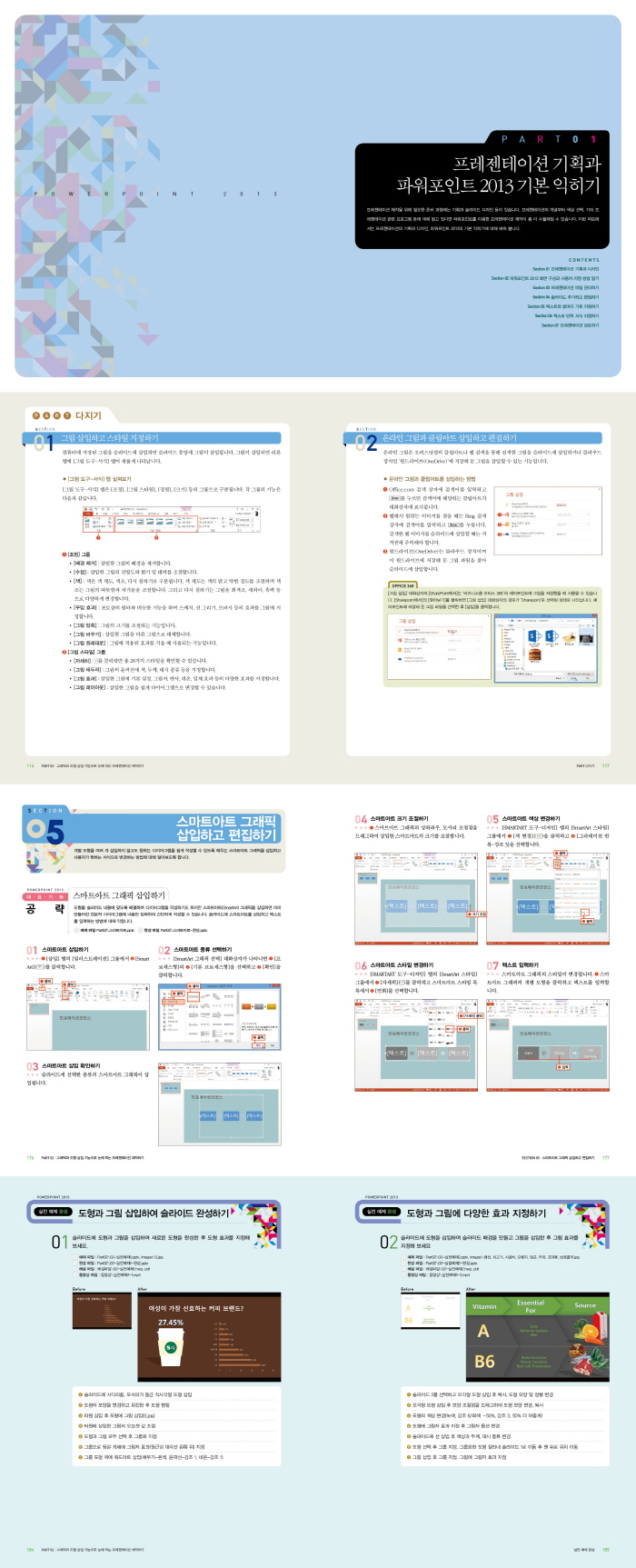
Part 01 프레젠테이션 기획과 파워포인트 2013 기본 익히기
Section 01 프레젠테이션 기획과 디자인
Section 02 파워포인트 2013 화면 구성과 사용자 지정 방법 알기
|대표 기능 공략| 파워포인트 2013 실행과 종료
|실전 기능 활용| 파워포인트 2013의 다양한 화면 보기
|실전 기능 활용| 오피스 계정 사용자 정보 변경하기
Section 03 프레젠테이션 파일 관리하기
|대표 기능 공략| 새 프레젠테이션 만들고 저장하기
|실전 기능 활용| 온라인 서식 파일 및 테마 검색하기
|실전 기능 활용| 다양한 버전으로 저장하여 프레젠테이션 호환성 체크하기
|실전 기능 활용| 프레젠테이션 보호하기
Section 04 슬라이드 추가하고 편집하기
|대표 기능 공략| 슬라이드 추가하고 레이아웃 변경하기
|실전 기능 활용| 슬라이드 이동과 복사하기
|실전 기능 활용| 서식 복사하기
Section 05 텍스트 입력과 글머리 기호 지정하기
|대표 기능 공략| 한자와 기호 입력하기
|대표 기능 공략| 들여쓰기와 내어쓰기
|실전 기능 활용| 수식 입력하기
|실전 기능 활용| 글머리 기호와 번호 매기기
|실전 기능 활용| 글머리 기호 번호 매기기 및 색상과 번호 변경하기
Section 06 텍스트와 단락 서식 지정하기
|대표 기능 공략| 글꼴 그룹에서 서식 지정하기
|실전 기능 활용| 단락 그룹에서 서식 지정하기
|실전 기능 활용| 워드아트 삽입하고 스타일 지정하기
|실전 기능 활용| 텍스트 효과 지정하기
|실전 기능 활용| 3차원 텍스트 효과 지정하기
Section 07 프레젠테이션 검토하기
|대표 기능 공략| 맞춤법 검사하기
|실전 기능 활용| 메모 편집하고 답하기
|실전 기능 활용| 프레젠테이션 비교 후 병합하기
|실전 예제 완성 1| 슬라이드에 텍스트 입력하고 편집하기
|실전 예제 완성 2| 2개의 파일 비교 후 병합하기
Part 02 그래픽과 도형 삽입 기능으로 눈에 띄는 프레젠테이션 제작하기
Section 01 그림 삽입하고 스타일 지정하기
|대표 기능 공략| 그림 삽입하고 크기 조절하기
|실전 기능 활용| 삽입한 그림 자르기
|실전 기능 활용| 원하는 모양과 비율로 그림 자르기
|실전 기능 활용| 그림 스타일과 효과 지정하기
|실전 기능 활용| 그림의 조정 기능 활용하기
Section 02 온라인 그림과 클립아트 삽입하고 편집하기
|대표 기능 공략| 원드라이브 장치에서 그림 가져오기
|실전 기능 활용| 클립아트 삽입하고 편집하기
|실전 기능 활용| 그림 배경 제거하기
|실전 기능 활용| 사진 앨범과 스크린 샷 활용하기
Section 03 도형 삽입하고 스타일 지정하기
|대표 기능 공략| 도형 삽입하고 복사하기
|실전 기능 활용| 도형에 빠른 스타일과 윤곽선 지정하기
|실전 기능 활용| 도형에 텍스트 입력하고 채우기 효과 지정하기
|실전 기능 활용| 스포이트로 색상 추출하고 사용자 지정 그라데이션 지정하기
|실전 기능 활용| 도형 효과 지정하기
Section 04 도형 모양 변경하고 정렬하기
|대표 기능 공략| 도형 모양 변경하기
|실전 기능 활용| 점 편집으로 도형 모양 변형하기
|실전 기능 활용| 도형 병합하기
|실전 기능 활용| 도형 정렬하기
Section 05 스마트아트 그래픽 삽입하고 편집하기
|대표 기능 공략| 스마트아트 그래픽 삽입하기
|실전 기능 활용| 스마트아트 변경하고 추가하기
|실전 기능 활용| 스마트아트 개별 개체 서식 변경하기
|실전 예제 완성 1| 도형과 그림 삽입하여 슬라이드 완성하기
|실전 예제 완성 2| 도형과 그림에 다양한 효과 지정하기
Part 03 테마와 슬라이드 마스터로 일관된 프레젠테이션 제작하기
Section 01 테마와 다양한 슬라이드 배경 지정하기
|대표 기능 공략| 슬라이드 테마 적용하기
|실전 기능 활용| 슬라이드의 테마 색, 글꼴 변경하기
|실전 기능 활용| 슬라이드 배경에 색상과 그라데이션 채우기
|실전 기능 활용| 슬라이드 배경에 그림 채우기
Section 02 슬라이드 마스터 이해하고 서식 적용하기
|대표 기능 공략| 슬라이드 마스터 화면 보기
|실전 기능 활용| 슬라이드 마스터 배경 서식 지정하기
|실전 기능 활용| 슬라이드 레이아웃별 배경 서식 지정하기
|실전 기능 활용| 슬라이드 마스터 개체 서식 지정하기
|실전 기능 활용| 머리글/바닥글 지정하기
|실전 기능 활용| 유인물 마스터와 슬라이드 노트 마스터 적용하기
Section 03 다중 슬라이드 마스터와 구역 지정하기
|대표 기능 공략| 슬라이드 레이아웃 추가, 삭제하기
|실전 기능 활용| 다중 슬라이드 마스터 지정하기
|실전 기능 활용| 프레젠테이션 구역 나누기
|실전 기능 활용| 구역 이름 변경하고 구역 테마 지정하기
|실전 기능 활용| 슬라이드 마스터 복사하기
|실전 예제 완성 1| 통일성 있는 디자인의 프레젠테이션 만들기
|실전 예제 완성 2| 슬라이드 마스터 활용하여 특정 레이아웃 꾸미기
Part 04 표와 차트로 직관적 프레젠테이션 제작하기
Section 01 표 삽입하고 표 레이아웃 변경하기
|대표 기능 공략| 표 삽입하기
|실전 기능 활용| 표 그리기
|실전 기능 활용| 셀 병합과 분할/행과 열의 추가 삭제
|실전 기능 활용| 셀 안에 텍스트 입력하고 위치와 여백 조정하기
|실전 기능 활용| 엑셀 표 삽입하기
Section 02 표 스타일과 서식 지정하기
|대표 기능 공략| 표 스타일 변경하기
|실전 기능 활용| 셀 테두리 서식 지정하기
|실전 기능 활용| 셀 음영과 효과 지정하기
Section 03 차트 삽입하고 스타일 변경하기
|대표 기능 공략| 차트 삽입하고 차트 데이터 입력하기
|실전 기능 활용| 빠른 레이아웃 지정하고 스타일 변경하기
|실전 기능 활용| 차트 단추 활용하기
|실전 기능 활용| 차트 종류 변경하기
|실전 기능 활용| 엑셀 차트 삽입하기
Section 04 차트 요소별 서식 변경하고 혼합 차트 만들기
|대표 기능 공략| 차트 요소 선택하기
|실전 기능 활용| 차트의 행과 열 전환하기
|실전 기능 활용| 3차원 회전과 계열 옵션 변경하기
|실전 기능 활용| 축 옵션 변경하기
|실전 기능 활용| 혼합 차트 만들기
|실전 기능 활용| 차트 서식 저장하기
|실전 예제 완성 1| 원하는 스타일로 혼합 차트 삽입하기
|실전 예제 완성 2| 표 삽입하고 스타일 지정하기
Part 05 멀티미디어 개체와 애니메이션 기능으로 동적 프레젠테이션 제작하기
Section 01 오디오와 비디오 개체 삽입하고 편집하기
|대표 기능 공략| 오디오와 비디오 파일 삽입하기
|실전 기능 활용| 클라우드 장치에서 비디오 삽입하기
|실전 기능 활용| 비디오 트리밍하기
|실전 기능 활용| 비디오와 오디오에 책갈피 추가하고 페이드 효과 지정하기
|실전 기능 활용| 비디오 서식 지정하기
|실전 기능 활용| Youtube와 비디오 Embed 태그로 동영상 삽입하기
|실전 기능 활용| 플래시 비디오 삽입하기
|실전 기능 활용| 플래시 개체 삽입으로 유튜브 동영상 삽입하기
Section 02 화면 전환과 개체 애니메이션 효과 지정하기
|대표 기능 공략| 화면 전환 지정하기
|실전 기능 활용| 개체 애니메이션 효과 지정하고 효과 옵션 변경하기
|실전 기능 활용| 화면 전환 효과 타이밍 지정하기
Section 03 고급 애니메이션 효과 지정하기
|대표 기능 공략| 애니메이션 추가하기
|대표 기능 공략| 애니메이션 복사하기
|실전 기능 활용| 애니메이션 트리거 지정하기
|실전 기능 활용| 애니메이션 이동 경로 지정하기
|실전 기능 활용| 애니메이션 타이밍 지정하기
|실전 기능 활용| 사용자 지정 애니메이션 경로 지정하고 수정하기
Section

