









출고예상일 안내
주문하신 상품이 한국에서 현지 배송을 위한 출고단계가 이루어질 것으로 예상되는 날짜입니다. 상품을 준비하는 과정에서 내부적인 사정으로 인해 출고예상일에 다소 오차가 생길 수 있습니다.
여러 상품(예약상품포함)을 함께 주문하신 경우 출고예상일이 가장 늦은 날짜에 맞춰 함께 배송됩니다.








ISBN : 9788966188208 / 488쪽 188 x 256 (㎜)
이 상품에 궁금하신점이 있으세요? 1:1상담문의



아래의 도서와 구매하시면 이 도서들의 적립금을 즉시적용해 드립니다.
-
엥지유니버스
-

오유나 외 14인
-
정그린
-

성구(강성규)
- 27,000
- 22,500
- 23,400
- 21,600



반디앤루니스 리뷰
업무에 제대로 쓰기 위한 엑셀 핵심 기능과 실무 노하우를 담았습니다.
읽고 덮고 잊어버리는 책은 필요 없다! 이제 원리를 이해하고 제대로 써먹는다!
실무에 써먹지 못하는 기능 설명은 필요 없습니다. 이 책은 업무에 필요한 엑셀의 핵심 기능만 정확히 이해할 수 있도록 도와줍니다. 회사 업무에서 바로 활용할 수 있는 예제와 상황들을 통해 엑셀을 이해하고 어떤 업무 상황에도 제대로 응용할 수 있는 실무 능력을 키워줍니다.
출판사 리뷰
출판사 서평 업무에 제대로 쓰기 위한 엑셀 핵심 기능과 실무 노하우를 담았습니다. 읽고 덮고 잊어버리는 책은 필요 없다! 이제 원리를 이해하고 제대로 써먹는다! 실무에 써먹지 못하는 기능 설명은 필요 없습니다. 이 책은 업무에 필요한 엑셀의 핵심 기능만 정확히 이해할 수 있도록 도와줍니다. 회사 업무에서 바로 활용할 수 있는 예제와 상황들을 통해 엑셀을 이해하고 어떤 업무 상황에도 제대로 응용할 수 있는 실무 능력을 키워줍니다.

-
- 구분 : 저서
- 이름 : 최준선
- 국적 : 대한민국
- 직업 :
- 분류 : 사회과학 저자 , 과학/공학 저자 , 기타
- 인기지수 [1,993]
-



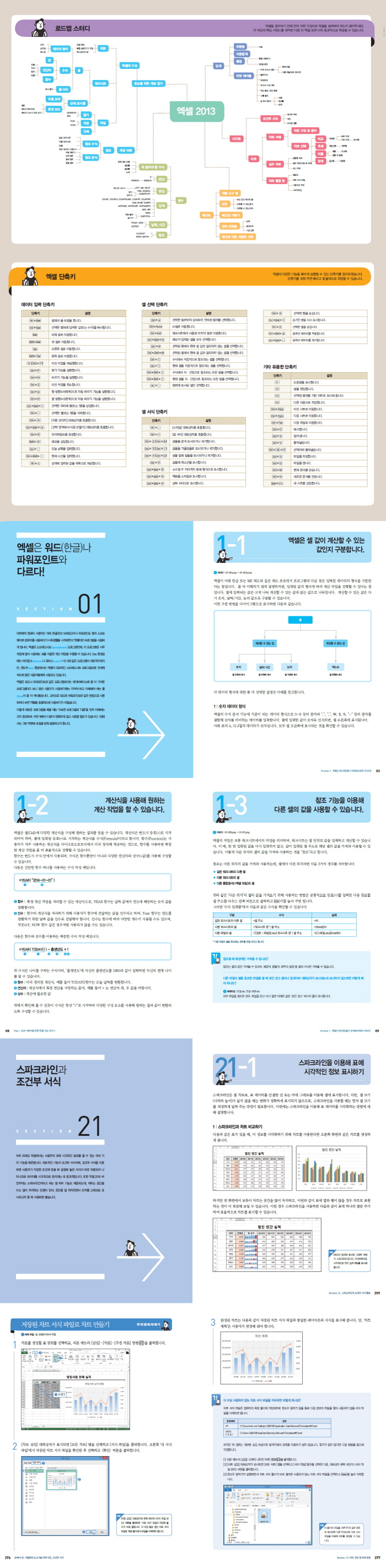

목차
머리말
카페 소개
SOS 독자 지원 센터
이 책을 보는 방법
차례
자주 묻는 질문(Q&A)
첫째마당 초보 사용자를 위한 엑셀 기본 다지기
Section 1 엑셀은 워드(한글)나 파워포인트와 다르다!
1-1 | 엑셀은 셀 값이 계산할 수 있는 값인지 구분합니다.
1-2 | 계산식을 사용해 원하는 계산 작업을 할 수 있습니다.
1-3 | 참조 기능을 이용해 다른 셀의 값을 사용할 수 있습니다.
1-4 | 엑셀은 다양한 집계 기능을 제공합니다.
1-5 | 숫자를 다양한 시각화 방법을 이용해 표현할 수 있습니다.
Section 2 엑셀 2013은 무엇이 달라졌을까?
2-1 | 시작 화면이 달라졌습니다.
2-2 | 원드라이브(OneDrive) 서비스와 연동됩니다
2-3 | 백스테이지뷰(BackStageView)도 메트로 인터페이스?!
2-4 | 파일별로 엑셀 창을 열어줍니다.
2-5 | 대화상자는 줄이고 작업 창을 보다 많이 사용합니다.
2-6 | 엑셀 2013 버전의 새로운 기능
2-7 | 엑셀 2013 버전의 새로운 함수
Section 3 리본 메뉴와 빠른 실행 도구 모음
3-1 | 리본 메뉴의 구성 이해하기
3-2 | 리본 메뉴 펼치기
3-3 | 나만의 리본 탭 구성하기
3-4 | 빠른 실행 도구 모음 효율적으로 사용하기
3-5 | 리본 메뉴에 없는 명령, 빠른 실행 도구 모음에 추가하기
Section 4 파일과 워크시트
4-1 | 자주 사용하는 파일을 빠르게 열기
4-2 | 파일 저장 이해하기
4-3 | 워크시트 사용 방법 이해하기
4-4 | 워크시트의 화면 보기 이해하기
4-5 | 다양한 워크시트 보기 방법 이해하기
4-6 | 보안이 필요한 파일/시트 암호로 보호하기
Section 5 데이터 입력
5-1 | 기존에 입력했던 데이터를 새로 입력하면 자동으로 완성해 줍니다.
5-2 | 사용자가 입력하는 데이터를 분석해 자동으로 고쳐줍니다.
5-3 | 입력된 데이터를 분석해 나머지 값을 자동으로 채워줍니다.
5-4 | 먼저 입력된 데이터의 패턴을 인식해 나머지 값을 채워줍니다.
5-5 | 실수할 경우 이전으로 되돌리거나 취소한 작업을 다시 실행할 수 있습니다.
5-6 | 입력된 데이터를 찾거나 쉽게 고칠 수 있습니다.
5-7 | 입력된 데이터를 복사해 필요한 부분만 붙여넣을 수 있습니다.
Section 6 셀 서식
6-1 | 셀 표시 형식을 간단하게 변경하기
6-2 | 숫자를 한글이나 한자로 표현하기
6-3 | ‘사용자 지정’ 표시 형식 이해하기
6-4 | 표 왼쪽 상단에 사선 넣고 제목 입력하기
6-5 | 엑셀 2010과 2013 버전의 색상표 차이 이해하기
Section 7 인쇄
7-1 | 인쇄 미리 보기와 인쇄 방법 이해하기
7-2 | 머리글과 바닥글 설정해 인쇄하기
7-3 | 인쇄 영역 설정해 원하는 부분만 인쇄하기
7-4 | 용지(A4)에 맞춰 인쇄하기
7-5 | 특정 행(\u003d제목)을 페이지마다 반복해서 인쇄하기
둘째마당 엑셀의 시작, 함수
Section 8 수식의 기초
8-1 | 수식에서 사용되는 문자(\u003d연산자)의 의미 이해하기
8-2 | 상대 참조, 절대 참조, 혼합 참조란?
8-3 | 수식 에러는 왜 발생할까?
8-4 | 수식 계산 기능을 이용해 수식 분석하기
8-5 | 이름 정의하고 활용하기
Section 9 판단/편집 함수
9-1 | 판단 결과를 원하는 값으로 대체하기 - IF 함수
9-2 | 에러가 발생한 수식의 값을 원하는 값으로 대체하기 ?IFERROR, ISERROR 함수
9-3 | IF 함수를 여러 번 사용하는 중첩 수식 작성하기 ?AND, OR 함수
9-4 | 셀 값에서 필요한 부분만 잘라서 사용하기 ?LEFT, MID, RIGHT 함수
9-5 | 특정 문자 위치 전후로 잘라내기 - FIND 함수
9-6 | 셀 값을 수정하여 사용하기 - SUBSTITUTE 함수
Section 10 집계/통계 함수
10-1 | 건수 세기 - COUNT 계열 함수
10-2 | 합계 구하기 - SUM 계열 함수
10-3 | 평균 구하기 - AVERAGE 계열 함수
10-4 | 최대값, 최소값 구하기 - MAX, MIN 함수
10-5 | 순위 구하기 ?RANK 함수
10-6 | 반올림, 올림, 내림 작업하기 - ROUND 계열 함수
Section 11 날짜/시간 함수
11-1 | 오늘 날짜와 현재 시간 기록하기
11-2 | 날짜에 해당하는 요일 반환하기
11-3 | 근속기간 계산하기 - DATEDIF 함수
11-4 | 초과 근무 시간 계산하기
11-5 | 일용직 급여 계산을 위한 시간 계산하기
Section 12 참조 함수
12-1 | 다른 표의 값 참조하기
12-2 | 구간별 표에서 값 참조하기
12-3 | VLOOKUP 함수로 참조하지 못하는 값, INDEX, MATCH 함수로 참조하기
12-4 | OFFSET 함수로 동적 범위 참조하기
셋째마당 엑셀을 가장 엑셀답게, 집계 분석
Section 13 데이터 관리와 엑셀 표
13-1 | 표의 구분과 사용 목적 이해하기
13-2 | 테이블 표 구성 방법 이해하기
13-3 | 엑셀 표로 등록하고 해제하기
13-4 | 엑셀 표의 구조적 참조 활용하기
13-5 | 엑셀 표에 슬라이서 창 이용하기
Section 14 필터와 정렬
14-1 | 엑셀의 오름차순, 내림차순 정렬 방법 이해하기
14-2 | 사용자가 원하는 순서로 표 정렬하기
14-3 | 사용자가 적용한 색상을 인식해 정렬하기
14-4 | 자동 필터 이해하고 활용하기
14-5 | 고급 필터 이해하고 활용하기
Section 15 자동 합계와 부분합
15-1 | 자동 합계를 이용해 표를 추가로 요약하기
15-2 | 자동 합계 기능이 범위를 인식하는 방법 이해하기 273
15-3 | 부분합을 이용해 표 요약하기
15-4 | 그룹 명령을 이용해 윤곽 사용하기
Section 16 통합과 3차원 참조
16-1 | 통합 기능을 이용해 여러 개의 표를 하나로 취합하기
16-2 | 3차원 참조를 이용해 표 하나로 합치기
Section 17 피벗 테이블
17-1 | 피벗 테이블로 테이블을 빠르게 요약하기
17-2 | 피벗 테이블 보고서 구성 방법 이해하기
17-3 | 피벗 테이블 보고서의 필드 정렬 및 추출 방법 이해하기
17-4 | 수식을 사용하는 계산 필드 생성해 사용하기
17-5 | 값 표시 형식을 이용해 비율, 순위 표시하기
17-6 | 관계를 이용해 피벗 테이블 보고서 구성하기
넷째마당 차별화된 보고서를 위한 차트, 조건부 서식
Section 18 차트의 종류와 올바른 차트 선택 방법
18-1 | 차트의 구성과 역할 이해하기
18-2 | 엑셀에서 생성할 수 있는 차트 종류
18-3 | 잘못된 차트 유형 이해하기
Section 19 차트 생성 및 변경
19-1 | 차트 생성하고 수정하기
19-2 | 콤보형 차트 생성하기
19-3 | 데이터 계열 및 항목 추가/삭제하기
19-4 | 차트에서 필요한 계열만 골라 표시하기
19-5 | 차트 서식 파일 등록하고 사용하기
Section 20 실무에서 활용 빈도가 높은 차트 구성
20-1 | 로그(\u003d물결) 차트 구성하기
20-2 | 평균선을 표시하는 차트 구성하기
20-3 | 그라데이션 효과가 적용된 꺾은선형 차트 구성하기
20-4 | 가로 막대형 차트 표현하기
20-5 | 원형 대 원형 차트 생성하기
Section 21 스파크라인과 조건부 서식
21-1 | 스파크라인을 이용해 표에 시각적인 정보 표시하기
21-2 | 조건부 서식을 이용해 서식 지정하기
21-3 | 데이터 막대 효과를 이용해 가로 막대 표시하기
21-4 | 아이콘 집합을 이용해 증감률 표시하기
21-5 | 조건에 맞는 데이터 행 전체에 서식 지정하기
다섯째마당 매크로를 활용한 업무 자동화
Section 22 매크로의 이해
22-1 | [개발 도구] 탭 표시하기
22-2 | 보

