









출고예상일 안내
주문하신 상품이 한국에서 현지 배송을 위한 출고단계가 이루어질 것으로 예상되는 날짜입니다. 상품을 준비하는 과정에서 내부적인 사정으로 인해 출고예상일에 다소 오차가 생길 수 있습니다.
여러 상품(예약상품포함)을 함께 주문하신 경우 출고예상일이 가장 늦은 날짜에 맞춰 함께 배송됩니다.


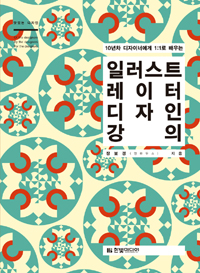





ISBN : 9788968480768 / 452쪽 188 x 257 (㎜)
이 상품에 궁금하신점이 있으세요? 1:1상담문의



아래의 도서와 구매하시면 이 도서들의 적립금을 즉시적용해 드립니다.
-
클리커, 이희영, 강민혁
-

오유나 외 14인
-
칼릭스(손윤석)
-
김현철, 신은경, 이민정, 박선우, 정기민, 곽소아, 정문수
- 22,500
- 22,500
- 19,800
- 21,420



출판사 리뷰
출판사 서평 디자이너의, 디자이너에 의한, 디자이너를 위한 일러스트레이터 활용서! 에는 일러스트레이터를 가장 많이 쓰는 캐릭터, 로고, 캘리그래피와 타이포, 편집, 패키지, 팬시 디자인 등의 분야에서 품질 높은 결과물을 만들어낼 수 있는 실무 노하우가 가득 담겨 있습니다. 각각의 예제는 중급 이상의 프로젝트로 진행되며, 다양한 활용 팁과 선배 디자이너 앤하우스의 조언 등을 통해 실무에 막 투입된 디자이너나 현장 경험 없이 맨땅에 헤딩하고 있는 프리랜서 디자이너 등이 바로 보고 도움을 얻을 수 있도록 구성했습니다. 어떤 독자를 위한 책인... 디자이너의, 디자이너에 의한, 디자이너를 위한 일러스트레이터 활용서! 에는 일러스트레이터를 가장 많이 쓰는 캐릭터, 로고, 캘리그래피와 타이포, 편집, 패키지, 팬시 디자인 등의 분야에서 품질 높은 결과물을 만들어낼 수 있는 실무 노하우가 가득 담겨 있습니다. 각각의 예제는 중급 이상의 프로젝트로 진행되며, 다양한 활용 팁과 선배 디자이너 앤하우스의 조언 등을 통해 실무에 막 투입된 디자이너나 현장 경험 없이 맨땅에 헤딩하고 있는 프리랜서 디자이너 등이 바로 보고 도움을 얻을 수 있도록 구성했습니다. 어떤 독자를 위한 책인가? ㆍ 일러스트레이터 활용 경험이 부족한 1~3년 차 디자이너 ㆍ 현장 경험 없이 맨땅에 헤딩하고 있는 프리랜서 디자이너 ㆍ 입문서를 몇 권 봤지만 아직도 일러스트레이터를 제대로 다루지 못하는 취업 준비생 이 책의 특징 ㆍ 캐릭터, 로고, 캘리그래피와 타이포, 편집, 패키지, 팬시 디자인 등 일러스트레이터를 사용할 때 가장 많이 쓰는 프로젝트를 모아 수록했다. ㆍ 목차만 봐도 실무 프로젝트에 사용되는 주요 기능과 패널, 이펙트 효과 등을 바로 확인할 수 있도록 구성했다. ㆍ 미리 보기를 통해 전체 사용 예제는 물론, 핵심 제작 과정까지 한눈에 살펴볼 수 있다. ㆍ 일러스트레이터 CS4, CS5, CS6 사용자들을 위해 프로젝트별로 예제 작업이 가능한 버전을 따로 표시했다. ㆍ 부록에서는 최신 버전인 일러스트레이터 CC 신기능 중 실무에 유용하게 쓰일 기능만 알차게 묶어 소개했다. ㆍ 전 예제는 완성 Ai 파일을 제공해 본인의 실제 작업물과 완성 파일을 비교하면서 놓치기 쉬운 작은 차이까지 확인할 수 있도록 했다.

-
- 구분 : 저서
- 이름 : 장보경(앤하우스)
- 국적 : 대한민국
- 직업 :
- 분류 : 과학/공학 저자 , 기타
- 인기지수 [401]
-


- [최근저서]전체보기
- 10년차 디자이너에게 1:1...



목차
Chapter 1 디자인이 더 쉬워지는 업무 노하우 익히기
Section 01 어두운 인터페이스, 내 눈에 맞게 밝기 조절하기
: Preferences, User Interface, Brightness, Canvas Color
Section 02 내 스타일에 맞는 Workspace 저장하기 : Window, Workspace
ㆍ 앤하우스 디자인 다이어리 작업물 종류에 따라 달라지는 작업 환경 엿보기
Section 03 용도별로 유용하게 쓰이는 단축키 기능
Section 04 나만의 단축키! 내 작업 스타일에 맞게 단축키 만들기
: Keyboard Shortcuts, Shortcut, Menu Commands
Section 05 아트보드 사이즈 조절 및 옵션 재설정하기
: Move/Copy Artwork with Artboard, Rearrange Artboard, New Artboard, Presets
Section 06 파일 저장하기, 파일 포맷 형식에 따른 성격 파악하기
: Illustrator Options, Adobe PDF Preset, Export
Section 07 저장 전 확인 사항 미리 둘러보기
: Rasterize, Flatten Transparency, Merge, Outline, Clean Up, Convert to CMYK, Find Font, Document Color Mode, Document Info
Section 08 돌발적으로 일어나는 문제에 당황하지 말자!
Chapter 2 마음을 사로잡는 캐릭터 디자인
Section 01 캐릭터 작업에 꼭 필요한 기본 팁으로 작업 속도 높이기
: Scale Strokes&Effects, Re?ect, Draw Inside, Scribble, Arc
Section 02 도형 활용해 심플한 스타일의 캐릭터 그리기
: [Align] 패널, Round Join, Intersect, Re?ect, Warp, Flatten Transparency
ㆍ 앤하우스 디자인 다이어리 디자이너에게 단축키는 구구단과 같다!
Section 03 선이 생동감 있게 느껴지는 애니메이션 스타일 캐릭터 그리기
: Width Tool, Variable Width Profile, Live Paint Bucket, Magic Wand Tool, Blob Brush
ㆍ 앤하우스 디자인 다이어리 컬러의 여왕, 독특한 색 조합이 있다면 길바닥의 쓰레기도 그냥 지나치지 않는다!
ㆍ 스타일 갤러리
Section 04 연필 툴로 자연스러운 선 느낌 나는 일러스트 그리기
: Smooth Tool, Pencil Tool, Shape Builder Tool, [Stroke] 패널, Draw Inside
ㆍ 앤하우스 디자인 다이어리 내 그림은 내가 지킨다, 저작권 도용 피해를 막는 노하우!
ㆍ 스타일 갤러리
Section 05 손맛이 느껴지는 일러스트, 버튼 하나로 작업하기
: Image Trace, Live Paint, Recolor Artwork
ㆍ 스타일 갤러리
Section 06 자연스럽고 아기자기한 느낌이 나는 배경 패턴 만들기
: Pattern Options, [Symbols] 패널, Symbol Sprayer Tool, Symbol Scruncher Tool, Symbol Shifter Tool
Chapter 3 아이덴티티를 제대로 표현하는 로고 디자인
Section 01 직접 만든 폰트 스타일로 로고 만들기
: Snap To Grid, Add New Stroke, Round Corners, Projecting Cap
ㆍ 앤하우스 디자인 다이어리 나 자신을 알고 가치를 높이자, 디자이너의 작업 비용 책정 노하우!
ㆍ 스타일 갤러리
Section 02 Blend 기능으로 자동 오브젝트 생성해 로고 만들기
: Blend, Replace Spine, Blend Options, Inner Glow, Transparency, Graphic Pen
ㆍ 스타일 갤러리
Section 03 원근감 격자 툴을 이용하여 입체 모양 로고 만들기
: Perspective Grid Tool, Perspective Selection Tool, Shape Builder Tool, [Stroke] 패널
ㆍ 앤하우스 디자인 다이어리 클라이언트가 없다면 스스로 클라이언트가 되자!
Section 04 월계수 잎 스타일의 브러시 등록하여 로고 만들기
: Reset Bounding Box, Transform, Pro?le, Clipping Mask, Pattern Brush Options, [Brushes] 패널
ㆍ 스타일 갤러리
Section 05 꽃 모양을 활용하여 씰링 왁스 스타일 로고 만들기
: Zig Zag, Star Tool, Rotate, Add Anchor Point Tool, Pucker&Bloat, Offset Path, Drop Shadow, Inner Glow
ㆍ 스타일 갤러리
Section 06 3D 이펙트를 이용하여 자연스러운 입체 깃발 로고 만들기
: [Symbols] 패널, 3D Extrude&Bevel Options, Map Art, Spiral Tool, Transform Effect, Extrude&Bevel, Revolve
ㆍ 스타일 갤러리
Section 07 이펙트와 브러시 이용하여 도일리 페이퍼 스타일 로고 만들기
: Make Brush, Transform Effect, Pattern Brush Options, Drop Shadow
ㆍ 스타일 갤러리
Chapter 4 글자에 생동감을 부여하는 캘리그래피와 타이포 디자인
Section 01 필압이 느껴지는 캘리그래피를 편집 디자인에 활용하기
: Embed, Width Tool, [Brushes] 패널, Art Brush Options, [Stroke] 패널
Section 02 다양한 느낌으로 글자를 변형한 타이포 포스터 만들기
: Extrude&Bevel, Wire Frame, Flatten Transparency, Scribble Options, Flag, All Caps, Envelope Distort
Chapter 5 자유자재로 지면을 활용하는 편집 디자인
Section 01 명함 작업에 꼭 필요한 기본 과정 익히기
: Offset Path, Document Info, Create Outline, Round Corners, Zig Zag
ㆍ 앤하우스 디자인 다이어리 명함 등의 인쇄물 시안 전달 시 고객 만족도를 높이는 노하우!
Section 02 많은 내용을 한번에 담을 수 있는 3단 병풍 접지 리플렛 디자인하기
: [Align] 패널, Outline Object, [Character] 패널, [Tabs] 패널, Paragraph Styles, Roman Hanging Punctuation, Justi?cation, Place, Rasterize

