









출고예상일 안내
주문하신 상품이 한국에서 현지 배송을 위한 출고단계가 이루어질 것으로 예상되는 날짜입니다. 상품을 준비하는 과정에서 내부적인 사정으로 인해 출고예상일에 다소 오차가 생길 수 있습니다.
여러 상품(예약상품포함)을 함께 주문하신 경우 출고예상일이 가장 늦은 날짜에 맞춰 함께 배송됩니다.


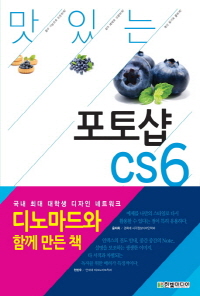





ISBN : 9788968480010 / 448쪽 188 x 257 (㎜)
이 상품에 궁금하신점이 있으세요? 1:1상담문의



아래의 도서와 구매하시면 이 도서들의 적립금을 즉시적용해 드립니다.
-
클리커, 이희영, 강민혁
-
빨간고래(박정아)
-

오유나 외 14인
-
- 22,500
- 24,300
- 22,500
- 21,600



- [시리즈] 맛있는 디자인 시리즈 [50]

출판사 리뷰
출판사 서평 예비 디자이너 400여 명이 함께 만든 실무형 입문서, 맛있는 디자인 포토샵 CS6 400여 명의 디노마드 스태프와 회원 및 그린아트 컴퓨터 학원의 예비 디자이너가 시리즈 구성에 참여! 설문조사, 표지 선호도 조사, 네이밍 조사, 프리뷰 등을 통해 예비 디자이너의 시각을 적극 반영했습니다. 또한 실제 현장에서 요구하는 신입 디자이너의 역할과 업무를 중심으로 예비 디자이너가 쉽게 포토샵을 배울 수 있도록 구성하였습니다. 디자이너에게 필요한 기본 기능은 물론, 실무에서 활용도가 높은 디자인 소스 제작법까지 꼼꼼하게 살펴보세요. ... 예비 디자이너 400여 명이 함께 만든 실무형 입문서, 맛있는 디자인 포토샵 CS6 400여 명의 디노마드 스태프와 회원 및 그린아트 컴퓨터 학원의 예비 디자이너가 시리즈 구성에 참여! 설문조사, 표지 선호도 조사, 네이밍 조사, 프리뷰 등을 통해 예비 디자이너의 시각을 적극 반영했습니다. 또한 실제 현장에서 요구하는 신입 디자이너의 역할과 업무를 중심으로 예비 디자이너가 쉽게 포토샵을 배울 수 있도록 구성하였습니다. 디자이너에게 필요한 기본 기능은 물론, 실무에서 활용도가 높은 디자인 소스 제작법까지 꼼꼼하게 살펴보세요. ① 콘텐츠가 편리하게 분류되어 있고 예제 설명도 직관적으로 잘 표현되었네요. 툴의 효과를 설명하는 부분이 흐름을 환기시켜서 지루하지 않았어요. - 최희진ㆍ홍익대 시각디자인과 ② 예제로 다룬 보석, 물방울 등은 학습에도 도움이 되지만 나만의 스타일로 다시 만들어 활용할 수 있다는 점에서 특히 유용함! - 윤지희ㆍ경희대 시각정보디자인학과 ③ 페이지 측면의 진도 안내, 중간 중간의 Note, 설명을 보조하는 생생한 이미지들. 타 서적과 차별되는 독자를 위한 배려가 특징적이다. - 천진우ㆍ연세대 테크노아트학과 ④ 스카이블루와 옐로우로 꾸민 본문 색감이 예뻐요. 폰트도 깔끔해서 읽기 편했답니다. 마냥 따라하는 것이 아니라 자세한 설명도 곳곳에 있어 중급자까지 두루 볼 수 있을 것 같아요. - 박예지ㆍ가천대 실내건축학과 ⑤ 평상시에 유용하게 쓰이는 기능들이 깔끔하게 정리되어 있습니다. 내용이 충실하고 상세해서 누구나 혼자서 배우기에 충분하며 초보자도 무리 없이 소화할 수 있는 좋은 교재입니다. - 한세훈ㆍ연세대 패키징과 이 책의 특징 ◎ 이미지 보정부터 소스 제작까지! 포토샵 필수 레시피 131 ① 비네팅과 스케치, 조명 효과 등 느낌을 살리는 다양한 보정과 합성, 꾸미기까지 기본기를 탄탄히 다진다. ② 독특한 텍스트, 반짝이는 아이콘, 색다른 패턴, 편리한 배경 등 디자인 작업에 필요한 소스를 직접 만든다. ③ 쉽고 빠르게 찾아보는 인덱스와 기능 활용도를 높여주는 Note. ④ 포토샵 CS6의 강력해진 기능으로 작업의 속도감을 높인다. 어떤 독자를 위한 책인가? -. 넘치는 끼를 펼치려는 예비 디자이너 -. 포토샵 CS6를 빠르게 배우고 싶은 디자이너 -. 디자인과 포토샵에 흥미를 가진 분들과 취업 준비생

-
- 저자 : 임화연, 이세련, 이해령

목차
CHAPTER 01 포토샵 CS6 시작하기
SECTION 001. 포토샵 CS6 내 컴퓨터에 설치하고 시작하기 - 포토샵 CS6 시험버전 설치
SECTION 002. 설치 문제 해결하기 10 - 설치 Q&A
SECTION 003. 기본 화면 살펴보기 - 인터페이스 구성
SECTION 004. 툴 바와 패널 살펴보기 - 사용 방법과 기능
SECTION 005. 파일 열고 저장하기 - Open, Save 메뉴
SECTION 006. 나만의 작업환경 설정하고 이용하기 - 패널 이동과 정리
SECTION 007. 새 기능 알아보기 1 - 인터페이스 색상 바꾸기
SECTION 008. 새 기능 알아보기 2 - 레이어 검색 바
SECTION 009. 새 기능 알아보기 3 - 블러 효과
SECTION 010. 새 기능 알아보기 4 - 내용 인식 이동 툴
SECTION 011. 새 기능 알아보기 5 - 자르기 툴
SECTION 012. 새 기능 알아보기 6 - 패스로 점선 그리기
SECTION 013. 새 기능 알아보기 7 - 도형의 속성 복사하여 붙여넣기
SECTION 014. 새 기능 알아보기 8 - 가장자리 맞춤
SECTION 015. 새 기능 알아보기 9 - 그 밖의 추가된 기능
CHAPTER 02 포토샵 CS6 기본 다지기
SECTION 016. 일정한 모양으로 선택하기 - 사각형 선택, 원형 선택, 가로선 선택, 세로선 선택 툴
SECTION 017. 자유로운 형태로 선택하기 - 올가미, 다각형 올가미, 자석 올가미 툴
SECTION 018. 클릭 한 번으로 넓은 영역 선택하기 - 빠른 선택, 마술봉 툴
SECTION 019. 원하는 부분만 잘라 원근감 적용하기 - 자르기, 원근 자르기 툴
SECTION 020. 얼룩이나 불필요한 부분 제거하기 - 스팟 힐링 브러시, 힐링 브러시, 패치 툴
SECTION 021. 자유롭게 드로잉하기 - 브러시 툴
SECTION 022. 도장으로 복제하듯 찍어내기 - 스탬프, 패턴 스탬프 툴
SECTION 023. 사진을 붓으로 그린 듯이 연출하기 - 아트 히스토리 브러시 툴
SECTION 024. 지우개로 깨끗하게 지우기 - 지우개 툴
SECTION 025. 페인트를 칠하듯 특정 부분의 색상 바꾸기 - 그레이디언트, 페인트 통 툴
SECTION 026. 흐릿하게 하거나 선명하게 하기 - 블러, 샤픈, 스머지 툴
SECTION 027. 클릭 한 번으로 명도와 채도 조절하기 - 닷지, 번, 스펀지 툴
SECTION 028. 펜으로 자유롭게 패스 그리기 - 펜 툴
SECTION 029. 메시지를 전달하는 글자 입력하기 - 문자 툴
SECTION 030. 다양한 셰이프로 손쉽게 기본 도형 그리기 - 셰이프 툴
SECTION 031. 이미지와 캔버스 크기를 내 맘대로 조절하기 - 이미지와 캔버스 크기 조절
SECTION 032. 이미지 배율을 편리하게 확대/축소하기 - 돋보기, 손바닥 툴
SECTION 033. 눈금자와 가이드라인으로 작업 기준 설정하기 - 눈금자, 가이드라인
SECTION 034. 작업 실수 되돌리기 - Undo, History 패널
SECTION 035. 간편하게 파일 불러오기 - 미니 브리지
SECTION 036. 필요한 부분을 손쉽게 복사하고 이동하기 - 다각형 올가미 툴
SECTION 037. 새로운 패턴을 등록하고 적용하기 - 패턴
SECTION 038. 나만의 브러시 등록하고 사용하기 - 브러시 툴
SECTION 039. 퀵 마스크로 이미지 선택하고 합성하기 - 퀵 마스크
CHAPTER 03 사진 보정
SECTION 040. 빛으로 선명하게, 색으로 화사하게 되살리기 - levels, Hue/Saturation
SECTION 041. 중심인물이나 초점 강조하기 - Vignette
SECTION 042. 뽀샤시하게 피부 메이크업하기 - Color Range, Blur, Blend Mode
SECTION 043. 레이어 마스크로 배경만 흑백으로 만들기 - Desaturate, layer Mask
SECTION 044. 모노톤으로 은은하게 분위기 살리기 - Black & White
SECTION 045. 빈티지 느낌으로 빛바랜 추억 만들기 - Vibrance, Noise
SECTION 046. 사실적인 스케치를 연출하는 필터 활용하기 - crosshatch
SECTION 047. 새벽안개 연출하기 - Clouds, Channel
SECTION 048. 시선을 한곳에 집중시키기 - Iris Blur
SECTION 049. 줌인 효과로 역동적인 이미지 만들기 - Radial Blur, layer Mask
SECTION 050. 일부 색상만 변경해 독특한 분위기 나타내기 - Hue/Saturation
SECTION 051. 역광으로 어두워진 사진 보정하기 - Duplicate, Grayscale, Load Selection
SECTION 052. 조명 효과로 빛을 자유롭게 다루기 - Lighting Effects
SECTION 053. 사진을 유화처럼 변형하기 - Oil Paint
SECTION 054. 액션으로 눈 내리는 사진 만들기 - Blizzard
CHAPTER 04 사진 편집
SECTION 055. 각도와 크기를 조절하고 부족한 배경 채우기 - Crop, Content-Aware
SECTION 056. 수평을 맞추고 인물은 보호한 채 배경 확장하기 - Ruler, Content-Aware Scale
SECTION 057. 얼굴의 상처나 잡티 제거하기 - 패치 툴
SECTION 058. 잘라낸 부분을 자연스럽게 채우기 - 스팟 힐링 브러시 툴, 내용 인식 이동 툴
SECTION 059. 두 개의 사진을 경계 없이 합성하기 - 그레이디언트 툴, Layer Mask
SECTION 060. 원하는 부분만 변경해 개미허리 만들기 - Liquify
SECTION 061. 머리카락처럼 미세한 부분 분리하기 - Refine Edg
SECTION 062. 두 개의 사물에 각기 다른 원근감 연출하기 - Free Transform, Gaussian Blur
SECTION 063. 사진에 나만의 카피라이트 넣기 - Define Brush Preset
CHAPTER 05 테두리
SECTION 064. 사각 반투명 테두리 - Stroke
SECTION 065. 모서리가 둥근 테두리 - Smooth, Stroke
SECTION 066. 둥글둥글 웨이브 테두리 - Frames
SECTION 067. 알록달록한 단풍잎 테두리 - 브러시 툴, Drop Shadow
SECTION 068. 부드럽게 번지는 테두리 - 브러시 툴, Clipping Mask
SECTION 069. 다양한 모양을 둘러싼 테두리 - 커스텀 셰이프 툴
SECTION 070. 접힌 모서리가 살짝 들뜬 사진 테두리 - Rotate180˚, Warp, Blur
SECTION 071. 빈티지 느낌의 폴라로이드 테두리 - Noise, Load Selection, Contract, Transform
SECTION 072. 우표 모양의 테두리 - stamp, Clipping Mask
SECTION 073. 필름 모양의 테두리 - 35mm Film 2, Vibrance, Clipping Mask
SECTION 074. 구멍 뚫린 테두리 - 사각 선택 툴, Color HalfTone, Quick Mask Mode
CHAPTER 06 텍스트
SECTION 075. 눈 쌓인 볼록한 입체 텍스트 - Bevel & Emboss, Pattern Overlay, Load Patterns, Inner Glow
SECTION 076. 점선 테두리로 둘러싸인 텍스트 - 브러시 툴, Paths
SECTION 077. 사이버틱한 네온사인 느낌의 텍스트 - Out Glow, Clipping Mask
SECTION 078. 조각칼로 새긴 듯한 텍스트 - Bevel & Emboss
SECTION 079. 유리 바닥에 투명하게 비치는 텍스트 - 그레이디언트 툴, Flip Vertical, Add Layer Mask
SEC

