









출고예상일 안내
주문하신 상품이 한국에서 현지 배송을 위한 출고단계가 이루어질 것으로 예상되는 날짜입니다. 상품을 준비하는 과정에서 내부적인 사정으로 인해 출고예상일에 다소 오차가 생길 수 있습니다.
여러 상품(예약상품포함)을 함께 주문하신 경우 출고예상일이 가장 늦은 날짜에 맞춰 함께 배송됩니다.


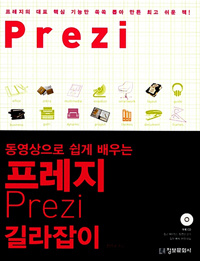





ISBN : 9788956745558 / 269쪽 190 x 245 (㎜)
이 상품에 궁금하신점이 있으세요? 1:1상담문의



아래의 도서와 구매하시면 이 도서들의 적립금을 즉시적용해 드립니다.
-
정지훈
-
김현철, 신은경, 이민정, 박선우, 정기민, 곽소아, 정문수
-

-
- 25,200
- 21,420
- 20,700
- 21,600



출판사 리뷰
출판사 서평 프레젠테이션의 새로운 패러다임 프레지 다이나믹한 영상 효과로 청중의 시선을 한눈에 사로잡는 프레지! 누구나 쉽게 만들 수 있는 프레지의 기능을 익혀보자! 효과적인 구성으로 발표를 도와주는 프레지로 프레젠테이션의 달인이 되어보자! 역동적인 화면을 이용해 말하고자 하는 것을 효과적으로 전달하는 프레지라면 주제가 그 무엇이든 간에 최고의 발표로 만들어 줄 것이다. 간편한 인터페이스와 손쉬운 조작으로 누구든지 프레젠테이션의 고수가 될 수 있다.『동영상으로 쉽게 배우는 프레지 길라잡이』를 통해 최고의 프레젠테이션을 준비하자... 프레젠테이션의 새로운 패러다임 프레지 다이나믹한 영상 효과로 청중의 시선을 한눈에 사로잡는 프레지! 누구나 쉽게 만들 수 있는 프레지의 기능을 익혀보자! 효과적인 구성으로 발표를 도와주는 프레지로 프레젠테이션의 달인이 되어보자! 역동적인 화면을 이용해 말하고자 하는 것을 효과적으로 전달하는 프레지라면 주제가 그 무엇이든 간에 최고의 발표로 만들어 줄 것이다. 간편한 인터페이스와 손쉬운 조작으로 누구든지 프레젠테이션의 고수가 될 수 있다.『동영상으로 쉽게 배우는 프레지 길라잡이』를 통해 최고의 프레젠테이션을 준비하자! 이 책에서 다루는 프레지의 놀라운 기능들 역동적이면서 부드러운 화면 전환 온라인 기반의 편리한 작업 방식 다양한 형식의 파일들과 호환 여러 가지 템플릿과 레이아웃 간편한 패스 지정과 수정

-
- 구분 : 저서
- 이름 : 정용호(멘토박스)
- 국적 : 대한민국
- 직업 :
- 분류 : 경제/경영/자기계발 저자 , 과학/공학 저자 , 기타
- 인기지수 [354]
-




목차
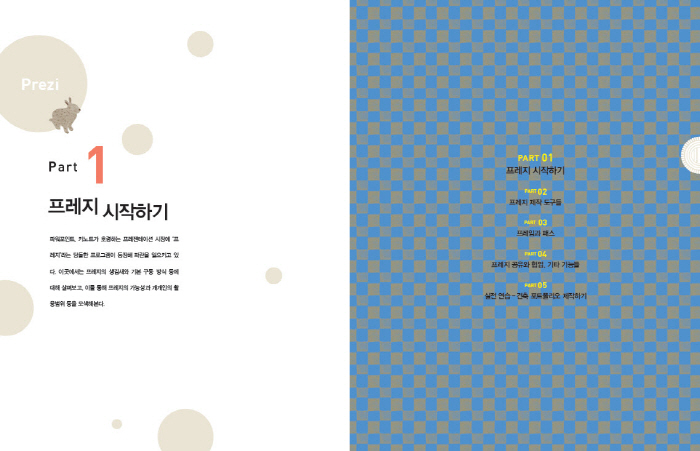
PART 1 프레지 시작하기
Section 01 프레지의 주요 기능
부드러운 화면 전환 → 온라인 기반의 작업 방식 → 데스크톱(Desktop) 프로그램 → 줌 인/아웃 → 텍스트 입력, 수정 → 다양한 개체 삽입 및 검색 → 여러 가지 레이아웃 → 파워포인트와 연계 → 간편한 패스 지정과 수정 → 오프라인 발표를 위한 포터블(Portable) 다운로드 → PDF를 통한 문서화 가능 → 소셜매체들과의 공유
Section 02 프레지의 화면 구성
캔버스 → 상단 메뉴- 관리 메뉴들 → 상단 메뉴-작업 메뉴들 → 상단 메뉴-프레젠테이션 → 지브라→ 패스 사이드바
| 프레지 백배 즐기기│프레지 홈페이지(Prezi)
Section 03 사용자 등록하기
가입 절차 시작 → 이름 입력하기 → 등록 절차 마무리
| 프레지 백배 즐기기│계정별 특징
Section 04 로그인/로그아웃
로그아웃하기 → 로그인하기 → 결과 확인
| 프레지 백배 즐기기│프로필 이름 교체하기
| 프레지 백배 즐기기│계정 업그레이드하기
Section 05 템플릿으로 파일 만들기
새 프레지 파일 생성 → 로딩 과정 → Templates 선택
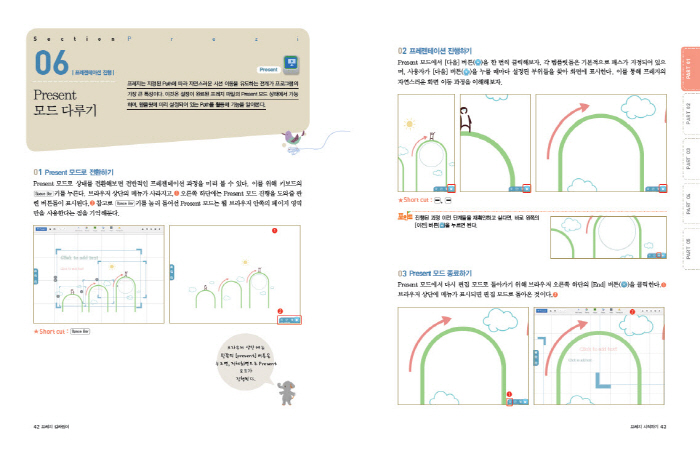
Section 06 Present 모드 다루기
Present 모드로 전환하기 → 프레젠테이션 진행하기 → Present 모드 종료하기 → 전체화면으로 프레젠테이션 진행 → 저장하기 → 종료하기 → 계정에 등록된 파일 확인
Section 07 빈 프레지 파일 만들기
새 프레지 파일 생성 → 빈 캔버스 선택
Section 08 개체 생성하기
대상 개체의 인식 → 텍스트 상자 → 텍스트 입력 → Image 명령 적용 → 이미지 삽입 → 작업 완료
Section 09 화면
화면 이동하기 → 화면 확대/축소하기 → 마우스 휠로 확대/축소하기 → 전체보기 → 시계 방향으로 화면 돌리기
Section 10 지브라로 개체 조정하기
텍스트 선택 → 프레임 선택 → 화면 배율에 따른 이미지 인식 → 키로 사진 선택 → 이미지 크기조정 → 텍스트 조정 → 프레임 이동하기 → 프레임 안쪽 이미지만 이동 → 작업 취소하기 → 프레임만선택하기 → 프레임만 이동하기 → 프레임 삭제하기 → 이미지 회전하기
| 프레지 백배 즐기기│여러 개체 선택하기
Section 11 종료하기, 다시 편집하기
작업 종료하기 → 편집 모드로 전환하기 → 저장된 작업 목록 확인 → 저장된 다른 목록 파일 열기 → 작업 파일 복사본 만들기 → 복제된 파일 확인하기 → 작업 파일 삭제하기
| 프레지 백배 즐기기│작업 파일 공개 여부 설정하기
PART 2 프레지 제작 도구들
Section 12 텍스트 입력하기
새 프레지 파일 생성 → 빈 캔버스 선택 → 텍스트 입력 1 → 텍스트 입력 2 → 입력 중 텍스트 상자 이동하기 → 텍스트 입력 3 → Frame 삭제
Section 13 텍스트 정렬 및 색상 조정
수평 정렬하기 → 수직 정렬하기 → 텍스트 스타일 확인하기 → 다른 스타일 텍스트 적용 → 다른 색상으로 교체 → 일부만 색상 교체
Section 14 텍스트 크기 조정 및 이동, 회전
텍스트 크기 조정 1 → 텍스트 크기 조정 2 → 텍스트 위치 조정 → 텍스트 크기 조정 3 → 텍스트 회전→ 텍스트 재배치 1 → 텍스트 재배치 2
Section 15 회전 및 순서 조정하기
텍스트 개체 복사하기 → 색상 교체하기 → 텍스트 이동 배치 → 화살표 도형 만들기 → 도형 복사하기→ 화살표 회전하기 → 다른 도형 회전각 맞추기 → 화살표 이동 배치 → 화면 배율 확대 → 한 칸 뒤로보내기 → 맨 뒤로 보내기 1 → 맨 뒤로 보내기 2 → 맨 앞으로 보내기
Section 16 한글 테마 적용하기
한글 입력 확인 → 한글 스타일 적용 → 텍스트 순서 재조정 → 화살표 순서 조정 → 텍스트 개체 위치재조정 → 한글 입력하기 → 긴 문장 입력하기 → 문장 정렬하기 → 문장 크기 조정ㆍ배치 → 문장 스타일 변경 → 일부 색상 교체하기
Section 17 Theme Wizard 활용하기
Theme Wizard 상자 불러내기 → 캔버스 배경색 교체 → 폰트 색상 교체 → 형광펜 색상 교체 → 결과확인 → 텍스트 색상 교체
| 프레지 백배 즐기기│Advanced로 스타일 조정하기
Section 18 이미지 가져오기
캔버스 정리하기 → Image 명령 적용하기 → Image 가져오기 → 결과 확인 → 여러 이미지 불러오기 →결과 확인 → 일부 이미지들만 가져오기 → 결과 확인 → 투명 형식 파일 불러오기 → 검색으로 이미지삽입 1 → 검색으로 이미지 삽입 2
Section 19 이미지 조정하기
기준 이미지 배치 → 투명 이미지 배치 → 수평 맞춰 이미지 배치 → 이미지 배치하기 → 겹치게 이미지배치 → 맨 뒤로 보내기 → 한 칸 뒤로 보내기 → 이미지 크기 변형, 회전 → 다른 이미지 회전
Section 20 이미지 자르기
이미지 편집 모드 → 자르기 영역 조정 → 자르기 설정 적용하기 → 작업 이미지 이동 배치 → 자르기 영역 재조정
Section 21 기초 도형들 만들기
삼각 도형 만들기 → 사각, 원 도형 만들기 → 자유선 그리기 → 형광펜 그리기 → 도형 이동하기 → 도형 크기 변경 → 도형 회전하기 → 도형 삭제하기 → 도형 편집 모드 → 도형 색상 교체 → 드래그로 도형 변형
Section 22 화살표, 직선 도형 그리기
화살표 도형 그리기 → 화면 축소 후 도형 생성 1 → 화면 축소 후 도형 생성 2 → 드래그로 도형 변형 →편집 모드에서 도형 변형 → 곡선 도형 만들기 → 화살표 색상 교체 → 드래그만으로 곡률 변경 → 다른색상으로 교체 1 → 다른 색상으로 교체 2 → 결과 확인 → 색상 메뉴 확인 → 화살표 두께 변경 → 배율
다르게 직선 도형 생성 → 직선을 곡선으로 → 색상 변경하기
| 프레지 백배 즐기기│캔버스 꾸밈소스, Symbol
Section 23 유튜브 영상 삽입하기
유튜브 접속하기 → 영상 주소 복사하기 → 프레지에 유튜브 삽입 1 → 프레지에 유튜브 삽입 2 → 결과확인 → 텍스트 입력으로 삽입 → 영상 변형하기 → 영상 재생하기
PART 3 프레임과 패스
Section 24 이미지 배치하기
캔버스 정리 → 다중 선택으로 이미지 삽입 → 수직 정렬로 이미지 배치 → 나머지 이미지들 배치 → 서로 다른 크기로 조정 → 서로 다른 회전각으로 배치 → 한 번에 여러 이미지 회전
Section 25 Path 설정하기
패스 설정 모드 → 1, 2번 경로 설정 → 3, 4번 경로 설정 → Present 모드 진행 1 → Present 모드 진행 2→ Present 모드 진행 3 → Present 모드 진행 4 → Present 모드 진행 5 → 편집 화면으로 복귀하기
Section 26 Frame 설정하기
지정된 경로 확인 → 이미지들 재배치하기 → 사각형 프레임 생성 → 대괄호 프레임 생성 → 원형 프레임 생성 → 텍스트 개체 추가 → 사각 프레임 변형하기 → 프레임 이동하기 → 대괄호 프레임 회전 → 이
미지 개체 수정하기 → 프레임만 이동하기 → Path 지정하기 1 → Path 지정하기 2 → Present 모드 확인
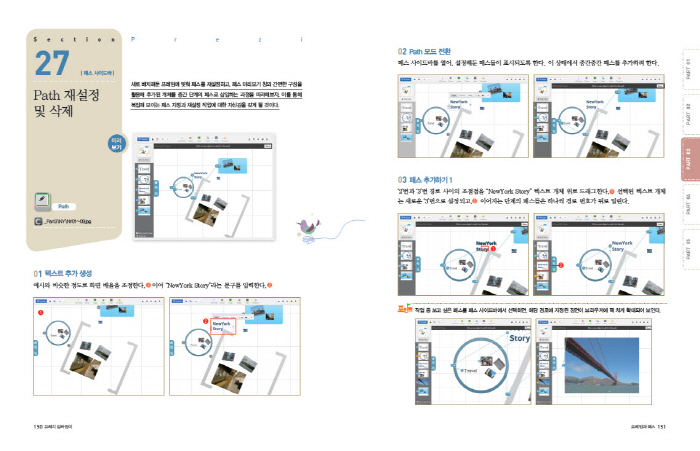
Section 27 Path 재설정 및 삭제
텍스트 추가 생성 → Path 모드 전환 → 패스 추가하기 1 → 패스 추가하기 2 → 패스 순서 바꾸기 → 일부 경로 삭제 → Present 모드 확인
| 프레지 백배 즐기기│Insert a layout
Section 28 일반 Frame 설정과 문제점
캔버스 정리 → 이미지 가져오기 → 이미지 배치하기 → 이미지 크기 조정 → 이미지 배치하기 → 대괄호 프레임 생성 1 → 대괄호 프레임 생성 2 → 대괄호 프레임 생성 3 → 프레임만 회전하기 → 대괄호 프
레임 생성 4 → 패스 확인하기 → Present 보기 1 → 모든 프레임 삭제
Section 29 프레임 숨기기
투명 프레임 설정하기 1 → 투명 프레임 설정하기 2 → 투명 프레임 설정하기 3 → 투명 프레임 회전하기→ 투명 프레임 설정하기 4 → 패스 지정하기 → Present 모드 확인
| 프레지 백배 즐기기│

