









출고예상일 안내
주문하신 상품이 한국에서 현지 배송을 위한 출고단계가 이루어질 것으로 예상되는 날짜입니다. 상품을 준비하는 과정에서 내부적인 사정으로 인해 출고예상일에 다소 오차가 생길 수 있습니다.
여러 상품(예약상품포함)을 함께 주문하신 경우 출고예상일이 가장 늦은 날짜에 맞춰 함께 배송됩니다.



- 정가
- $44.00
- 판매가
-
$24.20
(45%↓)

- 적립금
- $0.48 (2%P)
품절된 상품입니다.
이 책을 꼭 원하시는 고객님께서는 아래 "상품문의"를 클릭 후 구매의사를
알려주세요. 책이 확보 될 경우 연락 드리겠습니다.



평점 - · 리뷰 0
ISBN : 9788960303300 / 578쪽 153 x 224 (㎜)
이 상품에 궁금하신점이 있으세요? 1:1상담문의



아래의 도서와 구매하시면 이 도서들의 적립금을 즉시적용해 드립니다.
-

박소연
-

대릴 페어웨더
-

자본주의학교
-

터보832
- 20,700
- 17,820
- 17,100
- 19,800



출판사 리뷰
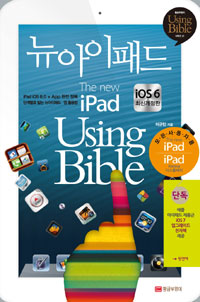
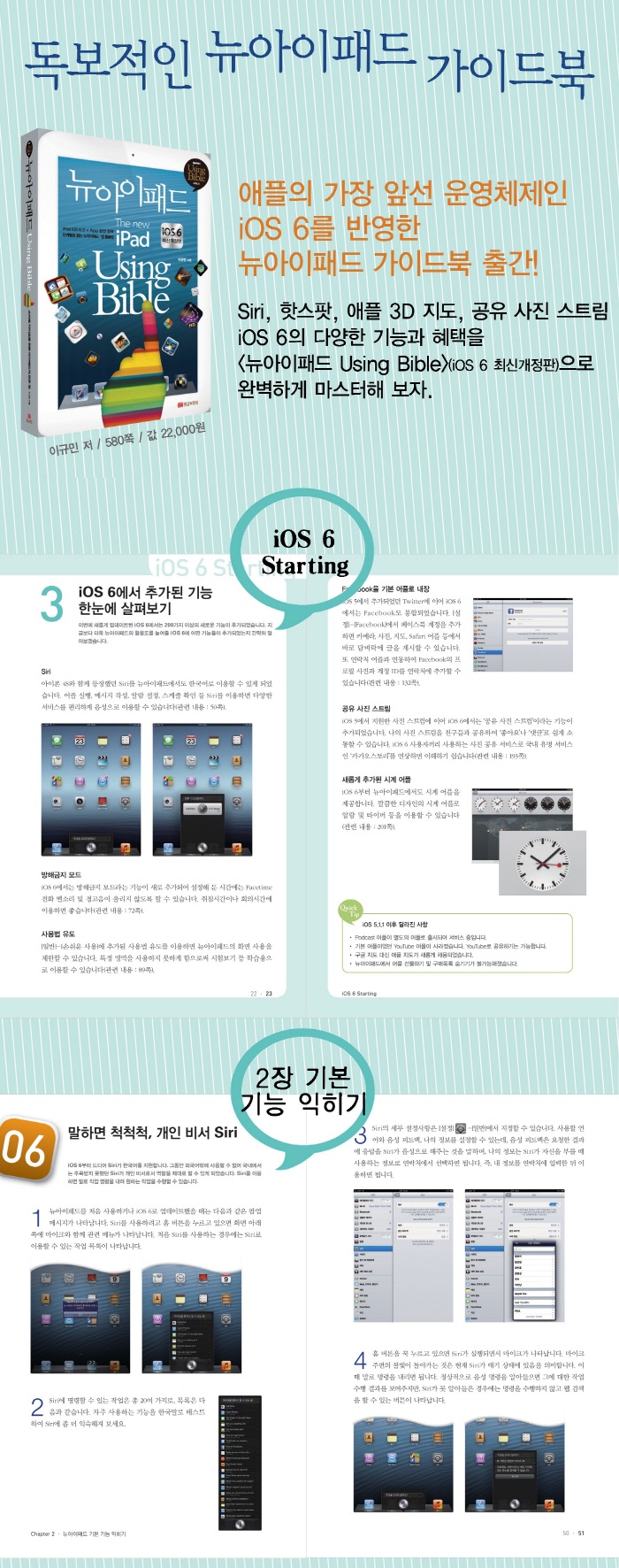
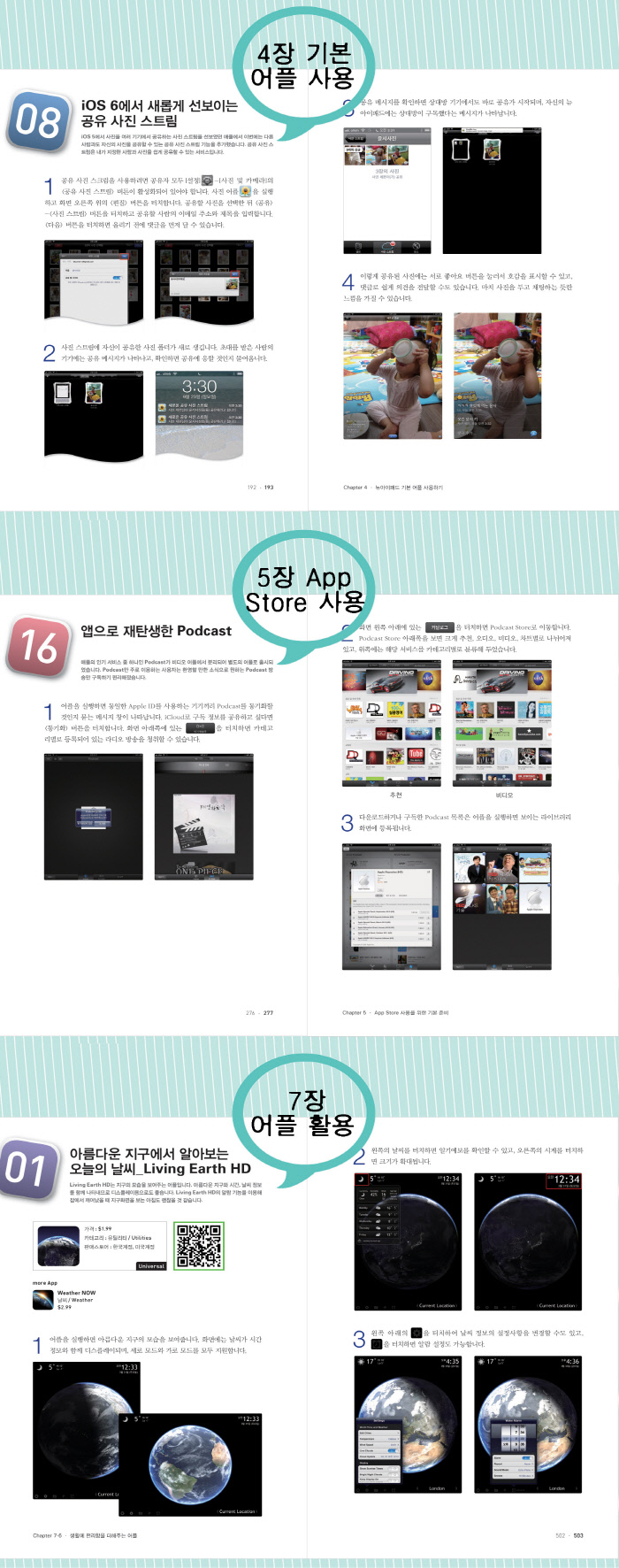
출판사 서평 애플의 최신 운영체제인 iOS 6를 발 빠르게 반영한 아이패드 가이드북계의 절대지존! (iOS 6 최신개정판) 지난 2010년부터 꾸준히 출간된 최고의 아이패드 가이드북 ‘iPad Using Bible’ 시리즈의 다?섯 번째 책이 애플의 최신 운영체제를 달고 더욱 알찬 가이드북으로 출간되었다. 그동안 아이패드 매뉴얼 중 바이블이라는 이름에 걸맞은 최고의 가이드북이라는 평가를 받았던 ‘iPad Using Bible’ 시리즈. 많은 독자의 선택을 받은 만큼 그 품질 또한 이미 검증받았다. 이렇게 제대로 만든 독보적인 아이패드 가이... 애플의 최신 운영체제인 iOS 6를 발 빠르게 반영한 아이패드 가이드북계의 절대지존! (iOS 6 최신개정판) 지난 2010년부터 꾸준히 출간된 최고의 아이패드 가이드북 ‘iPad Using Bible’ 시리즈의 다섯 번째 책이 애플의 최신 운영체제를 달고 더욱 알찬 가이드북으로 출간되었다. 그동안 아이패드 매뉴얼 중 바이블이라는 이름에 걸맞은 최고의 가이드북이라는 평가를 받았던 ‘iPad Using Bible’ 시리즈. 많은 독자의 선택을 받은 만큼 그 품질 또한 이미 검증받았다. 이렇게 제대로 만든 독보적인 아이패드 가이드북을 단지 너무 두껍다는 이유로, 가격이 부담된다는 이유로 선택하지 않는다면 당신의 뉴아이패드는 단지 최신 기기일 뿐. 더구나 이번에 더욱 풍성한 기능과 세련된 인터페이스로 무장한 iOS 6를 접목시키지 못한다면 그마저도 그냥 최신 기기 그 이상도 이하도 아닐 것이다. 스마트한 삶을 꿈꾸는 당신이라면 꼭 (iOS 6 최신개정판)과 함께 당신의 뉴아이패드를 한층 업그레이드시키자. Siri, 애플 지도, 공유 사진 스트림과 Facebook까지 iOS 6에서 새롭게 추가된 다양한 기능과 혜택, 책으로 만나보자! 나의 모바일 비서 ‘Siri’, 뚜벅이족을 위한 똑똑한 3D 내비 ‘지도’, 언제 어디서나 지인들과 연결하는 ‘공유 사진 스트림’과 ‘Facebook’, 나만의 시간을 마련해 주는 ‘방해금지 모드’까지 iOS 6에서는 이전과 다른 차별화된 다양한 기능을 제공한다. 더구나 이전 버전보다 한층 강화된 개인 정보 보호 서비스는 당신의 사생활까지도 완벽하게 보장해 줄 것이다. 뉴아이패드의 A부터 Z까지 모든 기능을 한 권에 담은 (iOS 6 최신개정판)과 함께 당신의 뉴아이패드 활용도를 높여보자. 그동안 ‘비싼 아이패드를 구입해 봤자 내가 얼마나 활용하겠어’라고 생각한 많은 유저가 이 책을 보는 순간 생각이 바뀌었다. (iOS 6 최신개정판)만 있으면 뉴아이패드 기본과 활용 면에서 어느 것 하나 놓치지 않고, 모든 것을 완벽하게 책 한 권으로 끝낼 수 있다. 이전에도 이후에도 없을 독보적인 뉴아이패드 가이드북인 이 책으로 당신의 뉴아이패드 생활은 더욱 풍성해질 것이다. 이 책의 특징 ** 따라하기 단계별로 그림을 제공하므로, 설명을 따라하다 보면 직관적으로 해당 기능을 마스터하게 된다. 뉴아이패드 유저는 물론 iOS 6로 업데이트한 아이패드 1, 2 사용자 모두 따라할 수 있게 구성하였다. ** 앞에서부터 순서대로 따라하기 지루한 독자를 위해 중간 단계부터도 충분히 따라할 수 있도록 이전 기능의 마스터가 필요한 부분은 친절하게 해당 페이지를 기재해 놓았다. ** 궁금증이나 보충 설명은 으로 빠르게 해결할 수 있다. ** 뉴아이패드의 장점을 최대한 느낄 수 있는 엄선된 어플 위주로 수록했다. 각 어플별로 비슷한 기능을 제공하는 유용한 어플도 소개하여 다양한 어플을 활용할 수 있도록 구성했다. ** 한층 더 알찬 ‘iPad inside’에서는 뉴아이패드를 스마트하게 활용할 수 있는 다양한 방법을 알려준다. [iOS 6 starting] iOS 6로 버전 업데이트, 업데이트 후 뉴아이패드 초기 설정 과정, iOS 6 추가 기능 한눈에 살펴보기 [Chapter 01 사용 전 점검사항] 본격적으로 뉴아이패드를 사용하기 전에 꼭 알고 넘어가야 할 핵심 내용만 엄선하여 정리 [Chapter 02 뉴아이패드 기본 기능 익히기] 뉴아이패드를 스마트하게 사용하려면 꼭 알아야 할 기본 기능 설명 [Chapter 03 캘린더/연락처/메모로 업무 효율 높이기] 업무에서 가장 활용도가 높은 캘린더, 연락처, 메모 어플 100% 활용법 및 iCloud 사용법 소개 [Chapter 04 뉴아이패드 기본 어플 사용하기] 뉴아이패드 활용에서 가장 기본이 되는 어플 활용법 소개 [Chapter 05 App Store 사용을 위한 기본 준비] Apple 계정 생성은 물론 App Store 사용까지 뉴아이패드 꽃인 App Store 사용을 위한 준비 작업 소개. iOS 6부터 새롭게 바뀐 App Store 다양한 기능과 멋진 인터페이스 마스터 [Chapter 06 iTunes와 동기화] 알고 나면 쉬우나 처음에는 그 개념조차 생소한 iTunes. 뉴아이패드를 똑똑하게 사용하려면 반드시 숙지해야 할 iTunes 기본+활용법 소개 [Chapter 07 뉴아이패드용 어플 활용법 소개] 뉴아이패드의 장점을 완벽하게 맛볼 수 있는 다양한 어플 소개





목차
iOS 6 starting
1 iOS 6로 뉴아이패드 업데이트하기
2 iOS 6의 뉴아이패드 초기 설정 과정
3 iOS 6에서 추가된 기능 한눈에 살펴보기
Chapter 1. 사용 전 점검사항
01 뉴아이패드 모델 종류
02 뉴아이패드 구성품 확인
03 뉴아이패드에서 달라진 점 살펴보기
04 뉴아이패드 생김새 살펴보기
05 뉴아이패드 홈화면 살펴보기
06 뉴아이패드 충전하기
07 뉴아이패드 액세서리 살펴보기
iPad inside 뉴아이패드 업데이트와 복원하기
Chapter 2. 뉴아이패드 기본 기능 익히기
01 뉴아이패드 실행하기
02 화면 밀어서 열기
03 화면 스크롤/전환/고정시키기
04 화면 확대/축소하기
05 기본 어플 관리하기
06 말하면 척척척, 개인 비서 Siri
07 글자 입력하기
08 입력 내용 흔들어서 취소하기
09 글자 편집하기
10 뉴아이패드에서 분할키보드 사용하기
11 한글 받아쓰기 사용하기
12 에어플레인 모드 설정하기
13 Wi-Fi 설정하기
14 Wi-Fi 모델과 Wi-Fi+셀룰러 모델의 다른 점 알아보기
15 핫스팟 기능으로 무선인터넷 사용하기
16 방해금지 모드 설정하기
17 알림 설정하기
18 [설정]-[일반] 메뉴 살펴보기
19 뉴아이패드에 비밀번호 설정하기
20 기기에서 뉴아이패드 이름 바로 변경하기
21 소프트웨어 업데이트 확인하기
22 어플별 사용 내용 확인하기
23 iTunes를 Wi-Fi로 동기화하기
24 멀티태스킹 동작 설정하기
25 단축키 기능 사용하기
26 단축키 기능으로 Apple ID 간편하게 입력하기
27 선택 항목 말하기
28 iOS 6에서 새롭게 추가된 ‘사용법 유도’
29 AssistiveTouch 활용하기
30 키보드 언어 변경하기
31 뉴아이패드에 기본으로 내장된 이모티콘 키보드
32 [설정]-[사운드] 메뉴 살펴보기
33 뉴아이패드 배경화면 바꾸기
34 마음에 드는 그림으로 배경화면 바꾸기
35 뉴아이패드를 디지털 액자로 활용하기
36 개인 정보 보호 서비스 설정하기
37 [설정]-[iCloud] 메뉴 살펴보기
38 iCloud로 ‘백업’ 및 ‘백업에서 복원’하기
39 [설정]-[Mail, 연락처, 캘린더] 메뉴 살펴보기
40 [설정]-[메시지] 메뉴 살펴보기
41 [설정]-[Safari] 메뉴 살펴보기
42 [설정]-[음악] 메뉴 살펴보기
43 iTunes 프로그램에서 홈 공유 켜기
44 뉴아이패드에서 홈 공유 기능 사용하기
45 아이튠즈 매치(iTunes Match) 이용하기
46 뉴아이패드에서 아이튠즈 매치 사용하기
47 [설정]-[비디오] 메뉴 살펴보기
48 [설정]-[사진 및 카메라]/[메모]/[iTunes 및 App Store] 메뉴 살펴보기
49 사진 스트림으로 실시간 사진 공유하기
50 사진 스트림으로 공유한 사진 삭제하기
51 [설정]-[Twitter] 메뉴 살펴보기
52 페이스북 사용하기
53 뉴아이패드 화면 캡처하기
54 멀티태스킹 기능 이용하기
55 블루투스로 액세서리 연결하기
56 홈화면 검색 기능 사용하기
57 ‘나의 iPad 찾기’ 설정하기
iPad inside 뉴아이패드에서 카카오톡 사용하기
Chapter 3 캘린더/연락처/메모로 업무 효율 높이기
01 기본 어플 [1] - 캘린더
02 MS 오피스 아웃룩에서 일정 추가하기
03 MS 오피스 아웃룩과 캘린더 동기화하기
04 구글 캘린더에 일정 추가하기
05 구글 캘린더와 뉴아이패드 캘린더 동기화하기
06 기본 어플 [2] - 연락처
07 MS 오피스 아웃룩에서 연락처 추가하기
08 MS 오피스 아웃룩과 연락처 동기화하기
09 구글 주소록과 연락처 동기화하기
10 트위터와 연동하여 연락처 정보에 프로필 이미지 자동 삽입하기
11 트위터/페이스북으로 연락처 업데이트하기
12 기본 어플 [3] - 메모
13 iCloud 웹사이트 알아보기
14 iCloud 웹사이트 메일과 뉴아이패드의 메일
15 iCloud 웹사이트 캘린더와 뉴아이패드의 캘린더
16 iCloud 웹사이트 연락처와 뉴아이패드의 연락처
17 iCloud 웹사이트 메모와 뉴아이패드의 메모
18 iCloud 웹사이트 미리 알림과 뉴아이패드의 미리 알림
iPad inside 북스캔, 불법일까? 합법일까?
Chapter 4 뉴아이패드 기본 어플 사용하기
01 기본 어플 [4] - iMessage로 문자 주고받기
02 기본 어플 [5] - FaceTime
03 기본 어플 [6] - 사진
04 이메일로 사진 내보내기
05 카메라킷을 이용해 사진 복사하기
06 뉴아이패드에서 직접 사진 앨범 만들기
07 사진 편집 기능 사용하기
08 iOS 6에서 새롭게 선보이는 공유 사진 스트림
09 기본 어플 [7] - 카메라
10 카메라의 격자 설정 및 줌 기능 사용하기
11 기본 어플 [8] - 지도
12 애플 지도 사용하기
13 기본 어플 [9] - 시계
14 기본 어플 [10] - Photo Booth
15 기본 어플 [11] - 미리 알림으로 할 일 관리하기
16 잠금화면에서 알림 확인하기
17 기본 어플 [12] - 뉴스 가판대로 잡지와 신문 관리하기
18 기본 어플 [13] - Game Center
19 Game Center를 이용해 게임하기
20 Game Center에서 친구 추가하기
21 Game Center에 추가된 기능 살펴보기
22 기본 어플 [14] - Safari
23 Safari에서 새로운 창 열고 닫기
24 책갈피에 등록하기
25 책갈피 편집하기
26 Safari의 읽기 도구 사용하기
27 Safari의 읽기 목록 사용하기
28 iCloud 탭으로 Safari의 웹페이지 공유하기
29 홈화면에 웹사이트 주소 등록하기
30 Safari의 기타 유용한 기능 살펴보기
31 기본 어플 [15] - Mail
32 이메일 보내기
33 첨부된 파일 저장하기
34 메일의 새로운 기능인 VIP 이용하기
35 이메일에 포함된 정보 확인/등록하기
36 향상된 이메일 편의성 살펴보기
37 이메일에 깃발 표시하기
38 기본 어플 [16] - 비디오
39 기본 어플 [17] -음악
40 음악 삭제하고 재생목록 만들기
41 YouTube에 동영상 올리기
iPad inside 비디오 반영 모드_Video Mirroring
Chapter 5 App Store 사용을 위한 기본 준비
01 기본 어플 [18] - iTunes 둘러보기
02 Genius 사용하기
03 새롭게 분리되어 찾아온 교육 콘텐츠 iTunes U
04 기본 어플 [19] - App Store 살펴보기
05 App Store 살펴보기
06 App Store에서 어플 정보 공유하기
07 App Store의 구입목록 살펴보기
08 iTunes 프로그램에서 구입목록 및 구입가격 확인하기
09 iTunes에서 구입목록 숨기기
10 한국 계정 만들기
11 미국 계정 만들기
12 Gmail 주소 1개로 한국과 미국 계정 모두 사용하기
13 무료 어플 다운로드받기 - iBooks
14 어플 여러 개를 동시에 다운로드받기
15 여러 iOS 기기에서 동시에 어플 다운로드받기
16 앱으로 재탄생한 Podcast
17 기프트카드로 충전하기
18 어플 선물하기
iPad inside iBooks Author
Chapter 6 iTunes와 동기화
01 iTunes 다운로드받아 설치하기
02 iTunes와 동기화 개념 이해하기
03 iTunes 살펴보기
04 iTunes에서 내 컴퓨터 인증하기
05 응용 프로그램 동기화하기
06 iTunes에서 어플 관리하기
07 iTunes에서 어플/음악/책 자동 다운로드하기
08 음악/동영상 동기화하기
09 TV 프로그램/Podcast 동기화하기
10 동영상을 TV 프로그램으로 관리하기
11 다음팟 인코더로 동영상 인코딩하기
12 영어 공부를 위한 한/영 자막 선택하여 보기
13 책 동기화하기
14 txt 파일을 epub 파일로 변환하기
15 사진 동기화하기
16 i

