









출고예상일 안내
주문하신 상품이 한국에서 현지 배송을 위한 출고단계가 이루어질 것으로 예상되는 날짜입니다. 상품을 준비하는 과정에서 내부적인 사정으로 인해 출고예상일에 다소 오차가 생길 수 있습니다.
여러 상품(예약상품포함)을 함께 주문하신 경우 출고예상일이 가장 늦은 날짜에 맞춰 함께 배송됩니다.



- 정가
- $26.00
- 판매가
-
$18.95
(27%↓)

- 적립금
- $0.38 (2%P)
품절된 상품입니다.
이 책을 꼭 원하시는 고객님께서는 아래 "상품문의"를 클릭 후 구매의사를
알려주세요. 책이 확보 될 경우 연락 드리겠습니다.



평점 - · 리뷰 0
ISBN : 9788960417519 / 228쪽 188 x 254 (㎜)
이 상품에 궁금하신점이 있으세요? 1:1상담문의



아래의 도서와 구매하시면 이 도서들의 적립금을 즉시적용해 드립니다.
-
코리아교육그룹 교육연구소
-

오유나 외 14인
-
김현철, 신은경, 이민정, 박선우, 정기민, 곽소아, 정문수
-
- 19,800
- 22,500
- 21,420
- 20,700



출판사 리뷰
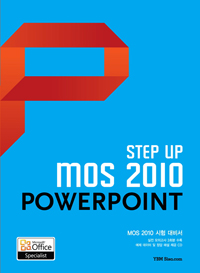
출판사 서평 2012년 3월부터 시행된 MOS 2010 PowerPoint 시험의 평가 항목을 기준으로 시험에 필요한 기능을 익힐 수 있도록 구성하였지만 단순히 시험 교재로써 뿐 아니라 MS Office 2010의 고급 기능을 익힐 수 있도록 자세한 기능 설명과 개념 설명을 수록하였습니다. 실전모의고사 3회분을 수록, 실제 시험에 앞서 실제 시험과 유사한 문제를 풀어봄으로써 MOS 2010 시험에 충분히 대비할 수 있도록 하였습니다. 본 교재에는 문제의 해설이 수록되어 있지 않고, 대신 문제 아래 힌트를 주어 학습자 스스로 문제를... 2012년 3월부터 시행된 MOS 2010 PowerPoint 시험의 평가 항목을 기준으로 시험에 필요한 기능을 익힐 수 있도록 구성하였지만 단순히 시험 교재로써 뿐 아니라 MS Office 2010의 고급 기능을 익힐 수 있도록 자세한 기능 설명과 개념 설명을 수록하였습니다. 실전모의고사 3회분을 수록, 실제 시험에 앞서 실제 시험과 유사한 문제를 풀어봄으로써 MOS 2010 시험에 충분히 대비할 수 있도록 하였습니다. 본 교재에는 문제의 해설이 수록되어 있지 않고, 대신 문제 아래 힌트를 주어 학습자 스스로 문제를 해결 할 수 있도록 구성하였습니다. 문제의 해설은 부록 CD에 수록되어 있으므로 해설 없이 문제를 다 푼 다음 부록 CD의 해설을 보고 다시 한번 문제의 풀이를 확인하면 학습효과는 배가될 것입니다. 1. 자가학습! - 기본학습을 통해 오피스의 기본 기능을 익히고 확인학습을 통해 시험에 응용할 수 있도록 하였습니다. 단순히 문제 풀이 과정만을 익히면 실제 오피스 기능을 제대로 활용할 수 없습니다. 문제 아래의 힌트를 통해 스스로 문제를 해결 할 수 있는 능력을 가질 수 있도록 구성하였습니다. 문제의 해설은 부록 CD의 PDF 파일을 통해 확인할 수 있습니다. 2. 실전학습! - 기본학습과 확인학습으로 기초를 닦았으면 실전 모의고사 문제를 통해 실제 시험에 대비할 수 있습니다. 실전 모의고사의 경우도 문제의 해설은 책에 싣지 않았고 문제 아래에 간단한 메뉴나 명령만을 힌트로 수록하였습니다. 스스로 풀어보고 해설 과정은 부록 CD의 PDF 파일을 통해 확인하세요. 3. 현장학습! - 대기업, 학교, 학원 등의 현장에서 전문적으로 오피스 강의를 하시는 분들의 감수를 통해 명강사의 시험 노하우를 실었습니다.

-
- 저자 : YBM시사닷컴 MOS교재개발팀

목차
Part01. PowerPoint 환경 관리
1-1. 보기 조정
01. 화면 보기 변경
02. 컬러/회색조 보기
03. 화면 확대/축소
1-2. PowerPoint 창 조작
1-3. 빠른 실행 도구 모음 구성
01. 빠른 실행 도구 모음 사용자 지정
02. 빠른 실행 도구 모음 원래대로 돌리기
1-4. PowerPoint 파일 옵션 구성
1-1. 보기 조정
1-2. PowerPoint 창 조작
1-3. 빠른 실행 도구 모음 구성
1-4. PowerPoint 파일 옵션 구성
Part02. 슬라이드 프레젠테이션 생성
2-1. 사진 앨범 만들기 및 편집
01. 새 사진 앨범 만들기
02. 사진 앨범 편집
2-2. 슬라이드 크기, 방향 설정 적용
2-3. 슬라이드 추가 및 제거
01. 새 슬라이드 삽입 및 제거
02. 슬라이드 개요 삽입
03. 슬라이드 다시 사용
04. 구역 만들기
05. 구역 관리하기
2-4. 슬라이드 서식
01. 테마 서식
02. 배경 서식
03. 머리글/바닥글 삽입
2-5. 텍스트 서식 입력
01. 텍스트 작성
02. 글꼴 서식
03. 단락 서식
04. 글머리 기호 및 번호 매기기
05. 스마트아트 그래픽으로 변환
2-6. 텍스트 상자 서식
01. 텍스트 상자 서식
02. 텍스트 상자 맞춤
Part03. 그래픽 및 멀티미디어 요소 사용
3-1. 그래픽 요소 조작
01. 그림 삽입
02. 클립 아트 삽입
03. 그림 스타일 및 그림 서식
04. 그래픽 크기, 정렬 및 순서
3-2. 이미지 조작
01. 색 수정
02. 그림 바꾸기
03. 그림 색 및 꾸밈 효과
04. 배경 제거
05. 자르기
06. 그림 원래대로
07. 그림 압축
3-3. WordArt 및 도형 수정
01. 워드아트
02. 도형 삽입 및 도형 서식
3-4. SmartArt 조작
01. SmartArt 삽입
02. SmartArt 서식
03. SmartArt 편집
04. SmartArt 변환
3-5. 비디오 및 오디오 내용 편집
01. 오디오 삽입
02. 비디오 삽입
Part04. 차트 및 표 생성
4-1. 표 만들기 및 수정
01. 표 삽입
02. 표 스타일 변경
03. 표 레이아웃 변경
4-2. 차트 삽입 및 수정
01. 차트 삽입
02. 차트 종류 변경
4-3. 차트 요소 적용
01. 차트 구성 요소
02. 차트 구성 요소 추가
4-4. 차트 레이아웃 조작
4-5. 차트 요소 조작
01. 빠른 차트 레이아웃 변경
02. 빠른 차트 스타일 변경
03. 차트 서식 변경
Part05. 전환 및 애니메이션 적용
5-1. 기본 지정 및 사용자 지정 애니메이션 적용
01. 기본 애니메이션 지정
02. 사용자 지정 애니메이션 지정
5-2. 효과 및 경로 옵션 적용
01. 기본 효과 옵션
02. 추가 효과 옵션
5-3. 애니메이션 조작
01. 애니메이션 변경, 추가 및 제거
02. 트리거
02. 애니메이션 복사
5-4. 슬라이드 전환 적용 및 수정
01. 모든 슬라이드에 전환 효과 적용
02. 특정 슬라이드에만 전환 효과 적용
Part06. 프레젠테이션 공동 작업
6-1. 프레젠테이션 메모 관리
01. 메모 삽입
02. 메모 편집
6-2. 언어 교정 도구 적용
01. 맞춤법 검사
02. 언어 교정 옵션 변경
Part07. 프레젠테이션 배포 준비
7-1. 프레젠테이션 저장
01. 파일 형식
02. 파일 형식 변경
7-2. 프레젠테이션 공유
01. CD용 패키지 프레젠테이션
02. 비디오 만들기
03. 유인물 만들기
7-3. 프레젠테이션 인쇄
7-4. 프레젠테이션 보호
01. 암호 설정
02. 최종본으로 표시
Part08. 프레젠테이션 배포
8-1. 프레젠테이션 도구 적용
01. 첫 번째 슬라이드부터 쇼 시작
02. 특정 슬라이드부터 쇼 시작
03. 잉크 주석 달기
8-2. 슬라이드 쇼 설정
01. 쇼 설정
02. 쇼 재구성
8-3. 프레젠테이션 타이밍 설정
01. 예행 연습
02. 자동 전환 시간 변경
8-4. 프레젠테이션 녹음

