









출고예상일 안내
주문하신 상품이 한국에서 현지 배송을 위한 출고단계가 이루어질 것으로 예상되는 날짜입니다. 상품을 준비하는 과정에서 내부적인 사정으로 인해 출고예상일에 다소 오차가 생길 수 있습니다.
여러 상품(예약상품포함)을 함께 주문하신 경우 출고예상일이 가장 늦은 날짜에 맞춰 함께 배송됩니다.




- 정가
- $33.60
- 판매가
-
$24.49
(27%↓)

- 적립금
- $0.49 (2%P)
품절된 상품입니다.
이 책을 꼭 원하시는 고객님께서는 아래 "상품문의"를 클릭 후 구매의사를
알려주세요. 책이 확보 될 경우 연락 드리겠습니다.



평점 - · 리뷰 0
ISBN : 9788960302761 / 210쪽 180 x 230 (㎜)
이 상품에 궁금하신점이 있으세요? 1:1상담문의



아래의 도서와 구매하시면 이 도서들의 적립금을 즉시적용해 드립니다.
-

정지훈
-

이지영
-

박현규, 김성경
-

김현철, 신은경, 이민정, 박선우, 정기민, 곽소아, 정문수
- 25,200
- 27,000
- 21,600
- 21,420



출판사 리뷰
출판사 서평 따라만 해도 100% 활용 가능한 현장 고수의 실전 맞춤식 국내 최초 아이패드 버전 키노트 가이드! 아이폰ㆍ아이패드 등으로 세계적 히트 상품을 잇달아 선보이며 이 시대 스마트 라이프의 핫아이콘인 스티브 잡스. 이런 그가 이번엔 시간과 장소에 구애받지 않고 언제 어디서나 터치 한번이면 해결되는 아이패드용 키노트를 제시한다! 무거운 노트북과 잡다한 보조 도구 도움 없이도 두 손과 아이패드만으로 프레젠테이션 기획과 제작이 한 방에 끝나는 아이패드용 키노트. 조작법이 단순하고, 잡다한 시청각 효과들이 쓸데없고, 굳이 복잡한 포토샵 ... 따라만 해도 100% 활용 가능한 현장 고수의 실전 맞춤식 국내 최초 아이패드 버전 키노트 가이드! 아이폰ㆍ아이패드 등으로 세계적 히트 상품을 잇달아 선보이며 이 시대 스마트 라이프의 핫아이콘인 스티브 잡스. 이런 그가 이번엔 시간과 장소에 구애받지 않고 언제 어디서나 터치 한번이면 해결되는 아이패드용 키노트를 제시한다! 무거운 노트북과 잡다한 보조 도구 도움 없이도 두 손과 아이패드만으로 프레젠테이션 기획과 제작이 한 방에 끝나는 아이패드용 키노트. 조작법이 단순하고, 잡다한 시청각 효과들이 쓸데없고, 굳이 복잡한 포토샵 작업을 거치지 않고도 파워포인트보다 훨씬 만족스러운 PT를 완성시키는 키노트가 바로 그것이다. 아직 국내에 이렇다 할 아이패드 버전 키노트 가이드북이 없어서 아쉬웠던 사용자들, 조작법이 어려울 거라 생각해 아이패드는 있지만 키노트를 사용하지 못하는 이들에게 의 출간 소식은 희소식이 아닐 수 없다. 국내 최초로 출간되는 로 세일즈맨인 당신이라면 클라이언트의 선택을 100% 받을 프레젠테이션을, 취업 준비생인 당신이라면 심사위원의 눈길을 단번에 사로잡을 전략적 포트폴리오를, 여자친구에게 깜짝 선물을 해주고픈 당신이라면 로맨틱한 앨범을 제작해 보자. 이제 로 당신의 삶을 한 단계 더 업그레이드 시킬 차례다! 사용자 중심의 가이드, 실무 중심의 핵심 노하우를 낱낱이 파헤치다! 기존에 출간된 키노트 가이드북이 이론에 그치거나 맥과 아이패드용 키노트를 두루뭉술하게 함께 다룬 책이었다면 은 그야말로 현장에서 바로 써 먹을 수 있는 키노트 실전 바이블이다. 키노트 기능과 사용법이 하나하나 캡처 된 화면으로 친절하게 설명되어 있어 따라만 해도 다양한 기능들을 쉽게 익힐 수 있는 것은 물론, 실전에서 거의 매일 아이패드용 키노트로 강연과 세미나를 진행하고 있는 저자만이 알려줄 수 있는 실전 지침들이 달려 있어 키노트 프레젠테이션이 어색하고 두려운 당신에게 정말 유용한 키노트 실전 팁과 활용법을 제시한다. 이제 당신의 눈높이에 꼭 맞춘 로 아이패드 버전 키노트의 기본 조작법부터 프로그램 사용법, 실전 대비용 고급 활용법까지 쉽게 배워 일의 부담은 반으로 줄이고 일상의 즐거움은 배로 즐기자!

-
- 저자 : 이윤환

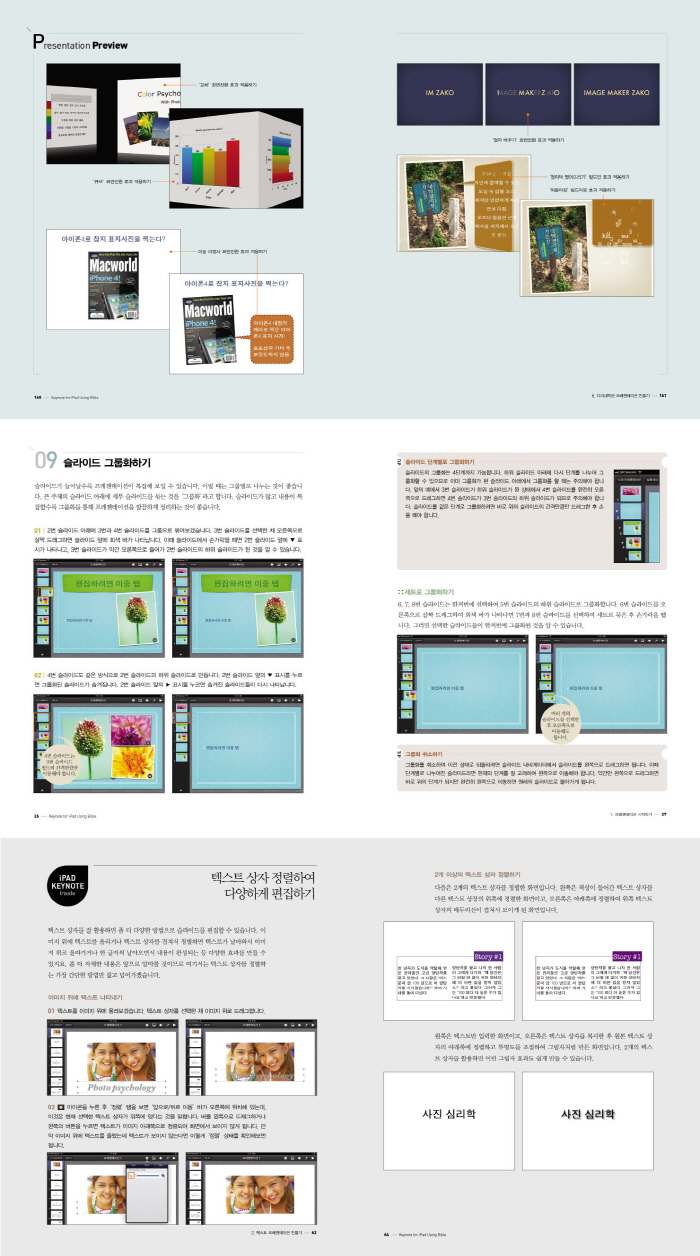

목차
Part 1. 프레젠테이션 시작하기
1. 키노트 알아보기 12
2. 키노트 설치하기 15
3. 키노트 실행하기 16
4. 프레젠테이션 만들고 삭제하기 18
5. 프레젠테이션 이름 바꾸기 20
6. 슬라이드 추가하기 21
7. 슬라이드 복사해서 붙이기 22
8. 슬라이드 순서 바꾸기 24
9. 슬라이드 그룹화하기 26
10. 슬라이드 번호 나타내기 28
11. 슬라이드 건너뛰기 29
12. 슬라이드 삭제하기 30
13. 이전 작업으로 되돌리기 31
Part 2. 텍스트 프레젠테이션 만들기
Presentation Preview 34
14. 텍스트 입력하기 36
15. 텍스트 편집하기 38
16. 텍스트 슬라이드 복사하여 붙이기 41
17. 텍스트 복사해서 붙이기 44
18. 텍스트 정렬하기/열 나누기 46
19. 텍스트 상자 꾸미기 47
20. 빈 슬라이드에 텍스트 상자 넣기 50
21. 목록 만들기 52
22. 목록의 구분점 바꾸기/들여쓰기 54
23. 텍스트 스타일 복사하여 붙이기 56
24. 하이퍼링크 만들기 57
25. 사전에서 단어 뜻 찾아보기 60
26. 단어 검색하고 대치하기 61
iPad Keynote inside
_텍스트 상자 정렬하여 다양하게 편집하기 63
iPad Keynote inside
_넘치는 텍스트, 텅 비는 강연장 65
Part 3 멀티미디어 프레젠테이션 만들기
Presentation Preview 70
27. 이미지 리사이즈하기 72
28. 이미지 보정하기 74
29. 아이패드로 이미지 옮기기 77
30. 이미지 삽입하기 79
31. 이미지의 위치와 크기 조절하기 81
iPad Keynote inside
_슬라이드에 배경 이미지 삽입하기 83
32. 이미지에 다양한 효과 적용하기 85
33. 이미지에서 필요한 부분만 나타내기 88
34. 이미지에 프레임 적용하기 91
35. 이미지에 테두리선 표시하기 93
36. 여러 개의 이미지 정렬하기 94
37. 동영상 인코딩하기 97
38. 동영상 삽입하기 98
39. 프레젠테이션에서 동영상 실행하기 99
40. 사진 앨범을 슬라이드 쇼로 보기 100
iPad Keynote inside
_효과 만점! 사진 앨범 슬라이드 쇼102
Part 4. 표와 차트 프레젠테이션 만들기
Presentation Preview 106
41. 표 삽입하기/삭제하기 107
42. 표의 레이아웃 바꾸기 109
43. 표의 행과 열 조절하기 112
44. 표에 텍스트 입력하기 115
45. 셀 스타일 설정하기 116
iPad Keynote inside
_머리말 스타일로 표 완성하기 119
46. 차트 삽입하기/데이터 수정하기 112
47. 차트 데이터 위치 바꾸기 124
48. 차트 옵션 설정하기 125
49. 차트의 색상 및 유형 바꾸기 130
50. 차트 유형 살펴보기 132
51. 시리즈 차트 만들기 136
Part 5. 도형을 활용한 프레젠테이션 만들기
Presentation Preview 104
52. 도형 삽입하기 141
53. 도형의 모양 조절하기 143
54. 도형 스타일 바꾸기 147
55. 도형 복사해서 붙이기 149
56. 도형 그룹으로 만들기 151
57. 방사형 조직도 만들기 153
iPad Keynote inside
_다른 대상체를 돋보이게 만드는 도형 155
Part 6. 다이내믹한 프레젠테이션 만들기
Presentation Preview 160
58. 화면전환 효과 적용하기 162
59. 이동 마법사로 다양한 화면전환 효과 만들기 165
60. 화면전환 효과 살펴보기 167
61. 빌드 효과 적용하기 173
62. 빌드 효과 살펴보기 179
Part 7. 키노트로 프레젠테이션하기
63. 프레젠테이션 준비하기 186
64. 외부 디스플레이에서 슬라이드 쇼 실행하기 188
65. 발표자 메모 입력하기 192
66. 프레젠테이션 내보내기 193
67. 프레젠테이션 문서 공유하기 196
68. iWork.com으로 문서 공유하기 200
69. 프레젠테이션 가져오기 204
70. 프레젠테이션 프린트하기 207

