









출고예상일 안내
주문하신 상품이 한국에서 현지 배송을 위한 출고단계가 이루어질 것으로 예상되는 날짜입니다. 상품을 준비하는 과정에서 내부적인 사정으로 인해 출고예상일에 다소 오차가 생길 수 있습니다.
여러 상품(예약상품포함)을 함께 주문하신 경우 출고예상일이 가장 늦은 날짜에 맞춰 함께 배송됩니다.





- 정가
- $35.60
- 판매가
-
$25.95
(27%↓)

- 적립금
- $0.52 (2%P)
품절된 상품입니다.
이 책을 꼭 원하시는 고객님께서는 아래 "상품문의"를 클릭 후 구매의사를
알려주세요. 책이 확보 될 경우 연락 드리겠습니다.



평점 - · 리뷰 0
ISBN : 9788979146776 / 516쪽 188 x 257 (㎜)
이 상품에 궁금하신점이 있으세요? 1:1상담문의



아래의 도서와 구매하시면 이 도서들의 적립금을 즉시적용해 드립니다.
-
엥지유니버스
-
칼릭스(손윤석)
-
정그린
-
클리커, 강민혁
- 27,000
- 19,800
- 23,400
- 23,400



- 0/0 종합 209위 | 2010/9 컴퓨터/IT 1위 | 2017/1 대학교재 99위 | 현재 종합 209위 | 현재 대학교재 99위 | 현재 컴퓨터/IT 40위 | Top100 : 1주


출판사 리뷰
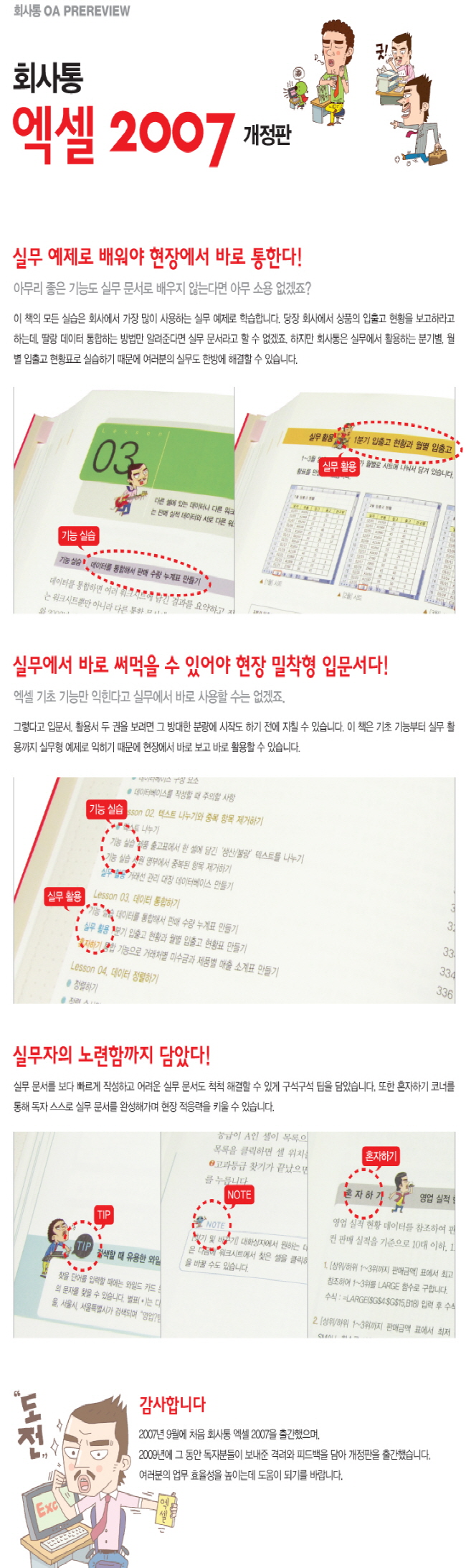
출판사 서평 회사에서 바로 써먹는 실무형 예제로 시작하자. 엑셀 기초 기능만 익힌다고 실무에서 바로 사용할 수는 없겠죠. 그렇다고 입문서, 활용서 두 권을 보려면 그 방대한 분량에 시작도 하기 전에 지칠 수 있습니다. 이 책은 기초 기능부터 실무 활용까지 실무형 예제로 익히기 때문에 바로 보고 바고 사용할 수 있습니다. 그렇다고 어렵지 않습니다. 레슨 하나에 기능 실습부터 실무 활용까지 단계별로 학습할 수 있는 구성이라서 빠르고 쉽게 익힐 수 있습니다. 알 듯 말 듯한 기능을 끙끙대며 끼워 맞추지 말고 이 책으로 정리하세요. 그리고 곁에 두... 회사에서 바로 써먹는 실무형 예제로 시작하자. 엑셀 기초 기능만 익힌다고 실무에서 바로 사용할 수는 없겠죠. 그렇다고 입문서, 활용서 두 권을 보려면 그 방대한 분량에 시작도 하기 전에 지칠 수 있습니다. 이 책은 기초 기능부터 실무 활용까지 실무형 예제로 익히기 때문에 바로 보고 바고 사용할 수 있습니다. 그렇다고 어렵지 않습니다. 레슨 하나에 기능 실습부터 실무 활용까지 단계별로 학습할 수 있는 구성이라서 빠르고 쉽게 익힐 수 있습니다. 알 듯 말 듯한 기능을 끙끙대며 끼워 맞추지 말고 이 책으로 정리하세요. 그리고 곁에 두고 바로바로 참고하세요. ◈어떤 독자를 위한 책인가? - 당장 업무 중에 엑셀을 사용해야 할 신입사원 - 엑셀을 조금 맛보았거나 구경도 못한 취업 준비생 - 어제 오늘 문서 작성으로 스트레스 받은 직장인 - 엑셀 앞에서 계산기 두드리는 사람 ◈이 책의 특징 하나. 기초부터 차근차근 시작하라 기초 기능만 제대로 익히면 중고급 기능은 자연스럽게 응용할 수 있다. 알 듯 말 듯한 기능을 끙끙대며 끼워 맞추지 말고, 이 책으로 정리하라. 둘. 실무 예제로 시작하라 엑셀 기초 기능과 활용 방법을 동시에 익힐 수 있는 실무 예제로 시작하라. 당장 써먹을 예제라 배우는 재미도 있고, 업무 효율도 단숨에 올라간다. 셋. 지금 당장 시작하라 취업을 준비할 때, 신입사원일 대, 업무에서 바로 엑셀을 사용해야 할 때, 승진해서 방대한 데이터를 다룰 때, 빠르면 빠를수록 좋다. 더 늦기 전에 시작하라.

-
- 구분 : 저서
- 이름 : 전미진
- 국적 : 대한민국
- 직업 : 컴퓨터 강사
- 분류 : 과학/공학 저자 , 기타
- 인기지수 [4,923]
-




목차
1장 엑셀 기초
Lesson 01. 엑셀은?
● 엑셀은?
● 엑셀로 뭘 하는 걸까?
Lesson 02. 엑셀 시작하기
기능 실습 시작 메뉴에서 엑셀 2007을 실행하고 종료하기
기능 실습 내 컴퓨터에서 엑셀 문서 실행하고? 닫기
Lesson 03. 엑셀의 인터페이스
● 엑셀 화면 구성
● 중요 기능을 모은 명령 영역
● 실제 작업이 이뤄지는 작업 영역(워크시트)
● 더 편하게 볼 수 있는 보기 영역
● 마우스 오른쪽 클릭 메뉴
Lesson 04. 엑셀의 기능이 모두 모인 리본
● 기본 리본 탭 7가지
● 상황 탭
Lesson 05. 엑셀 구성 요소 설정하기
기능 실습 빠른 실행 도구 모음에 자주 사용할 명령 추가하기
기능 실습 상태 표시줄에 나타나는 아이콘을 지정하고 배율 조정하기
2장 문서 작성의 시작, 데이터 입력과 편집
Lesson 01. 엑셀 기본 구조 살펴보기
● 셀과 셀 주소
● 셀을 모아 만든 워크시트
● 워크시트를 모아 만든 통합 문서
Lesson 02. 셀 선택하기
● 셀 선택하기
● 여러 셀을 선택하기
● 방향키를 이용해서 셀 선택하기
● 이름상자를 이용해서 셀 선택하기
기능 실습 Shift와 Ctrl 키를 이용해서 여러 셀 선택하기
Lesson 03. 행/열 편집하기
기능 실습 매출실적 보고서의 행/열 편집하기
Lesson 04. 워크시트 편집하기
기능 실습 주간 일정표 워크시트 편집하기
Lesson 05. 문자와 한자와 특수문자 입력하기
기능 실습 문자 입력하기
실무 활용 입고 내역서에 문자 입력하기
기능 실습 한자 입력하기
실무 활용 인사기록 카드에 한자와 특수문자 입력하기
Lesson 06. 숫자와 날짜와 시간 입력하기
기능 실습 숫자 입력하기
기능 실습 날짜와 시간 입력하기
실무 활용 도서 입고 내역서에 숫자/날짜/시간/메모 입력하기
혼자하기 통관비 정산 내역서에 한자와 특수문자와 날짜 입력하기
Lesson 07. 데이터 수정하고 지우기
기능 실습 데이터 수정하고 지우기
Lesson 08. 채우기 핸들을 이용하여 데이터 채우기
● 채우기 핸들을 이용하여 자동 채우기
● 사용자 지정 목록을 이용하여 자동 채우기
실무 활용 자동 채우기를 이용하여 제품 사용 설문 조사표 완성하기
혼자하기 자동 채우기를 이용하여 분기별 매출 실적 보고서 완성하기
Lesson 09. 데이터를 옮기고 복사하고 붙여넣기
기능 실습 판매 현황표에서 데이터를 옮기고 복사하기
실무 활용 인사 명부에서 데이터를 추출하기
Lesson 10. 데이터를 선택하여 붙여넣기
기능 실습 판매 실적 데이터 값에 1000을 곱해서 표시하기
Lesson 11. 그림 형식으로 복사하고 붙여넣기
실무 활용 구매 품의서에서 결재란과 구입처 정보 넣기
Lesson 12. 데이터 찾기와 바꾸기
기능 실습 인사명부에서 데이터를 찾고 바꾸기
Lesson 13. 데이터 유효성 검사하기
실무 활용 데이터 유효성 검사를 이용하여 사내 교육 현황표 양식 만들기
혼자하기 데이터 유효성 검사를 이용하여 인사명부에 잘못 입력된 데이터 찾기
3장 엑셀을 쓰는 이유, 수식 입력과 편집
Lesson 01. 수식 이해하기
● 수식의 구조
● 연산자 종류와 우선순위
● 피연산자로 셀 주소를 사용하면 좋은 이유
Lesson 02. 수식 입력하고 복사하기
실무 활용 견적서에서 상품 금액의 수식을 입력하고 복사하기
실무 활용 사칙 연산자를 이용하여 차계부 만들기
혼자하기 사칙 연산자와 문자 연결 연산자를 이용하여 월별 납품 현황표 만들기
Lesson 03. 상대/절대/혼합 참조 이해하기
● 상대 참조와 절대 참조와 혼합 참조
기능 실습 상대 참조를 이용하여 판매 금액 구하기
기능 실습 절대 참조를 이용하여 인상률에 따른 운임비 구하기
실무 활용 상대 참조와 절대 참조를 이용하여 외상 매출 연체 내역서 만들기
실무 활용 혼합 참조를 이용하여 할인율에 따른 상품 가격표 만들기
Lesson 04. 셀 이름 정의하기
기능 실습 셀 이름을 정의하고 정의한 이름으로 수식 만들기
실무 활용 셀 이름을 이용하여 시간제 근무 비용 구하기
Lesson 05. 자동 합계 기능 살펴보기
● 자동 합계 기능을 이용한 합계/평균/숫자 개수/최소값/최대값
실무 활용 자동 합계 기능을 이용해서 부서별 판매 실적표 완성하기
4장 문서를 깔끔하게 만드는 비결, 셀 서식
Lesson 01. 셀 서식 이해하기
● 셀 서식
● 셀 서식의 종류
Lesson 02. 표 서식과 셀 스타일
● 표 서식과 셀 스타일 갤러리
● 표의 구조
기능 실습 표 서식과 셀 스타일을 도서 입고 내역서에 적용하기
실무 활용 표 서식과 셀 스타일을 이용하여 경비서 정산서 만들기
혼자하기 표 서식과 셀 스타일을 이용하여 차계부 서식 지정하기
Lesson 03. 테두리와 채우기 색
● 테두리 도구와 채우기 색 도구
실무 활용 매출일보에 테두리와 셀 배경색 지정하기
혼자하기 교통비 청구서에 테두리와 셀 배경색 지정하기
Lesson 04. 글꼴과 맞춤 서식
● 글꼴 서식 및 맞춤 도구
실무 활용 구매품의서에 글꼴과 맞춤 서식 지정하기
Lesson 05. 표시 형식
● 표시 형식 도구
실무 활용 통관 및 임가공 내역서에 표시 형식 지정하기
Lesson 06. 사용자 지정 표시 형식
● 사용자 지정 표시 형식에 사용되는 기호 살펴보기
기능 실습 사용자 지정 표시 형식의 다양한 쓰임새 살펴보기
실무 활용 거래 명세표에 사용자 지정 표시 형식 활용하기
혼자하기 카드 회원 명단에 사용자 지정 형식을 지정하기
Lesson 07. 조건부 서식 이해하기
기능 실습 판매 실적표에서 분기별 판매 실적이 600보다 큰 셀 강조하기
기능 실습 인사 고과 평가표에서 고과 점수가 상위 20%인 셀 강조하기
기능 실습 신입사원 평가표에서 평균이 80점 이상인 행을 강조하기
Lesson 08. 조건부 서식 활용하기
기능 실습 제품별 재고 비교표에서 재고량의 추이를 데이터 막대로 나타내기
기능 실습 제품별 판매율 비교표에서 생산량과 판매율 색조로 비교하기
기능 실습 종목별 등락 현황표에서 종목별 등락률을 세 방향 화살표로 나타내기
실무 활용 조건부 서식을 이용하여 등락 그래프 만들기
혼자하기 인사 고과 평가표에 조건부 서식의 아이콘 집합 지정하기
혼자하기 각 시도별 무선 통신망의 신호강도를 아이콘으로 표시하기
5장 내 맘대로 보기, 화면 보기와 인쇄
Lesson 01. 다양한 방법으로 화면 보기
● [통합 문서 보기]/통합 문서의 개체 [표시/숨기기]/통합 문서 [확대/축소] 그룹
기능 실습 원하는 부분만 확대해서 보기/눈금선 숨기기/한 페이지로 보기
Lesson 02. 창 띄우기와 창 정렬하기
● [창] 그룹
기능 실습 사원 명부 시트 창과 명세표 시트 창 정렬하기
Lesson 03. 틀 고정하기
기능 실습 시간 외 근무 수당표의 틀을 고정하기
Lesson 04. 바닥글을 설정하고 인쇄하기
● 페이지 레이아웃 살펴보기
기능 실습 시간 외 근무 수당표의 페이지 설정 및 바닥글 설정하기
혼자하기 인쇄 영역을 설정하여 교통비 청구서 두 개를 한 페이지에 인쇄하기
Lesson 05. 통합 문서 전체를 인쇄하기
기능 실습 근태 관리 대장 통합 문서에 포함된 모든 시트 인쇄하기
Lesson 06. 주소 레이블 인쇄하기
기능 실습 고객 명단에 맞춰 주소 레이블 인쇄하기
6장 복잡한 수식을 한번에 끝내는, 기초 함수
Lesson 01. 함수 이해하기
● 함수와 함수식
● 함수의 종류
Lesson 02. 함수를 사용하는 방법
기능 실습 함수식을 만드는 다양한 방법
기능 실습 함수식 수정하기
Lesson 03. 기초 함수 - SUM/AVERAGE/MAX/MIN/COUNT/COUNTA 함수
● SUM/AVERAGE/MAX/MIN/COUNT/COUNTA 함수
실무 활용 기초 함수를 이용하여 신입사원 교육 평가표 완성하기
혼자하기 연간 분야별 발행 부수 합계/최대/최소/평균 발행 부수 계산하기
Lesson 04. 꼭 알아야 할 함수 1 -

