









출고예상일 안내
주문하신 상품이 한국에서 현지 배송을 위한 출고단계가 이루어질 것으로 예상되는 날짜입니다. 상품을 준비하는 과정에서 내부적인 사정으로 인해 출고예상일에 다소 오차가 생길 수 있습니다.
여러 상품(예약상품포함)을 함께 주문하신 경우 출고예상일이 가장 늦은 날짜에 맞춰 함께 배송됩니다.


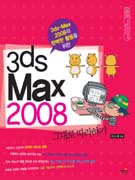





ISBN : 9788983795502 / 556쪽 / 1,821g / 215 x 270 (㎜)
이 상품에 궁금하신점이 있으세요? 1:1상담문의



아래의 도서와 구매하시면 이 도서들의 적립금을 즉시적용해 드립니다.
-
엥지유니버스
-

-
-
클리커, 이희영, 강민혁
- 27,000
- 20,700
- 21,600
- 22,500


출판사 리뷰
출판사 서평 3ds Max에서 사용할 수 있는 다양한 3D 모델링을 이해하고 최종적인 목표인 화려한 애니메이션과 재질을 만들 수 있는 3d Max의 기초적인 지식부터 다양한 스케치 그림을 바탕으로 수많은 모델링 방식을? 사용하여 능숙한 컴퓨터 그래픽 디자이너가 되는 과정을 위한 노하우까지 담겨있습니다. 한가지 모델을 설명하며 한가지 방법만 설명하는 것이 아니라 다양한 방법으로 필요에 따라 적절한 방법을 선택할 수 있도록 설명하였습니다.

-
- 저자 : 이소현

목차
PART1 맥스가 별거냐? 나도 한다 이거야
Lesson 01 자! 이제 3ds Max 2008을 시작해보자!
01 3ds Max 2008 설치하기
02 3ds max 인증 작업과 실행과 끝내기
Lesson 02 3ds Max 2008 화면 구성과 기본 기능들 살펴보기
01 3ds Max 2008의 화면 구성 살펴보기
02 3ds Max의 핵심은 커맨드 패널에 있다
03 메인 툴바의 주요 기능들
04 이리 저리 돌리고 줄였다 늘였다 뷰포트 이해하기
05 돌리 돌리!! 뷰포트 네비게이션 컨트롤
Lesson 03 전문가는 화면 구성도 다르게 쓰더라…
01 툴바의 위치를 변경하여 사용하기
02 어지러워진 환경 원상태로 되돌리기
03 뷰포트 모양 바꾸기
04 전문가용 사용자 환경 바꿔 사용하기
Lesson 04 3ds Max 파일 다루기와 기본 작업 과정 익히기
01 파일 불러오기와 저장하기 - Open and Save
02 3ds Max를 초기화면으로 되돌리기 - Reset, New
03 3ds Max에서 많이 사용하는 도구와 절차들 손에 익히기
Lesson 05 백문이 불여일‘클릭!’만들고 저장하자!
- Box만으로 간단한 의자 만들기
01 처음 상태로 되돌리기 위한 3ds Max 초기화 시키기
02 Box를 이용하여 의자 아래 부분 만들기
03 Box를 추가하여 의자 등받이 만들기
04 Edit Poly 모디파이어로 의자 방석 모서리 부드럽게 바꾸기
05 Soft Selection을 이용하여 의자 다리 부드럽게 바꾸기
06 FFD 모디파이어로 의자 등받이에 특징 부여하기
07 완성된 의자를 파일로 저장하기
PART2 원하는 모양으로 대로 주물러 완성하자
Lesson 01 점에서 면으로, 면에서 도형으로 점점 커지는 3차원의 세계
01 3차원이 만들어지는 개념과 기준축의 이해
02 3ds Max 3차원에서 다루어지는 중요 단어들 - 메시, 버텍스, 에지, 폴리곤, 보더
03 여러 개를 하나로 다루는 기능 - 어태치와 엘리먼트 그리고 디태치
Lesson 02 3ds Max에서 사용할 수 있는 기초 도형 알아보기
01 누구나 만들 수 있는 기초 도형들
02 두 번 클릭으로 만들어지는 도형들
03 조금은 어려워요. 응용 도형들 - 3 클릭 이상
04 선으로 만들어지는 도형들
05 알아두면 좋을 절단면 생성용 섹션(Section) 툴 익히기
Lesson 03 확실히 알고 가자! 3ds Max 편집의 모든 것…
01 편집할 오브젝트 선택하기
02 형태 변형하기 - 이동, 회전, 크기 변경
03 오브젝트 지우기
04 명령 취소와 반복 실행하기 - Undo/Redo
05 쿼드 메뉴 다루기
06 모디파이 패널 다루기
Lesson 04 라인을 이용하여 실물 같은 찻잔 쉽게 만들기
01 찻잔 모델링을 위해 뷰포트 조정하기
02 Line을 이용하여 찻잔의 단면 디자인하기
03 Lathe 모디파이어로 회전체 완성하기
04 Line 렌더링을 이용하여 찻잔 손잡이 만들기
05 Line을 이용하여 찻잔 받침대 마무리하기
Lesson 05 Edit Poly 모디파이어의 Extrude Polygon Along Spline을 이용하여 소파 만들기
01 Line을 이용하여 소파의 단면과 경로 만들기
02 Edit Poly 모디파이어의 Extrude Polygon Along Spline로 소파의 등받이 부분 만들기
03 Line 렌더링으로 등받이 끝부분 마무리하기
04 Line과 Extrude 모디파이어로 소파 방석 만들기
05 Cylinder로 소파 다리 붙여 주기
06 FFD 모디파이어로 소파 등받이 모양 갖추기
Lesson 06 Symmetry, MeshSmooth
모디파이어로 전기 소켓 만들기
01 Box를 이용하여 소켓 1/4 부분 만들기
02 Edit Poly 모디파이어의 Extrude로 소켓의 볼록한 부분 만들기
03 MeshSmooth 모디파이어로 소켓 면 부드럽게 바꾸기
04 Merge로 별도로 만들어 놓은 가이드 라인 불러오기
05 가이드 라인을 따라 면 분할 하기 전 준비 과정 알아보기
06 Cut으로 면 분할하기와 Extrude로 파인 부분 표현하기
07 Extrude로 파인 원 부분 만들기와 Symmetry 모디파이어로 반대쪽 완성하기
08 ProBoolean으로 구멍내기와 Symmetry 모디파이어 추가로 아래쪽 완성하기
Lesson 07 Symmetry, MeshSmooth 모디파이어를 이용한 정교한 USB 만들기
01 Box와 Edit Poly 모디파이어로 USB 반쪽 모양 준비하기
02 Cut을 이용하여 USB 표면 연출을 위한 면 분할하기
03 Edit Poly의 Extrude로 분할된 면의 볼륨감 추가하기
04 별도로 다루어질 USB 캡 분리하기
05 ShapeMerge를 이용하여 USB에 버튼 구멍 내기
06 숨겨진 USB 캡을 불러온 후 Extrude로 버튼 마무리하기
Lesson 08 Box와 Plane을 이용하여 손 모델링하기
01 Box를 이용하여 손 모양을 위한 세그먼트 구조 나누기
02 Edit Poly의 Extrude를 이용하여 손가락 만들기
03 Cut과 Slice Plane으로 손가락 마디 나누고 다듬기
04 자연스러운 손가락 다듬기와 나머지 손가락을 만들기 위해 손가락 숨기기
05 같은 방법을 이용하여 나머지 손가락들 만들기
06 Hinge Polygon From Edge를 이용한 엄지 손가락 만들기
07 손톱을 추가하기 위해 손톱 부분 다듬기
08 Plane을 이용하여 손톱 추가하기
Lesson 09 Pro Boolean을 이용하여 정교한 모양의 감시 카메라 만들기
01 Line과 Extrude 모디파이어로 카메라 본체 만들기
02 Pro Boolean을 이용하여 카메라의 앞면에 계층적인 모습으로 바꿔주기
03 Pro Boolean을 이용하여 카메라 본체에 파인 부분 추가하기
04 Pro Boolean의 Make Quadrilaterals로 거친 부분을 부드럽게 바꿔주는 면 분할 사용하기
05 Pro Boolean을 이용하여 카메라 갓 추가하기
06 Pro Boolean으로 카메라의 고정쇠 만들기
07 Rectangle과 Extrude 모디파이어로 카메라 렌즈 만들기
PART3 이제야 감독 소리 좀 듣겠네… 라이트와 카메라 설치하기
Lesson 01 라이트와 카메라를 이용하면 낮과 밤을 선명하게 표현할 수 있다
01 3차원에서 조명의 역할
02 스탠다드 라이트 다루기
03 포토메트릭 라이트 그것을 알아보자
04 알아두면 좋을 조명 도구들
05 나도 감독! 카메라 다루기
Lesson 02 기본 조명을 이용한 분위기 있는 공간과 느낌 만들기
01 Plane을 이용하여 가상 공간의 외벽 만들기
02 스냅(Snap)을 이용하여 정확한 위치에 지붕과 바닥면 만들기
03 Line을 이용하여 전등 모양 오브젝트 추가하기
04 Target Camera로 왜곡된 뷰를 가진 씬 표현하기
05 Omni 라이트로 주광과 주변광 만들기
06 영상 표현을 위한 주변물 조정하기
07 Skylight로 실감나는 렌더링 이미지 찾아내기
Lesson 03 포토메트릭 라이트와 레디오시티를 이용한 인테리어씬 만들기
01 카메라 설치 후 포토메트릭 라이트 설치하기
02 기준 라이트인 프리 포인트 라이트를 복사하여 공간 내 조도 조정하기
03 레디오시티 솔루션으로 기본 렌더링 환경 탐색하기
04 렌더링 결과 향상을 위한 재질 매핑하기
05 재질 매핑 후 레디오시티 솔루션 다시 계산하기
06 형광등 불빛을

