









출고예상일 안내
주문하신 상품이 한국에서 현지 배송을 위한 출고단계가 이루어질 것으로 예상되는 날짜입니다. 상품을 준비하는 과정에서 내부적인 사정으로 인해 출고예상일에 다소 오차가 생길 수 있습니다.
여러 상품(예약상품포함)을 함께 주문하신 경우 출고예상일이 가장 늦은 날짜에 맞춰 함께 배송됩니다.



- 정가
- $57.60
- 판매가
-
$41.99
(27%↓)

- 적립금
- $0.84 (2%P)
품절된 상품입니다.
이 책을 꼭 원하시는 고객님께서는 아래 "상품문의"를 클릭 후 구매의사를
알려주세요. 책이 확보 될 경우 연락 드리겠습니다.



평점 - · 리뷰 0
631쪽
이 상품에 궁금하신점이 있으세요? 1:1상담문의



아래의 도서와 구매하시면 이 도서들의 적립금을 즉시적용해 드립니다.
-

성구(강성규)
-
-
클리커, 강민혁
-
거트루드(박태현)
- 21,600
- 21,600
- 23,400
- 23,400


반디앤루니스 리뷰
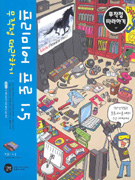
디지털 영상을 편집하는 방법에 대해 국내 최고의 멀티미디어 강사가 친절하게 설명한 프리미어 입문 ․ 활용서이다. 먼저 디지털 영상 편집에 대한 전반적인사항들을 살펴본 다음 프리미어 프로 1.5의 핵심 기능이라 할 수 있는 컷 편집 기능과 중급 기능에 해당하는 영상 합성, 화면 전환 효과, 타이틀 제작을 예제를 통해 쉽게 익힐 수 있도록 하였다. 따라서 누구나 이 책을 통해 자신감을 가지고 재미있게 영상 편집을 할 수 있다.
출판사 리뷰
영상 컷 편집은 물론, 타이틀 제작과 모션 그래픽까지! 지금은 영상을 비롯한 모든 프로세스가 아날로그에서 디지털로 전환되고 있는 디지털 시대입니다. 디지털은 누구나 쉽게 접근할 수 있다는 편리함이 가장 큰 특징입니다. 가정용 캠코더 각 가정에 많이 보급된 상태이므로 이제는 아마추어 영상인을 비롯한 일반인들도 마음껏 자신의 창작품을 제작할 수 있는 시대가 되었습니다. KBS, 정글 아카데미 강사가 친절하게 설명한 프리미어 입문서 《프리미어 프로 1.5 무작정 따라하기》는 KBS 연수원에서 ‘프리미어’, ‘6mm 캠코더 운용 및 실습 과정’ 강좌를 비롯해 디자인 정글 아카데미에서 ‘디지털 영상 편집 과정’ 강사로 활동 중인 국내 최고 멀티미디어 강사인 박목기 강사가 친절하게 설명한 프리미어 입문 활용서입니다. 박목기 강사가 그 동안 각종 방송 제작 및 대기업 홍보 영상을 제작한 노하우를 아낌없이 공개합니다. 영상 컷 편집은 물론, 영상 합성, 화면 전환, 이펙트 활용법까지! 프리미어의 핵심 기능이라 할 수 있는 모니터, 프로젝트, 타임라인을 이용한 영상 컷 편집 방법을 누구나 따라할 수 있도록 쉽게 설명하였습니다. 나아가 트랜지션을 이용해 상황에 맞게 화면 전환하는 방법과 트랜스페어런시로 영상 합성하는 방법, 영상을 보정하거나 강한 인상을 주기 위해 비디오 이펙트 및 오디오 이펙트를 이용하는 다양한 방법을 모두 예제를 통해 익힐 수 있도록 구성하였습니다. 강화된 타이틀 제작 기법을 충실하게! 영상에서 타이틀은 사람의 얼굴과 같은 매우 중요한 역할을 합니다. 각 영상의 성격에 맞게 타이틀 제작하는 방법은 물론, 제작자의 개성을 드러낼 수 있는 타이틀 제작 방법을 알아봅니다. 어도비 타이틀 디자이너를 이용해 템플릿으로 타이틀 제작하는 방법 및 메인 타이틀, 롤링 타이틀, 내레이션 타이틀 등 다양한 타이틀 제작 방법을 예제로 익혀볼 수 있습니다. 모션 그래픽 제작 기법 및 사운드 프로그램 소개 움직이는 영상을 통해 감각적인 방법으로 정보를 전달하는 모션 그래픽 분야는 인터넷뿐만 아니라 방송, 영화, 홍보 비디오 등 폭넓은 분야에서 사용되고 있습니다. 프리미어 프로 1.5 버전에서는 모션 기능이 정밀해져 TV에서 보는 모션 타이틀과 같은 모션 그래픽 작업을 할 수 있게 되었습니다. 《프리미어 프로 1.5 무작정 따라하기》에서는 키프레임 애니메이션 및 포토샵과 일러스트레이터를 이용한 타이포 애니메이션, 이펙트를 이용한 모션 그래픽, PIP 기능을 활용한 모션 그래픽 등 다양한 방법으로 모션 그래픽을 제작해 볼 수 있습니다. 나아가 스마트 사운드 소닉파이어 프로를 이용해 영상에 필요한 사운드를 직접 제작해 볼 수 있습니다.

-
- 저자 : 박목기

첫째마당. 디지털 영상 편집을 위한 프리미어
01장. 디지털 영상 편집의 기본
01. 디지털 영상이란?
02. 디지털 영상 촬영 및 편집 과정 이해하기
03. 디지털 영상 촬영 및 편집을 위한 기본 상식
04. 캡처보드의 종류
05. 동영상 편집에 적합한 컴퓨터 사양
02장. 디지털 영상 편집을 위한 준비 작업
01. <무따기> 프리미어 프로 1.5 설치하기
02. 코덱 살펴보기
03. <무따기> 압축 코덱의 종류 확인하기
04. <무따기> 코덱 설치하기
05. 프리미어 프로 1.5의 기본 환경 설정하기
06. Preferences 설정하기
07. <무따기> 자주 사용하는 작업 환경 저장하기
08. <무따기> IEEE 1394 인터페이스 카드 설치하기
09. <무따기> IEEE 1394 인터페이스 카드로 캡처하기
10. <무따기> 캡처한 영상 DV 테이프로 출력하기
11. <무따기> 배치 캡처로 캡처하기
둘째마당. 프리미어 프로의 기본 기능 익히기
03장. 프리미어 프로 1.5의 기본 기능 살펴보기
01. 프리미어 프로 1.5의 인터페이스 한눈에 보기
02. 프로젝트 살펴보기
03. 모니터 살펴보기
04. 타임라인과 편집 편집 도구 상자 살펴보기
05. 각종 팔레트와 Audio Mixer 창 살펴보기
06. 프리미어 프로 1.5의 업그레이드 기능 살펴보기
07. <무따기> 영상 편집 과정에 따라 타임라인에서 컷 편집하기
04장. 프로젝트와 모니터 기능 익히기
01. 프로젝트 기능 살펴보기
02. <무따기> 정지 이미지를 영상으로 연결하기
03. 모니터 기능 살펴보기
04. <무따기> 모니터의 소스 창에서 인점과 아웃점 잡기
05. <무따기> 영상 클립 삽입하기 - Insert, Overlay
06. <무따기> 영상 클립 제거하기 - Lift, Extract
07. <무따기> 트림모드에서 정밀 편집하기
05장. 타임라인 기능 익히기
01. 타임라인의 기능 살펴보기
02. 타임라인에서 키프레임으로 작업하기
03. 편집 도구 상자 살펴보기
04. <무따기> 다양한 선택 툴 익히기
05. <무따기> 롤링 편집 툴과 리플 편집 툴 익히기
06. <무따기> 속도 조절 툴, 슬립 툴, 슬라이드 툴 익히기
07. <무따기> 자르기 툴과 멀티 자르기 툴 익히기
08. <무따기> 펜 툴 익히기
09. <무따기> 숨어 있는 타임라인 옵션 메뉴 익히기
10. Preferences 대화상자에서 환경 설정하기
06장. 핵심 편집 기능 익히기
01. <무따기> 정지 영상 만들기
02. <무따기> 페이드 효과와 슬로 비디오 효과 만들기
03. <무따기> 타이틀과 장면 전환 효과 만들기
04. <무따기> 디지털 영상 합성하기
05. <무따기> 디지털 영상에 필터 효과 적용하기
셋째마당. 프리미어 프로의 중급 기능 익히기
07장. 트랜스페어런시로 영상 합성하기
01. 디지털 영상 합성이란?
02. 열여섯 가지 합성 기법 살펴보기
03. <무따기> Alpha Adjust 합성 기법 익히기
04. <무따기> 특정한 색상을 제거하여 합성하기
05. <무따기> Screen 합성 기법 익히기
06. <무따기> Luminance 합성 기법 익히기
07. <무따기> Track Matte 합성 기법 익히기
08. <무따기> Garbage Matte 합성 기법 익히기
09. <무따기> Non Red 합성 기법 익히기
08장. 트랜지션으로 화면 전환 효과 연출하기
01. 트랜지션이란?
02. <무따기> 트랜지션 적용하기
03. 트랜지션 Effect Controls 팔레트 살펴보기
04. 트랜지션의 종류 살펴보기
05. <무따기> 트랜지션을 이용하여 페이드 효과 연출하기
07. <무따기> 그레이디언트 와이프 트랜지션 만들기
09장. 타이틀 디자이너로 타이틀 제작하기
01. 타이틀 디자이너 살펴보기
02. <무따기> 원하는 타이틀 스타일 템플릿으로 저장하기
03. Object Style 살펴보기
04. <무따기> 수직 패스 툴을 이용하여 타이틀 만들기
05. <무따기> 금속 질감 타이틀 만들기
06. <무따기> 메인 타이틀 만들기
07. <무따기> 위쪽으로 흐르면서 사라지는 롤링 타이틀 만들기
08. <무따기> 크롤링 타이틀 만들기
09. <무따기> 중간에서 사라지는 롤링 타이틀 만들기
10. <무따기> 템플릿 활용하기
11. <무따기> 예식 타이틀 만들기
12. <무따기> 내레이션 타이틀 만들기
13. <무따기> 서브 타이틀 만들기
14. <무따기> 생일 축하 타이틀 만들기
10장. 다양한 포맷으로 영상 출력 및 활용하기
01. <무따기> 프리셋을 이용하여 WMV 파일 출력하기
02. <무따기> 사용자 정의를 이용하여 WMV 파일 출력하기
03. <무따기> 영화 비디오의 사운드 출력하기
04. <무따기> 6mm DV 테이프로 출력하기
05. <무따기> DVD로 출력하기
06. Adobe Encore DVD 살펴보기
07. <무따기> Adobe Encore DVD 1.5로 DVD 만들기
08. <무따기> Adobe Encore DVD에서 템플릿 활용하기
09. <무따기> 버튼과 영상 연결하기
10. <무따기> 인트로 화면과 End Action 설정하기
11. <무따기> Title 버튼과 Menu Remote 버튼 설정하기
12. <무따기> DVD 타이틀 출력하기
특집 01. 추천! Matrox RT.X100 Xtreme Pro 캡처보드 사용 방법
넷째마당. 프리미어 프로의 고급 기능 익히기
11장. 비디오 이펙트로 영상 편집하기
01. 비디오 이펙트 살펴보기
02. 이펙트 속성에 키프레임 적용하기
03. 전문가 수준으로 노출 조절하고 화이트 밸런스 맞추기
04. <무따기> Color Corrector 이펙트로 영상 보정하기
05. <무따기> 다른 클립에 저장한 Color Corrector 세팅 값 적용하기
06. <무따기> 색상 변경하기 - Color Match 이펙트
07. <무따기> 원하는 특정 색만 보여 주기 - Color Pass 이펙트
08. <무따기> 역광 문제 해결하기 - Shadow/Highlight 이펙트
09. <무따기> 방송에 적합한 영상 만들기 - Broadcast Colors 이펙트
10. <무따기> 액자 사진 안에 동영상 삽입하기 - Corner Pin 이펙트
11. <무따기> 흔들거리는 영상 만들기 - Echo 이펙트
12. <무따기> 초과 노출 보정하기 - Multiply Key 이펙트
13. <무따기> 동화 속 영상 만들기 - Gaussian Blur 이펙트
14. <무따기> 영상 애니메이션 만들기 - Find Edge 이펙트
15. <무따기> 주밍과 패닝을 이용한 움직임 만들기 - Crop 이펙트
16. <무따기> 블러 타이틀 만들기 - Gaussian Blur 이펙트
17. <무따기> 꽃무늬 배경 영상 만들기 - Texturize 이펙트
18. <무따기> 렌즈 플레어를 이용하여 타이틀 만들기 - Lens Flare 이펙트
19. <무따기> 모자이크 타이틀 만들기 - Mosaic 이펙트
20. <무따기> 튀어나오는 모션 타이틀 만들기 - Spherize 이펙트
12장. 오디오 이펙트로 사운드 편집하기
01. 사운드의 종류 살펴보기
02. 타임라인의 오디오 트랙 살펴보기
03. <무따기> 서서히 들리다가 사라지는 사운드 만들기
04. 오디오 트랜지션 이해하기
05. 오디오 이펙트 살펴보기
06. <무따기> 사운드 보정하기
07. <무따기> 대형 홀에서 연설하는 사운드 만들기 - Reverb 이펙트
08. <무따기> 산울림 사운드 만들기 - D디묘 이펙트
09. <무따기> 환청 효과 만들기 - Multiply Delay 이펙트
10. <무따기> 전화에서 들려 오는 목소리 만들기 - High, Pass, Parametric EQ 이펙트
11. <무따기> 음성 변조하기 - PitchShifter 필터
12. <무따기> 입체 음향 만들기 1 - Balance 필터
13. <무따기> 입체 음향 만들기 2 - Fill Left, Balance 필터
14. Audio Mixer 팔레트 살펴보기
15. <무따기> Audio Mixer 팔레트로 밸런스 조절하기
16. <무따기> 사운드 믹서에서 녹음하기
특집 02. 스마트 사운드 소닉파이어 프로 활용하기
13장. 모션 기능을 활용해 영상 편집하기
01. 모션그래픽이란?
02. 키프레임 애니메이션 살펴보기
03. 베지어 키프레임 이해하기
04. <무따기> 포토샵을 활용하여 타이포 애니메이션 만들기
05. <무따기> 일러스트레이터를 활용하여 모션 타이틀 만들기
06. <무따기> 사진 이미지로 뮤직비디오 만들기
07. <무따기> Crop 이펙트를 활용하여 모션그래픽 만들기
08. <무따기> PIP 기능을 활용하여 모션그래픽 만들기
09. <무따기> 배경 영상과 트랙맷을 활용하여 모션그래픽 만들기

